Coffre-fort
Stockez les mots de passe, notes, cartes et codes à usage unique de votre équipe, chiffrés dans votre navigateur, partagez-les en toute sécurité et remplissez-les avec l’extension de navigateur Lavawall.
À quoi sert la page
Le coffre-fort est une page de la console Lavawall®, dans la section Compte et utilisateurs. Lavawall est la plateforme de RMM, de sécurité et de conformité de ThreeShield, conçue et hébergée au Canada. À propos de cette fonctionnalité.
Le coffre-fort est un gestionnaire de mots de passe intégré à Lavawall. Tout son contenu est chiffré et déchiffré dans votre propre navigateur, avec une clé dérivée de la phrase secrète de votre coffre-fort; les serveurs de Lavawall ne stockent donc jamais que des données chiffrées.
Les éléments sont regroupés dans des collections. Vous obtenez une collection Personal lorsque vous configurez votre coffre-fort, et vous pouvez créer des collections partagées pour votre équipe ou pour un client, puis choisir qui d’autre peut ouvrir chacune d’elles. Les éléments peuvent être des identifiants de connexion (avec nom d’utilisateur, mot de passe, adresses de sites Web et code à usage unique en temps réel), des notes sécurisées, des cartes de paiement ou des identités.
Vous pouvez importer des données depuis Bitwarden, LastPass ou 1Password, générer des mots de passe robustes, consulter les versions antérieures d’un élément et envoyer un seul élément à une personne extérieure à Lavawall au moyen d’un lien à durée limitée. Les administrateurs obtiennent des rapports d’utilisation et peuvent gérer les clés de récupération de l’organisation.
Le coffre-fort conserve aussi les valeurs secrètes dont vos scripts et vos sauvegardes ont besoin, comme un jeton d’installation ou les clés d’accès d’un compartiment. Voir Script secrets.
Ce que vous voyez
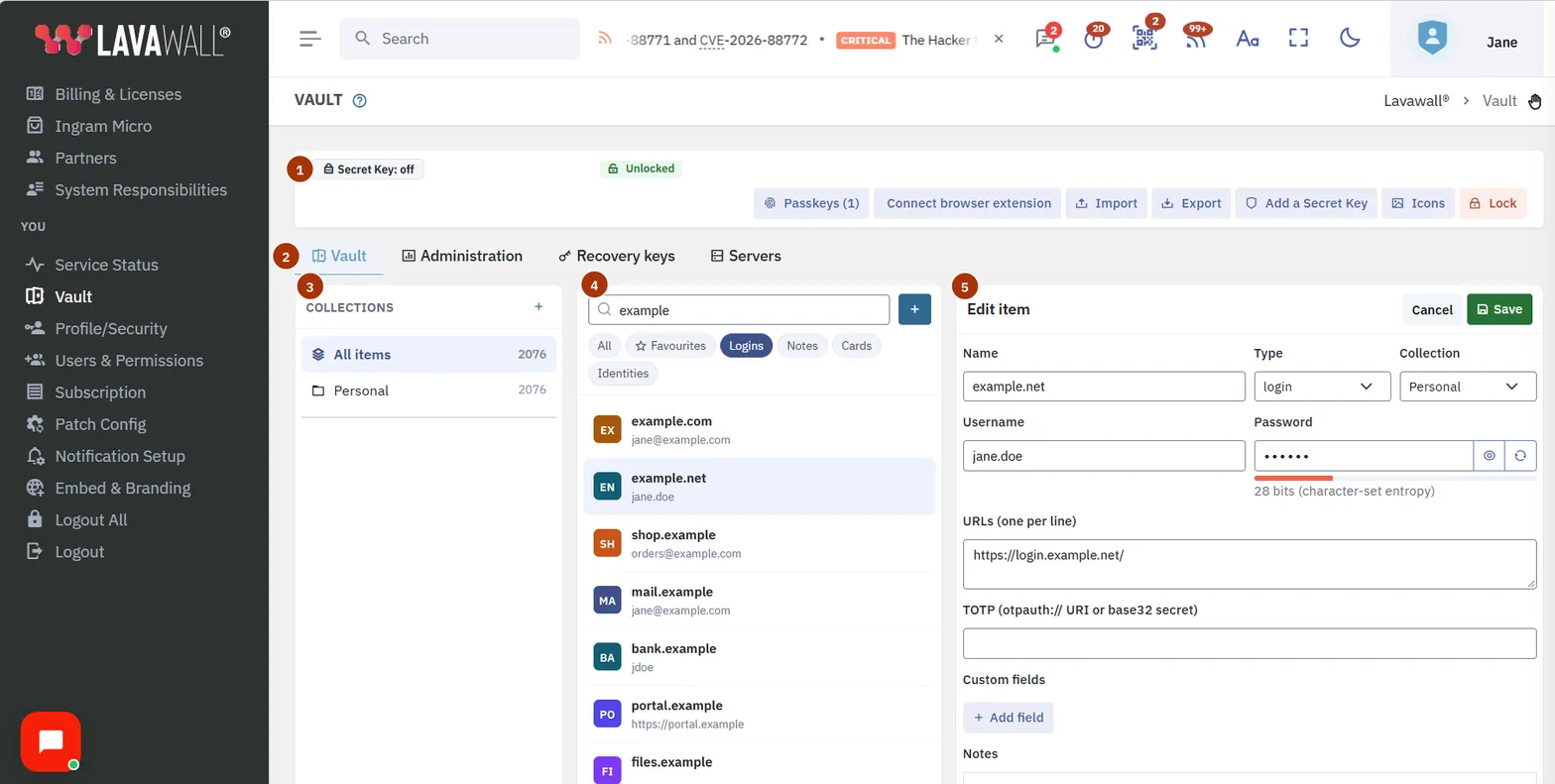
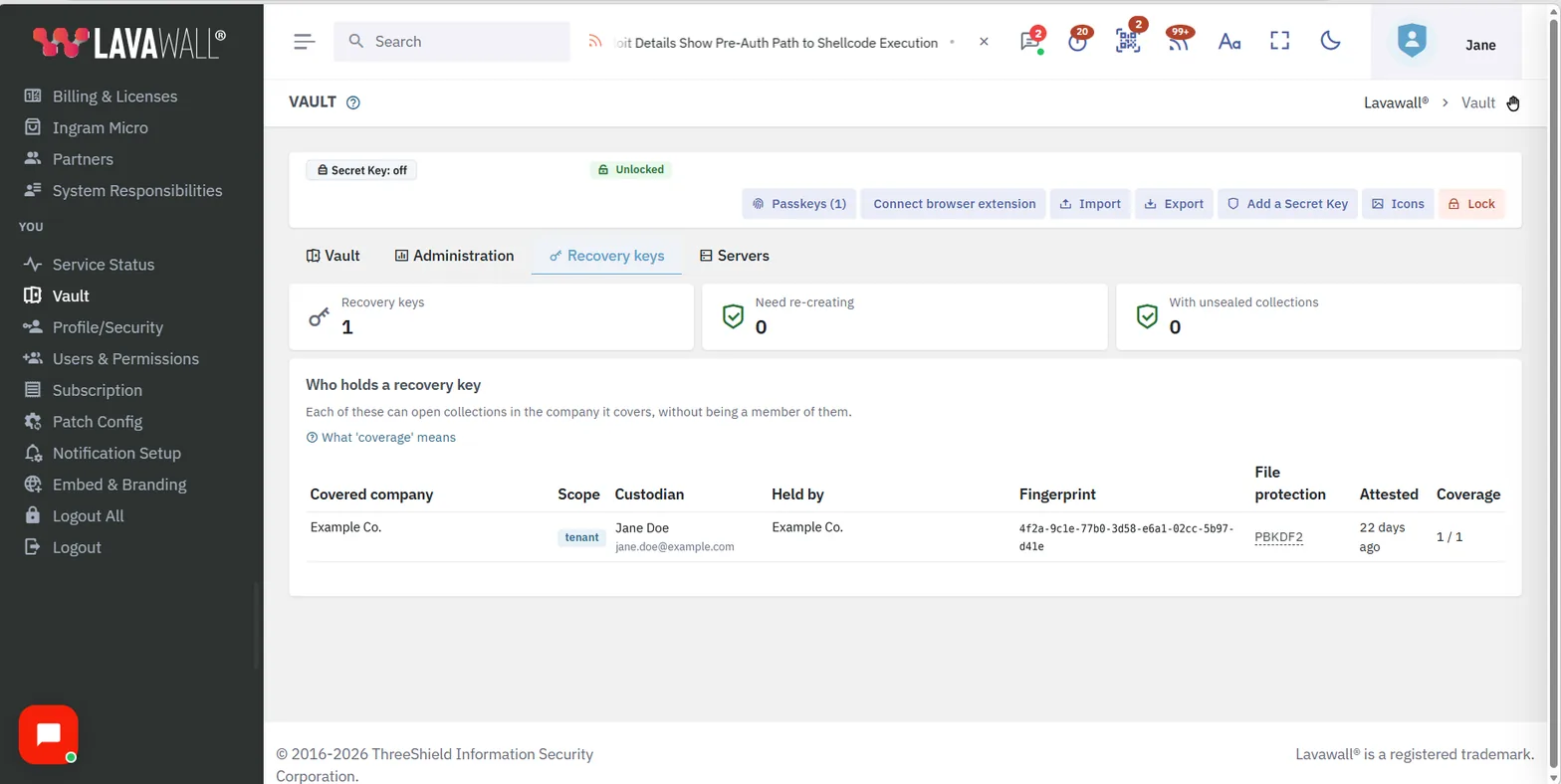
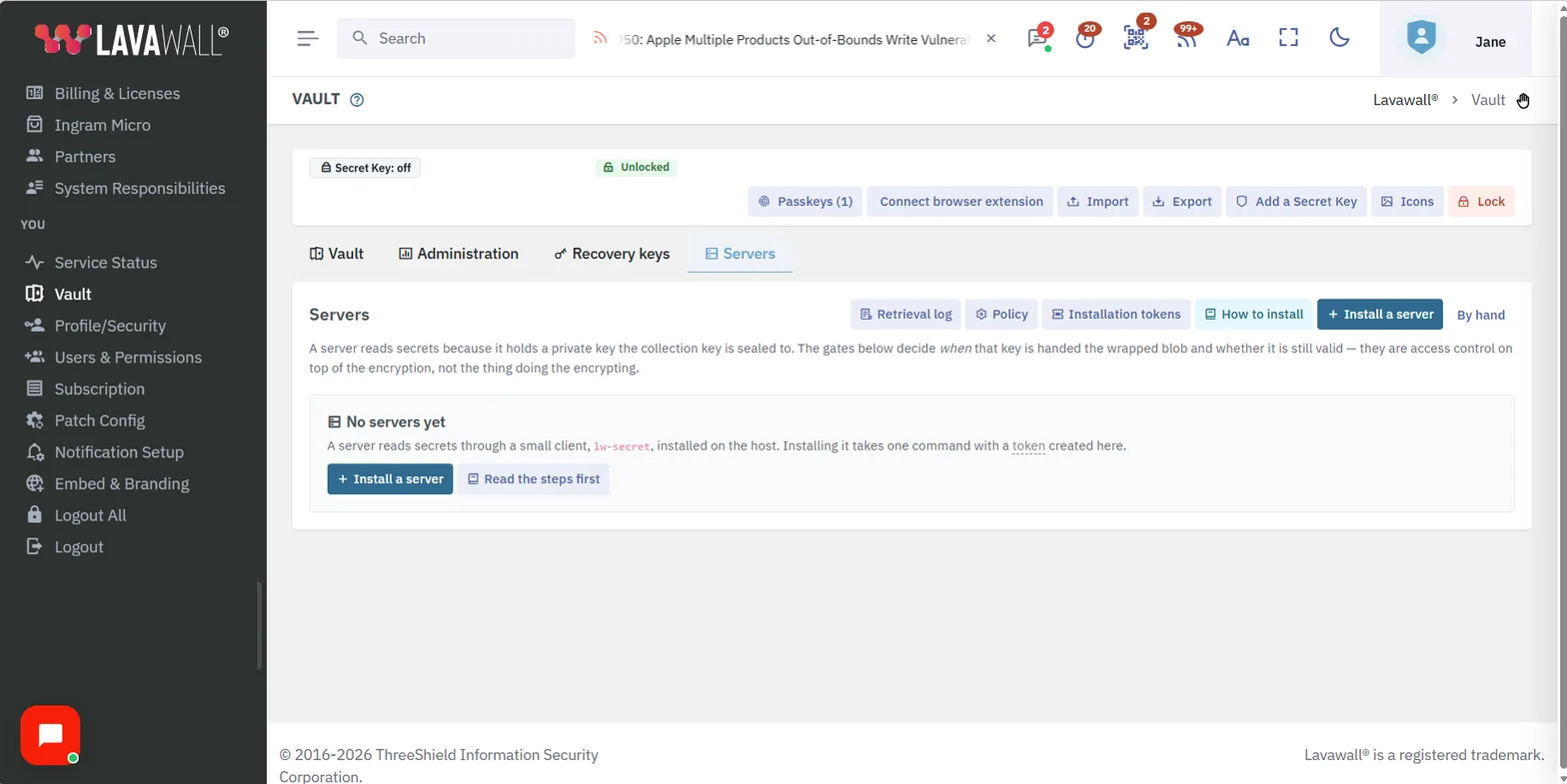
- Barre supérieure : un badge indiquant comment votre coffre-fort est protégé, si une Secret Key est activée, l’état de verrouillage, et des boutons Unlock, Passkey, Connect browser extension, Import, Export, Add a Secret Key, Create recovery key, Icons et Lock.
- Onglets : Vault, ainsi que Administration, Recovery keys et Servers pour les personnes qui détiennent ces droits, et Script secrets une fois votre coffre-fort déverrouillé.
- Collections : vos collections avec leur nombre d’éléments, un bouton New collection, et Members & sharing, Rename collection et Delete collection pour la collection sélectionnée.
- Liste des éléments : une zone de recherche (nom, utilisateur, URL, notes), des filtres All, Favourites, Logins, Notes, Cards et Identities, et un bouton New item.
- Détail de l’élément : les champs de l’élément sélectionné avec des boutons de copie, le code à usage unique avec un compte à rebours, et les boutons Favourite, Share, d’historique, Edit et de suppression.
Comment configurer votre coffre-fort
- Ouvrez Coffre-fort. La première fois, vous voyez Set up your vault.
- Choisissez une phrase secrète d’au moins 12 caractères pour votre coffre-fort et confirmez-la. Elle ne quitte jamais votre navigateur, et Lavawall ne peut pas la récupérer pour vous.
- Cliquez sur Create my vault. Vos clés sont créées et une collection Personal est créée pour vous.
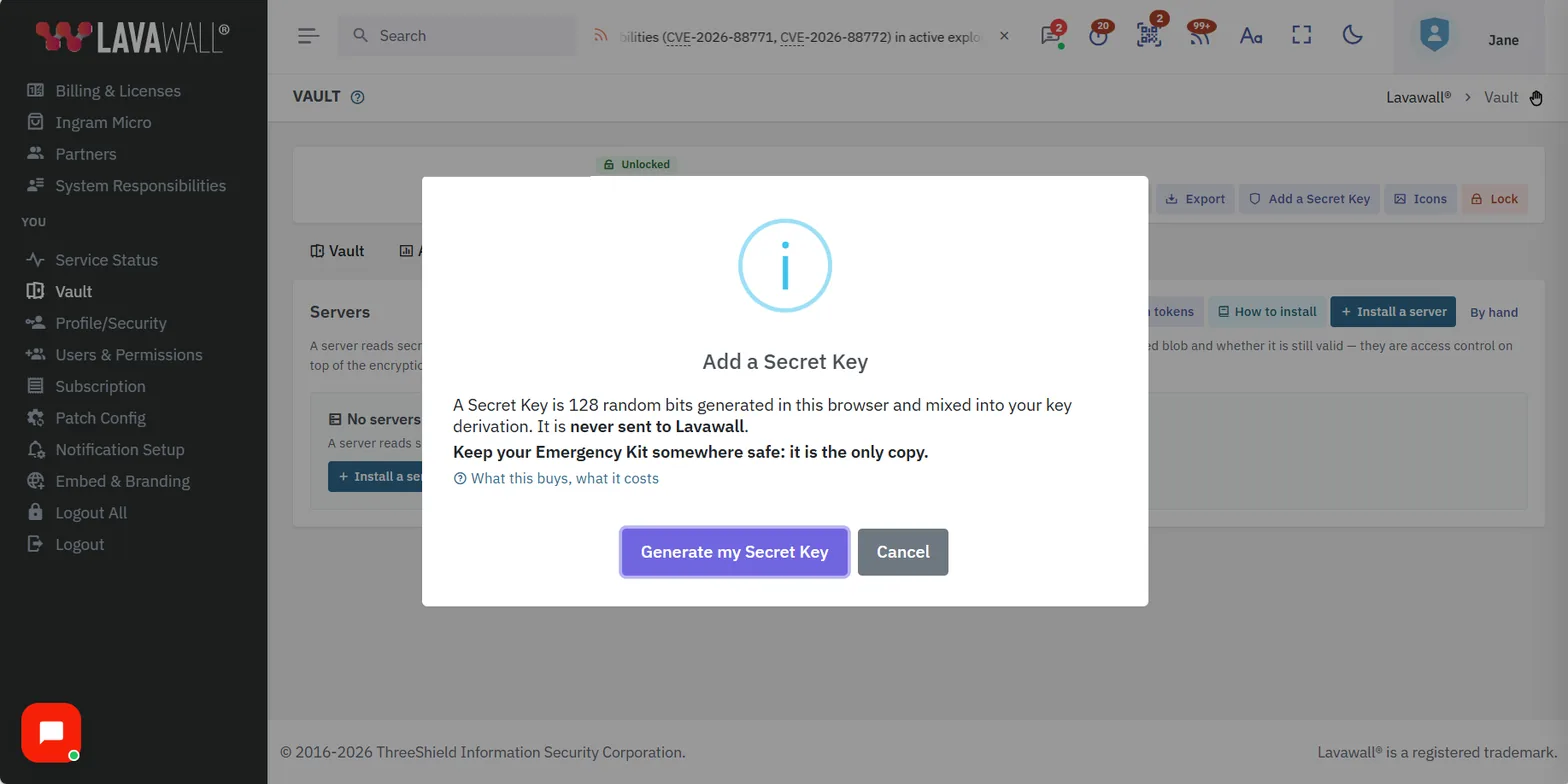
- Facultatif : cliquez sur Add a Secret Key pour obtenir un deuxième secret, requis avec votre phrase secrète, et sur Passkeys pour déverrouiller avec une clé d’accès ou une clé de sécurité.
Comment connecter l’extension de navigateur
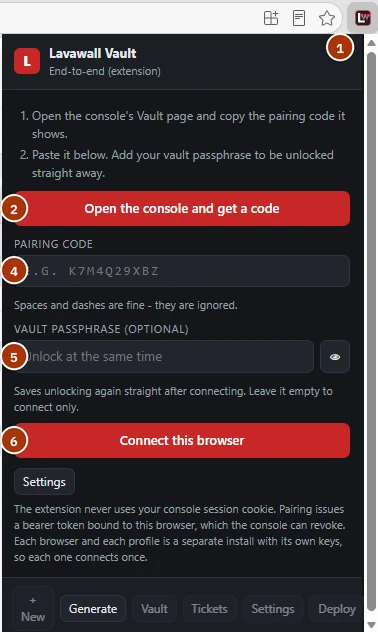
- Cliquez sur l’extension Lavawall dans la barre d’outils de votre navigateur.
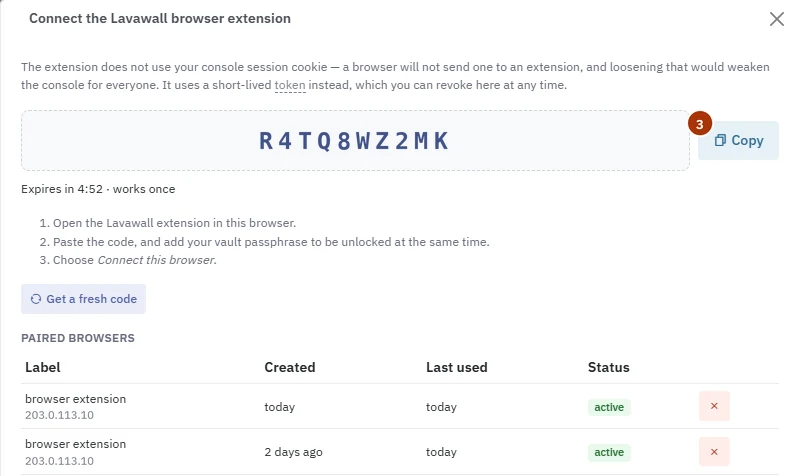
- Cliquez sur Open the console and get a code. La page Coffre-fort de la console affiche la fenêtre Connect the Lavawall browser extension avec un code de jumelage. Vous pouvez aussi l’ouvrir vous-même avec Connect browser extension, en haut de la page Coffre-fort.
- Cliquez sur Copy. Le code ne fonctionne qu’une fois et expire après quelques minutes; cliquez sur Get a fresh code s’il expire.
- Retournez dans l’extension et collez le code dans Pairing code. Les espaces et les tirets sont ignorés.
- Facultatif : saisissez la phrase secrète de votre coffre-fort dans Vault passphrase pour déverrouiller en même temps le coffre-fort dans l’extension.
- Cliquez sur Connect this browser. Le navigateur apparaît maintenant sous Paired browsers dans la console, où vous pouvez le révoquer avec son bouton de retrait.
Comment remplir un identifiant de connexion depuis l’extension de navigateur
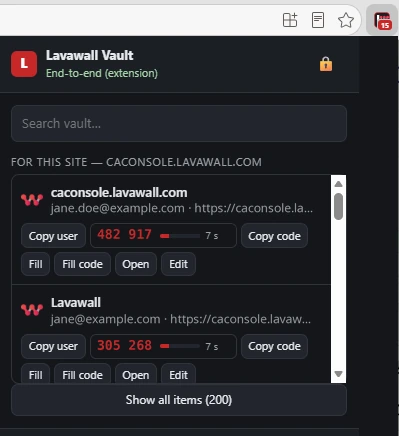
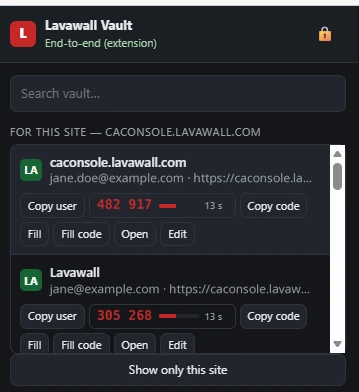
- Sur la page de connexion du site, cliquez sur l’extension Lavawall. Les identifiants enregistrés pour ce site sont répertoriés sous For this site, chacun avec l’icône du site.
- Cliquez sur Fill pour remplir le nom d’utilisateur et le mot de passe, ou sur Copy user pour copier le nom d’utilisateur.
- Pour un identifiant avec code à usage unique, le code actuel s’affiche à côté, avec le nombre de secondes qu’il lui reste. Cliquez sur Copy code, ou sur Fill code lorsque le site demande le code. Le mot de passe et le code ne sont jamais remplis par le même clic.
- Pour trouver autre chose, saisissez votre recherche dans Search vault..., ou cliquez sur Show all items.
Comment générer un mot de passe dans l’extension
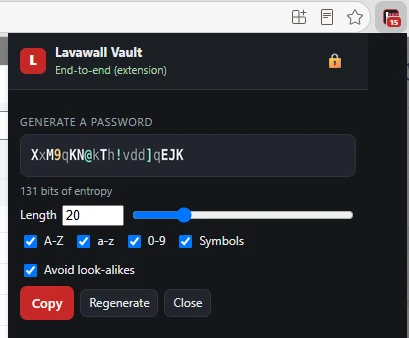
- Cliquez sur l’extension Lavawall, puis sur Generate au bas.
- Définissez la Length et choisissez A-Z, a-z, 0-9 et Symbols. Laissez Avoid look-alikes activé pour éviter les caractères faciles à confondre.
- Cliquez sur Copy, ou sur Regenerate pour obtenir un autre mot de passe. La robustesse est indiquée en bits d’entropie sous le mot de passe.
Comment ajouter un élément
- Sélectionnez une collection, puis cliquez sur New item.
- Choisissez le type et remplissez les champs, par exemple le nom, le nom d’utilisateur, le mot de passe, les adresses de sites Web et les notes. Pour un code à usage unique, collez le lien otpauth:// du code QR ou le secret en base32.
- Utilisez le générateur pour créer un mot de passe : définissez la longueur, choisissez les types de caractères et cliquez sur Use this password.
- Enregistrez l’élément. Les mots de passe copiés sont effacés du presse-papiers après 30 secondes.
Comment partager une collection avec des collègues
- Sélectionnez la collection et cliquez sur Members & sharing.
- Sous Add a member, choisissez un utilisateur et son rôle, puis cliquez sur Add.
- La première fois que vous partagez avec quelqu’un, confirmez l’empreinte de sa clé avec cette personne par un autre canal. Si la clé d’une personne change par la suite, le coffre-fort vous avertit avant un nouveau partage.
Vérifications de clés lors d’un changement de clé ou de l’utilisation de clés de récupération
- Rotate collection key vérifie la clé de chaque membre avant que la nouvelle clé ne soit partagée. Si la clé d’un membre n’est pas une clé que vous avez vérifiée dans ce navigateur et que ce n’est pas la clé avec laquelle l’accès lui a été donné, la fenêtre Verify affiche son empreinte. Confirmez-la avec lui par téléphone ou en personne. Si vous ne la confirmez pas, rien n’est changé.
- Lorsque des collections sont scellées avec la clé de récupération de votre organisation ou de votre fournisseur, par exemple lorsque vous créez une collection ou changez sa clé, votre navigateur vérifie la clé par rapport à son empreinte et la mémorise. Si une clé de récupération différente apparaît par la suite, The organisation recovery key has changed ou The provider recovery key has changed affiche l’empreinte précédente et la nouvelle. Cliquez sur Trust the new recovery key seulement si quelqu’un l’a recréée; sinon, cliquez sur Stop, et rien n’est scellé.
- Une clé qui ne correspond pas à son empreinte n’est jamais utilisée. Vous voyez This key does not match its fingerprint ou Not rotated, et rien n’est partagé ni modifié.
Comment envoyer un élément à une personne extérieure à Lavawall
- Ouvrez l’élément et cliquez sur Share.
- Saisissez le Recipient email et choisissez comment la personne obtient la clé : You give them a passphrase separately (le plus sûr), Link by email, code by text message ou Both by email (le moins sûr).
- Définissez Expires (1, 8 ou 24 heures) et Maximum views (de 1 à 3), puis cliquez sur Create share link.
Comment importer des données depuis un autre gestionnaire de mots de passe
- Cliquez sur Import et suivez les instructions pour Bitwarden, LastPass ou 1Password.
- Choisissez le fichier d’exportation et la collection dans laquelle importer, puis lancez l’importation.
- Lorsque l’importation est terminée, supprimez le fichier d’exportation de votre ordinateur; il n’est pas chiffré.
Secrets de script : les valeurs dont vos scripts ont besoin
Certains scripts ont besoin d’une valeur que personne ne devrait pouvoir lire, comme un jeton d’installation ou un mot de passe de service. Dans l’onglet Script secrets, vous conservez ces valeurs sous forme de variables secrètes. Chaque valeur est chiffrée dans votre navigateur, et Lavawall ne stocke que la copie chiffrée. Seuls les ordinateurs que vous autorisez peuvent l’ouvrir, et ils l’ouvrent juste avant l’exécution du script. Les scripts y font référence par son nom, sous la forme {{secret:NAME}}; la valeur elle-même ne se trouve donc ni dans le script, ni dans ses paramètres, ni dans la console.
L’onglet comporte quatre parties : Automation key, Secret variables, Computer access (administrateurs du coffre-fort) et Backup storage keys (super-administrateurs).
- Un administrateur du coffre-fort crée la clé d’automatisation et donne l’accès aux ordinateurs.
- Les membres du coffre-fort qui ont l’accès en écriture à la collection de secrets de script peuvent créer, modifier et supprimer des variables secrètes. Le partage d’une variable avec des organisations enfants exige aussi l’autorisation de partager avec d’autres organisations.
- Un super-administrateur peut conserver dans le coffre-fort les clés d’accès d’un compartiment.
Les variables secrètes fonctionnent sur les ordinateurs Windows dotés d’un agent Lavawall à jour. Elles ne sont pas encore offertes sur les ordinateurs macOS ou Linux : un script qui en utilise une y est refusé.
Comment créer la clé d’automatisation (une seule fois)
Les secrets applicables à toute l’entreprise sont verrouillés avec une seule clé d’automatisation. Chaque ordinateur auquel vous donnez l’accès reçoit cette clé et peut ainsi ouvrir tous les secrets applicables à toute l’entreprise. Un secret destiné à un seul ordinateur n’en a pas besoin.
- Ouvrez Coffre-fort, déverrouillez-le et cliquez sur l’onglet Script secrets.
- Sous Automation key, cliquez sur Create the automation key, puis sur Create the key. La clé est créée dans votre navigateur et conservée dans votre collection de secrets de script, chiffrée comme tous les autres éléments du coffre-fort.
- Si vous n’avez pas encore de collection de secrets de script, on vous demande Create a collection for script secrets? Cliquez sur Create it. Vous pourrez ensuite partager la nouvelle collection Script secrets avec d’autres membres du coffre-fort.
Comment donner l’accès aux ordinateurs
- Dans l’onglet Script secrets, repérez Computer access. Il répertorie chaque ordinateur qui a enregistré une clé de secrets.
- Vérifiez que Registration indique Signature verified. Votre navigateur vérifie chaque ordinateur par rapport à l’identité avec laquelle il a été inscrit avant de lui donner quoi que ce soit.
- Cliquez sur Give access sur la ligne d’un ordinateur, ou cochez plusieurs ordinateurs et cliquez sur Give access to selected.
- Confirmez avec Give access. L’Access de l’ordinateur passe à Has access.
Si Access indique Key changed: needs access again, l’ordinateur a maintenant une nouvelle clé de secrets. Cliquez de nouveau sur Give access. Un ordinateur qui ne figure pas dans la liste n’a pas encore enregistré de clé de secrets; mettez à jour son agent Lavawall.
Comment créer une variable secrète
- Dans l’onglet Script secrets, sous Secret variables, cliquez sur New secret variable.
- Saisissez un Name qui commence par une lettre et qui n’utilise que des lettres, des chiffres et des traits de soulignement, jusqu’à 64 caractères. Le formulaire montre comment l’utiliser, par exemple
{{secret:InstallerToken}}. - Saisissez la Value. Elle est chiffrée dans votre navigateur et n’est plus jamais affichée après l’enregistrement; vous pouvez seulement la remplacer.
- Sous Who can read it, choisissez Every computer this organization has given access, ou One computer only puis l’Computer.
- Pour un secret applicable à toute l’entreprise, cochez Share with child organizations si les ordinateurs des organisations clientes de votre entreprise doivent aussi l’utiliser. Chaque organisation enfant a d’abord besoin de sa propre clé d’automatisation.
- Sous Where this secret may be used, choisissez où il peut être utilisé (voir ci-dessous). Rien n’est autorisé tant que vous n’avez pas fait de choix.
- Ajoutez une Description si vous le souhaitez, puis cliquez sur Save.
Where this secret may be used comprend trois types d’usage :
- Library script parameters (text parameters only) : cochez chaque script de la bibliothèque et chaque paramètre qui peut recevoir le secret, jusqu’à 50. Utilisez la zone de filtre pour trouver un script.
- Custom scripts : désactivé par défaut. Le texte d’un script personnalisé est signé pour l’ordinateur par le relais Lavawall; autoriser cet usage revient donc à faire confiance au relais pour cette valeur. Utilisez un script de la bibliothèque lorsqu’il convient.
- Scripts that run as the signed-in user : désactivé par défaut, car cet utilisateur peut lire la valeur pendant l’exécution du script.
L’ordinateur vérifie cette liste après avoir ouvert le secret et refuse tout autre usage. Les serveurs de Lavawall ne peuvent ni lire ni modifier la liste. La colonne Where it may be used montre les choix de chaque secret; Nowhere yet: scripts using it are refused signifie que vous devez encore faire un choix.
La colonne Status affiche Up to date lorsque tous les ordinateurs qui devraient pouvoir lire un secret le peuvent. Si elle affiche Needs re-sealing ou indique que des lecteurs sont en attente, par exemple après qu’une organisation enfant a créé sa clé d’automatisation, cliquez sur Re-seal.
Comment utiliser un secret dans un script
- Library scripts : dans Run Script ou sur la page d’un ordinateur, saisissez
{{secret:NAME}}comme valeur complète d’un paramètre de texte, seul. Il ne peut pas faire partie d’une valeur plus longue, comme une adresse Web. - Custom scripts : placez
{{secret:NAME}}dans le texte du script, dans des scripts PowerShell ou cmd seulement. Les paramètres d’un script personnalisé ne peuvent pas contenir de secret. - PowerShell : utilisez l’espace réservé seul ou entre guillemets doubles, jamais entre guillemets simples, où il n’est pas remplacé.
- cmd : les scripts qui utilisent des secrets s’exécutent avec l’expansion différée; écrivez donc un
!littéral sous la forme^!. Utilisez la valeur directement; ne la réanalysez pas aveccallnifor /f. - L’exécution ou la planification d’un script qui utilise un secret exige l’autorisation d’utiliser le coffre-fort.
- Si un script affiche la valeur, l’ordinateur la retire de la sortie avant que celle-ci ne soit renvoyée.
Retirer un ordinateur ou un secret de l’utilisation
Retirer un ordinateur ou une organisation de la liste des lecteurs d’un secret, ou supprimer le secret, arrête les nouvelles livraisons. Un ordinateur qui a déjà reçu la valeur l’a tout de même vue. Pour couper complètement l’accès d’un ordinateur retiré, changez la valeur à sa source (par exemple, émettez un nouveau jeton d’installation) et enregistrez ici la nouvelle valeur.
Pour retirer l’accès à tous les ordinateurs à la fois, cliquez sur Rotate the automation key. Les ordinateurs perdent l’accès aux secrets applicables à toute l’entreprise jusqu’à ce que vous le leur redonniez, ce qui vous est proposé tout de suite après avec Give access again.
Comment conserver les clés de stockage des sauvegardes dans le coffre-fort (super-administrateur)
Les clés d’accès d’un compartiment peuvent être conservées dans le coffre-fort plutôt que d’être saisies sur la page Stockage des sauvegardes. Elles sont verrouillées pour chaque relais de sauvegarde approuvé qui est autorisé à utiliser le compartiment; seuls les membres du coffre-fort qui peuvent ouvrir la collection, et ces relais, peuvent donc les lire.
- Dans l’onglet Script secrets, repérez Backup storage keys. Vous pouvez aussi y accéder avec Manage keys in the vault sur la page Stockage des sauvegardes.
- Cliquez sur Keep keys in the vault sur la ligne du compartiment, ou sur Replace keys si ses clés sont déjà dans le coffre-fort.
- Saisissez l’Access key ID et la Secret access key. Les relais pour lesquels les clés seront verrouillées sont répertoriés en dessous.
- Cliquez sur Save keys. La première fois, confirmez Keep this bucket's keys in the vault? avec Continue.
Si un relais est autorisé à utiliser le compartiment plus tard, il est répertorié sous Relays waiting for keys. Cliquez sur Seal to new relays sur la ligne du compartiment pour lui donner les clés sans les saisir de nouveau.
Conseils
- Verrouillez le coffre-fort avec Lock lorsque vous vous absentez. Il se verrouille aussi de lui-même après le délai d’inactivité et la durée maximale de déverrouillage de votre organisation.
- Utilisez le bouton d’historique d’un élément pour voir et restaurer des versions antérieures.
- Export crée un fichier en texte brut de tout ce que vous pouvez lire. N’y recourez que si vous le devez, et stockez-le chiffré. Les secrets de script et les clés de stockage des sauvegardes en sont exclus, sauf si vous cochez Also include script secrets and backup storage keys (plaintext); quiconque détient le fichier pourrait les utiliser sur vos ordinateurs et vos compartiments.
- Les collections marquées Use for script secrets portent un badge scripts. Leurs éléments ne sont jamais remplis dans des pages Web, et les variables secrètes qu’elles contiennent ne sont modifiées que depuis l’onglet Script secrets, sans jamais être affichées.
- Les icônes de sites proviennent de votre navigateur, ou sont remplacées par une tuile colorée portant les initiales du site; la liste des sites de votre coffre-fort n’est donc jamais envoyée à Lavawall pour y chercher des icônes.
- Connectez l’extension de navigateur Lavawall pour remplir les identifiants de connexion sur les sites Web. Chaque navigateur, et chaque profil dans un navigateur, est connecté séparément. Les éléments des collections marquées Use for servers ne sont jamais remplis dans des pages Web.
- Demandez à un administrateur de créer une clé de récupération de l’organisation afin que les collections partagées puissent être récupérées si quelqu’un oublie sa phrase secrète.
Dépannage
- « You do not have access to the Vault. »
- Votre organisation dispose du coffre-fort, mais votre compte n’y a pas reçu l’accès. Un administrateur peut l’accorder dans Utilisateurs et autorisations.
- « The Vault is not part of your subscription. »
- Cliquez sur Add the Vault pour l’ajouter dans la page Abonnement.
- « Unlocking paused » / « For your protection, unlocking is paused for … »
- Trop de phrases secrètes erronées ont été saisies. Patientez, ou demandez à un administrateur de lever le verrouillage sur la page Politique d’accès.
- « That user has not set up their vault yet. »
- Cette personne doit ouvrir le coffre-fort et créer ses clés avant que vous puissiez partager avec elle.
- « The key stored for you does not match this collection. »
- La collection est en lecture seule pour vous jusqu’à ce qu’un administrateur enquête.
- « That TOTP secret will not work. »
- Collez le lien otpauth:// complet ou une clé en base32 (lettres de A à Z et chiffres de 2 à 7).
- « This key does not match its fingerprint »
- La clé de coffre-fort indiquée pour cette personne n’est pas la clé que décrit son empreinte. Rien n’a été partagé. Informez votre administrateur.
- « Not rotated »
- La clé de coffre-fort d’un membre ne correspond pas à son empreinte, ou la clé indiquée pour vous n’est pas celle que ce navigateur a déverrouillée. Rien n’a été modifié. Informez votre administrateur.
- « The organisation recovery key has changed » ou « The provider recovery key has changed »
- Voir Vérifications de clés. Si personne n’a recréé la clé de récupération, cliquez sur Stop et informez votre administrateur.
- « Stopped: the new recovery key was not confirmed. Nothing was sealed. »
- Vous avez choisi Stop. Confirmez auprès de votre administrateur que la clé de récupération a été recréée, puis réessayez.
- « A recovery key listed for this organisation does not match its fingerprint. Nothing was sealed. Tell your administrator. »
- La clé de récupération n’est pas digne de confiance; rien n’a donc été scellé avec elle. Demandez à votre administrateur de vérifier l’onglet Recovery keys.
- « Items can only be moved between collections of the same organisation. »
- Déplacez l’élément vers une collection de l’organisation à laquelle il appartient, ou copiez plutôt ses détails dans un nouvel élément.
- « secret NAME is not available to this computer yet (…) »
- Affiché dans Script Execution Status lorsqu’un script demande un secret que l’ordinateur ne peut pas recevoir. Rien n’a été envoyé à l’ordinateur. Les mots entre parenthèses en donnent la raison :
- no secret variable with this name for this computer or its company : vérifiez l’orthographe, et que le secret appartient à l’organisation de l’ordinateur, ou à son organisation parente avec Share with child organizations coché.
- this computer has not registered a secrets key : mettez à jour l’agent Lavawall de l’ordinateur. Seuls les ordinateurs Windows peuvent utiliser des variables secrètes pour le moment.
- it is not sealed to this computer and the computer has not been given the company automation key : cliquez sur Give access pour l’ordinateur sous Computer access.
- its current version is not sealed to this computer or to the company automation key : le Status du secret indique qu’il est en attente. Cliquez sur Re-seal.
- its vault item was removed : le secret affiche Value deleted. Modifiez-le et saisissez de nouveau la valeur.
- « secret NAME could not be opened on this computer: it is not allowed in … »
- La liste Where this secret may be used du secret n’inclut pas ce paramètre de script de la bibliothèque, les scripts personnalisés ni les scripts qui s’exécutent sous l’identité de l’utilisateur connecté. Le script ne s’est pas exécuté. Modifiez le secret, cochez l’usage et enregistrez.
- « … its allow list is missing or not valid, so it may not be used in any script »
- Aucun usage n’a encore été choisi pour le secret; sa colonne Where it may be used affiche Nowhere yet: scripts using it are refused. Modifiez-le, choisissez où il peut être utilisé et enregistrez.
- « … the company automation key was given to a previous secrets key of this computer; grant it again »
- L’ordinateur affiche Key changed: needs access again. Cliquez sur Give access.
- « … it must be the whole value of parameter … »
- Un paramètre de script de la bibliothèque qui contient un secret ne doit contenir que
{{secret:NAME}}, sans rien avant ni après. - « secret variables can be used in a custom script's text, not in its parameters »
- Placez l’espace réservé dans le texte du script, ou utilisez un script de la bibliothèque.
- « secret variables are not supported on the … agent yet »
- Les variables secrètes ne fonctionnent pour le moment que sur les ordinateurs Windows. Excluez les ordinateurs macOS et Linux des scripts qui en utilisent.
- « Create the automation key first: company-wide secrets are sealed to it. »
- Demandez à un administrateur du coffre-fort de cliquer sur Create the automation key, ou choisissez One computer only pour ce secret.
- « You need access to the collection that holds the automation key to give computers access. »
- Demandez au propriétaire de la collection de vous ajouter sous Members & sharing.
Guides de tâches qui utilisent cette page
Articles connexes
Besoin d’aide supplémentaire?
Consultez le centre de soutien ou communiquez avec notre équipe de soutien en nous indiquant la page où vous étiez :
- Clavardez maintenant : utilisez le bouton de clavardage dans le coin inférieur droit de cette page pour joindre notre équipe immédiatement. Lorsque le consentement aux témoins est requis, le clavardage démarre après votre acceptation (paramètres des témoins).
- Courriel : envoyez un message à notre équipe de soutien par la page de contact. Il est lu directement par une personne.
- Téléphone : AB : 1-403-538-5053, C.-B. : 1-778-731-1339, ON : 1-289-724-8829, É.-U. : 1-406-988-7333, R.-U. : +44 20 3695 9786.
Les noms, entreprises, appareils et chiffres figurant dans les images sont des exemples. Les autres noms de produits et d’entreprises sont des marques de commerce de leurs propriétaires respectifs.