Soutien à distance et administration Windows
Les outils d’administration Windows, utilisés à distance comme ils auraient dû être conçus.
Lavawall® est une plateforme multilocataire de RMM et de soutien à distance, et son soutien à distance donne à vos techniciens bien plus qu’un bouton de prise de contrôle : un espace de travail d’administration (Admin Workspace) où ils travaillent avec des droits d’administrateur pendant que l’utilisateur continue de travailler sans être dérangé, 50 outils d’administration Windows à un clic avec des droits d’administrateur, le dessin à l’écran, la passation automatique du curseur, le transfert de fichiers, des explications en langage clair sur les redémarrages et un PowerShell en couleur quasi instantané, même depuis un téléphone. Le tout dans le navigateur, sans rien à installer du côté du technicien.
Commencer gratuitement, sans carte de crédit Voir l’espace de travail d’administration
Espace de travail d’administration · outils à l’écran · rien à installer · sans jamais déranger l’utilisateur · journalisation des sessions
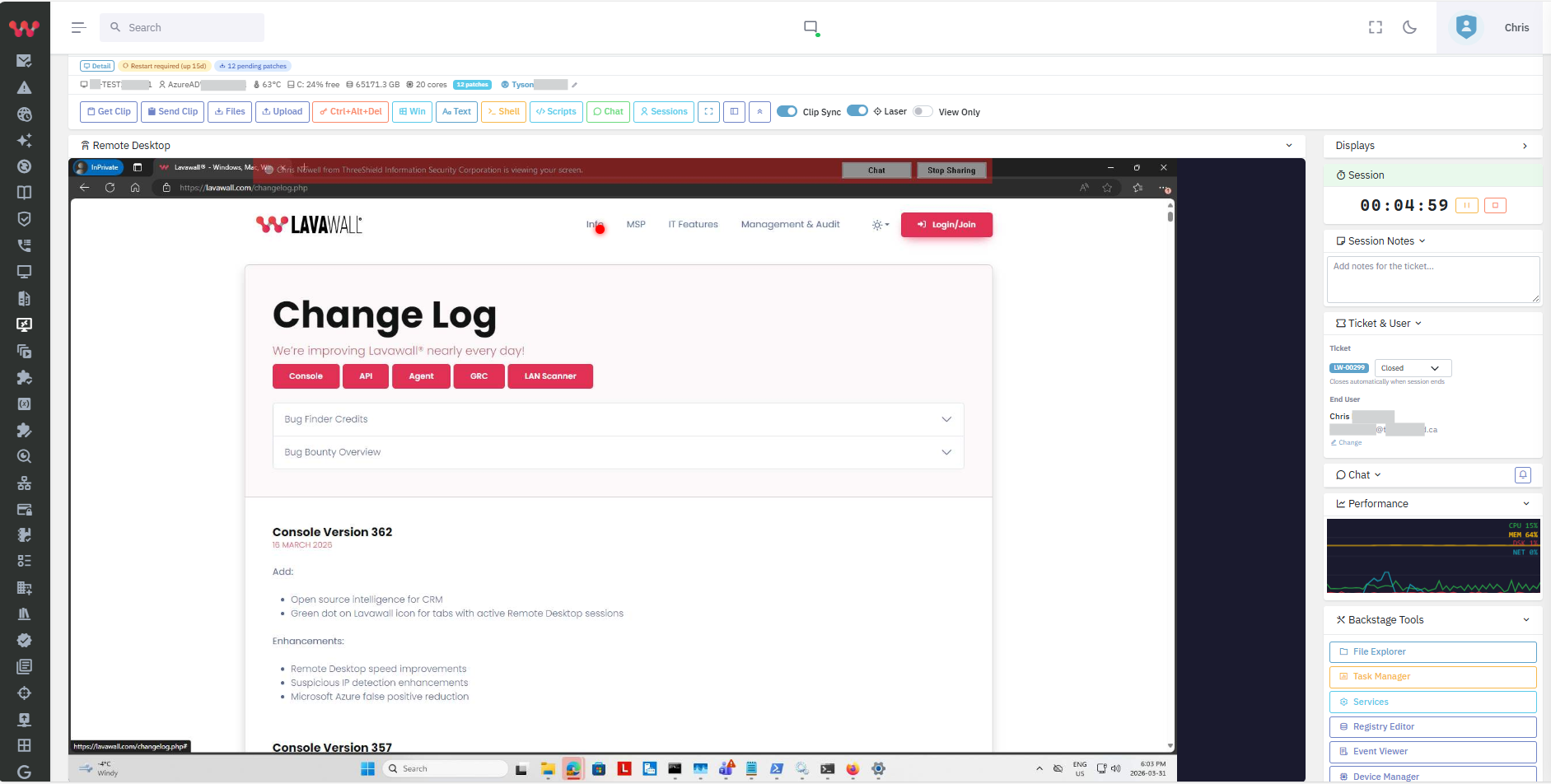
La console Lavawall® en action
De vrais écrans, présentés avec des données d’exemple.
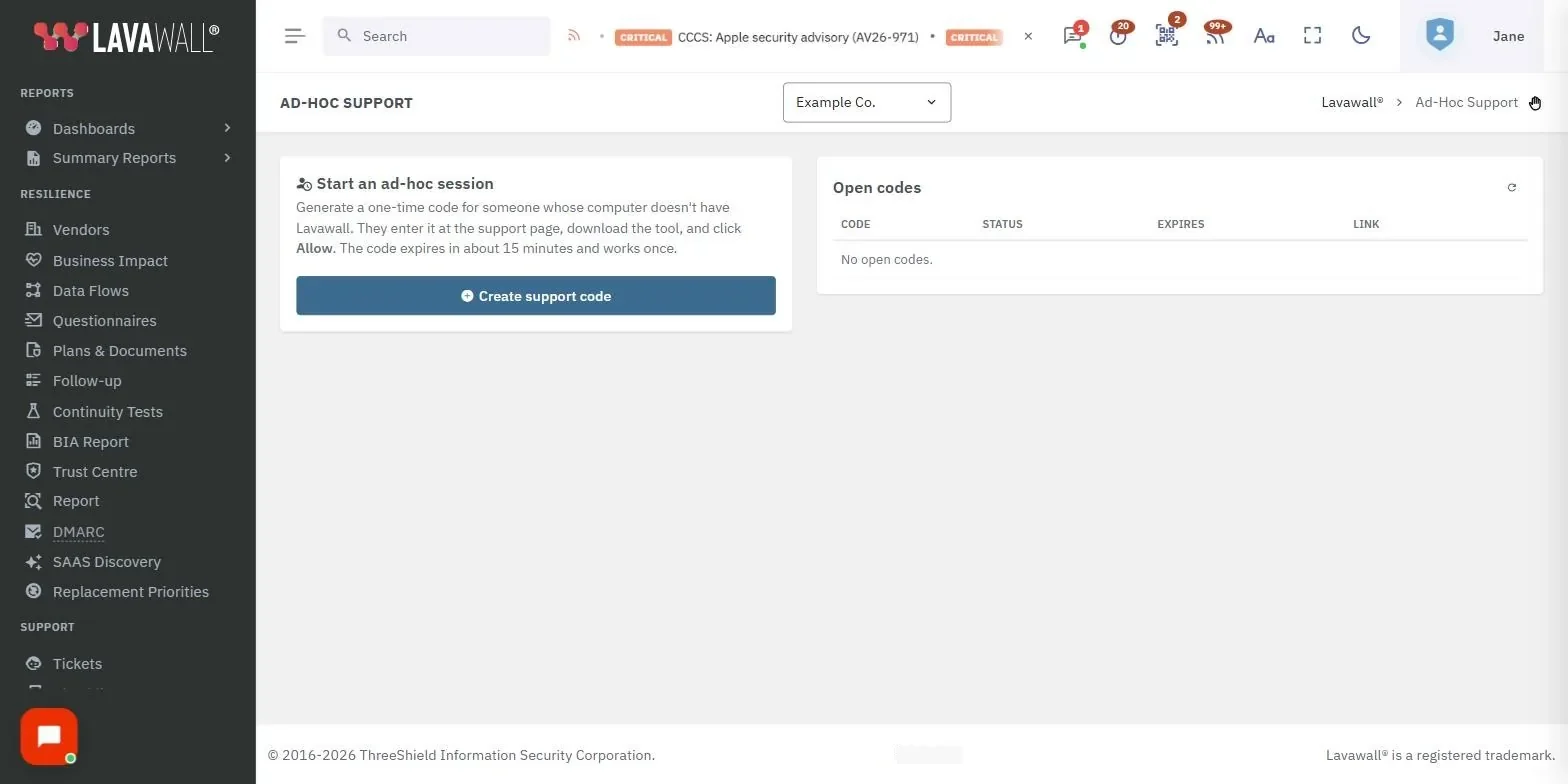
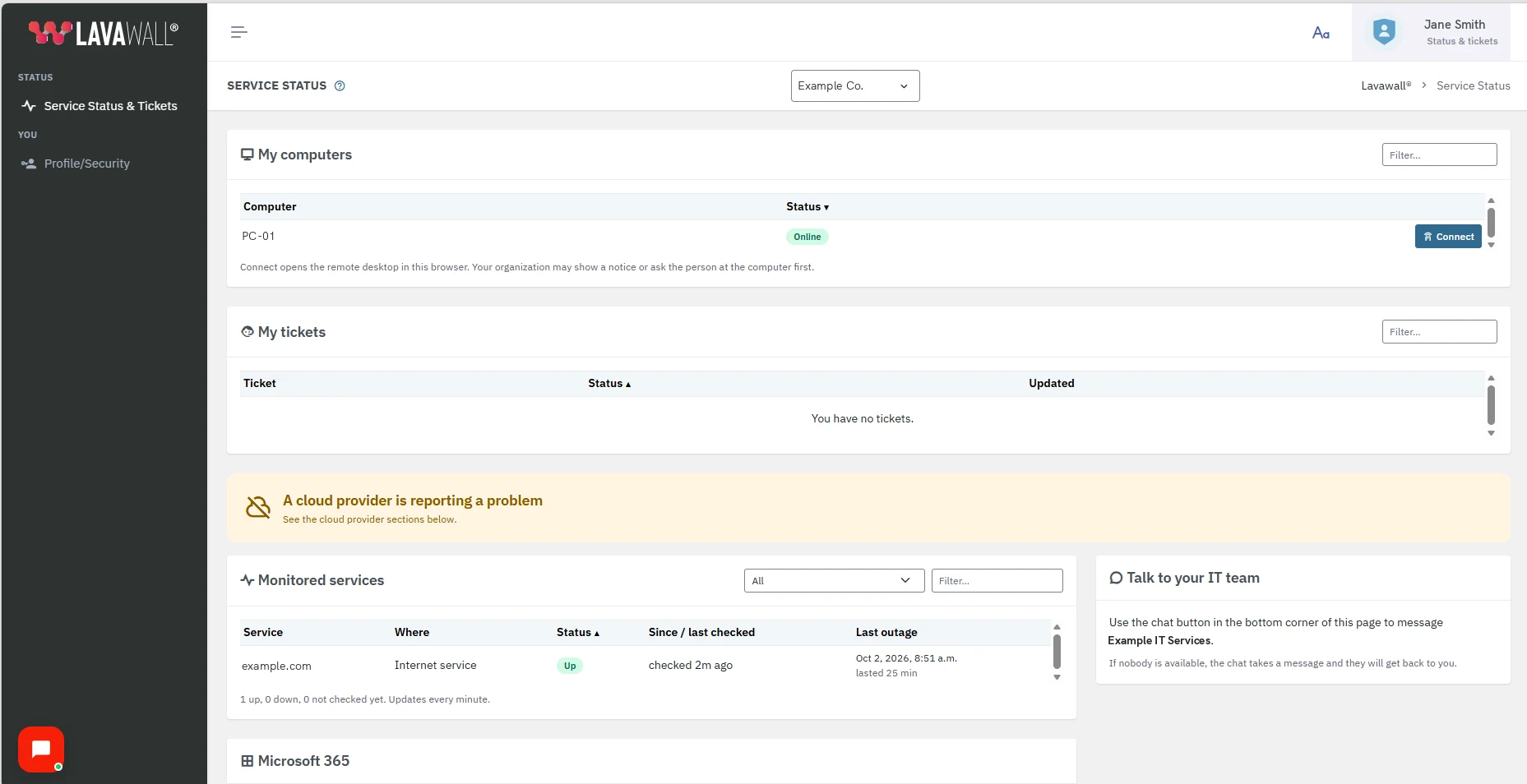
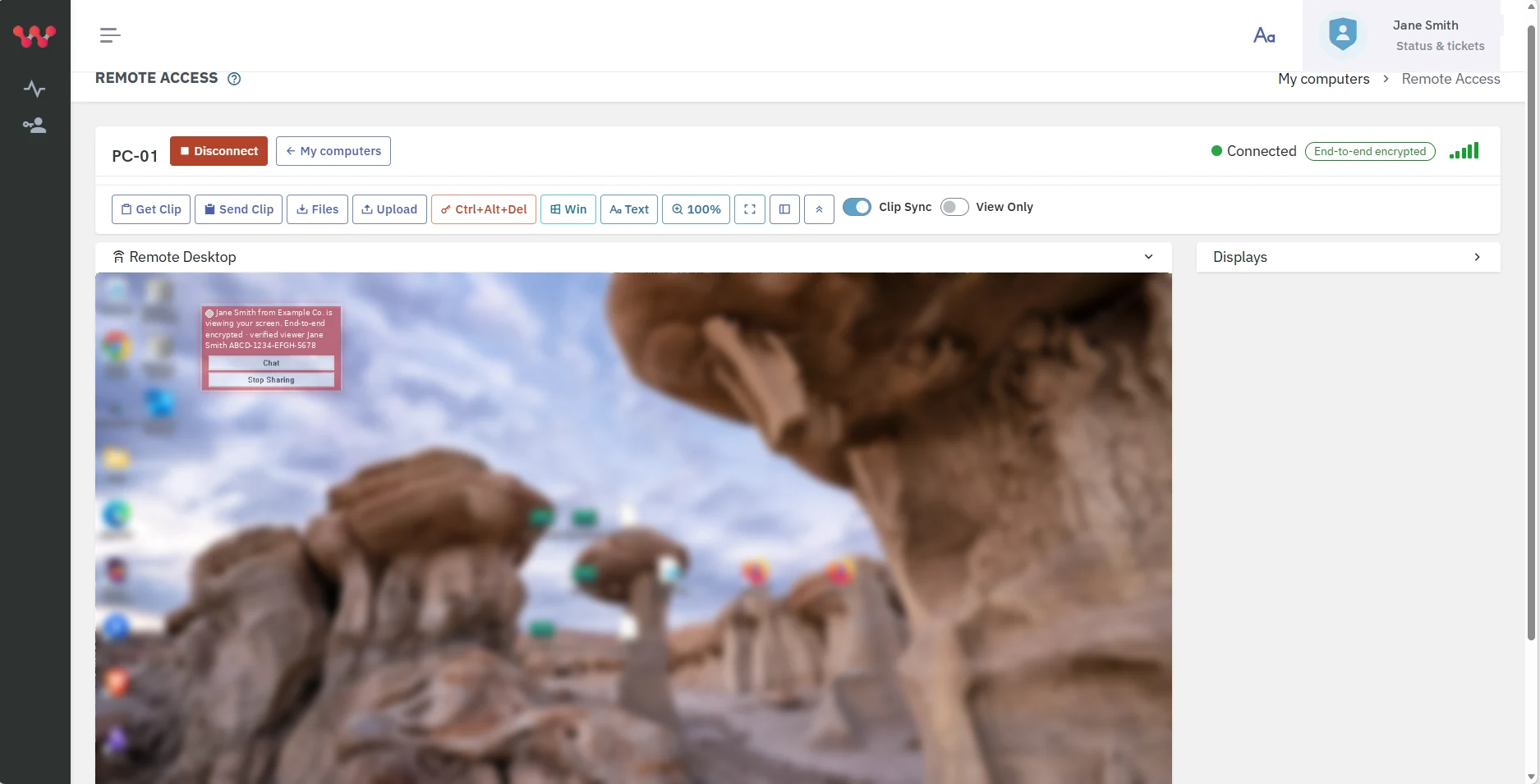
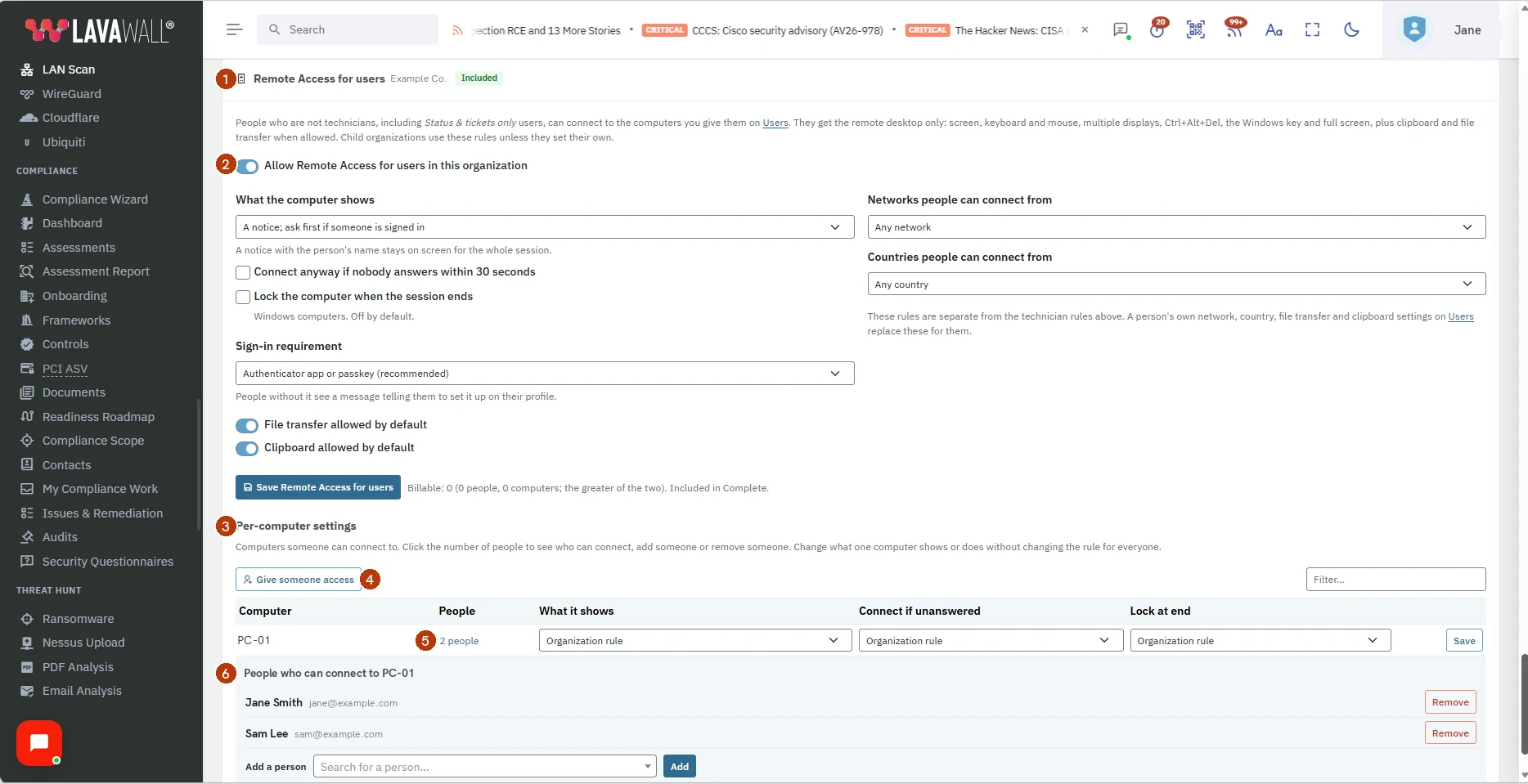
Laissez aussi votre personnel accéder à ses propres ordinateurs
L’accès à distance pour les utilisateurs remplace un outil d’accès à distance distinct pour les personnes qui ont besoin de leur ordinateur de bureau quand elles en sont éloignées. Elles se connectent, ouvrent Mes ordinateurs et cliquent sur Connecter. Le bureau s’ouvre dans leur navigateur, sans rien à installer sur l’ordinateur qu’elles utilisent.
- Seulement les ordinateurs que vous attribuez à chaque personne
- Le bureau à distance, et rien d’autre : aucun interpréteur de commandes, aucun outil d’administration, aucun détail sur l’appareil
- Connexion par application d’authentification ou clé d’accès par défaut
- Limites sur les réseaux et les pays d’où les personnes se connectent
- Transfert de fichiers et presse-papiers autorisés ou bloqués, par organisation ou par personne
- Un avis sur l’ordinateur qui indique qui est connecté, ou une demande préalable
Vous établissez les règles dans Politique d’accès et vous donnez à chaque personne ses ordinateurs dans Utilisateurs. Chaque attribution, chaque connexion et chaque transfert de fichier est consigné dans le journal d’activité. Comment configurer l’accès à distance pour les utilisateurs.
Le problème : les outils à distance ont cessé de mûrir
Travailler sur une machine sans prendre le contrôle de l’écran de l’utilisateur est une excellente idée. Quand l’outil n’y arrive pas, les techniciens se rabattent sur un bureau à distance complet, dérangent l’utilisateur et cliquent sur un écran lent pour faire ce que Windows fait déjà très bien en local.
Lavawall® adopte une autre approche. Son espace de travail d’administration prolonge les véritables applications d’administration intégrées de Windows et fait ressortir les données que vous avez toujours voulu voir, pendant que l’utilisateur continue de travailler sans être dérangé, et sans rien installer.
L’utilisateur sait toujours et garde le contrôle
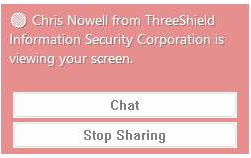
En soutien à distance, tout repose sur la confiance. Une boîte de notification translucide et déplaçable reste affichée sur l’écran de l’utilisateur pour qu’il sache toujours quand quelqu’un accède à son ordinateur, et il peut la placer où cela lui convient. Un clic lui permet de démarrer un clavardage avec le technicien ou de retrouver sa vie privée à la seconde où il le souhaite.
Les sessions interactives demandent d’abord le consentement, tout est consigné, et la boîte rend l’expérience rassurante plutôt qu’inquiétante. C’est ce qui distingue un client qui fait confiance à votre équipe d’un client qui se demande ce qui vient de se passer.
Pendant la session, tout ce dont un technicien a besoin est à portée de regard
Réglez le problème, formez l’utilisateur et fermez le ticket sans jamais quitter la session.
Un menu qui ne gêne pas
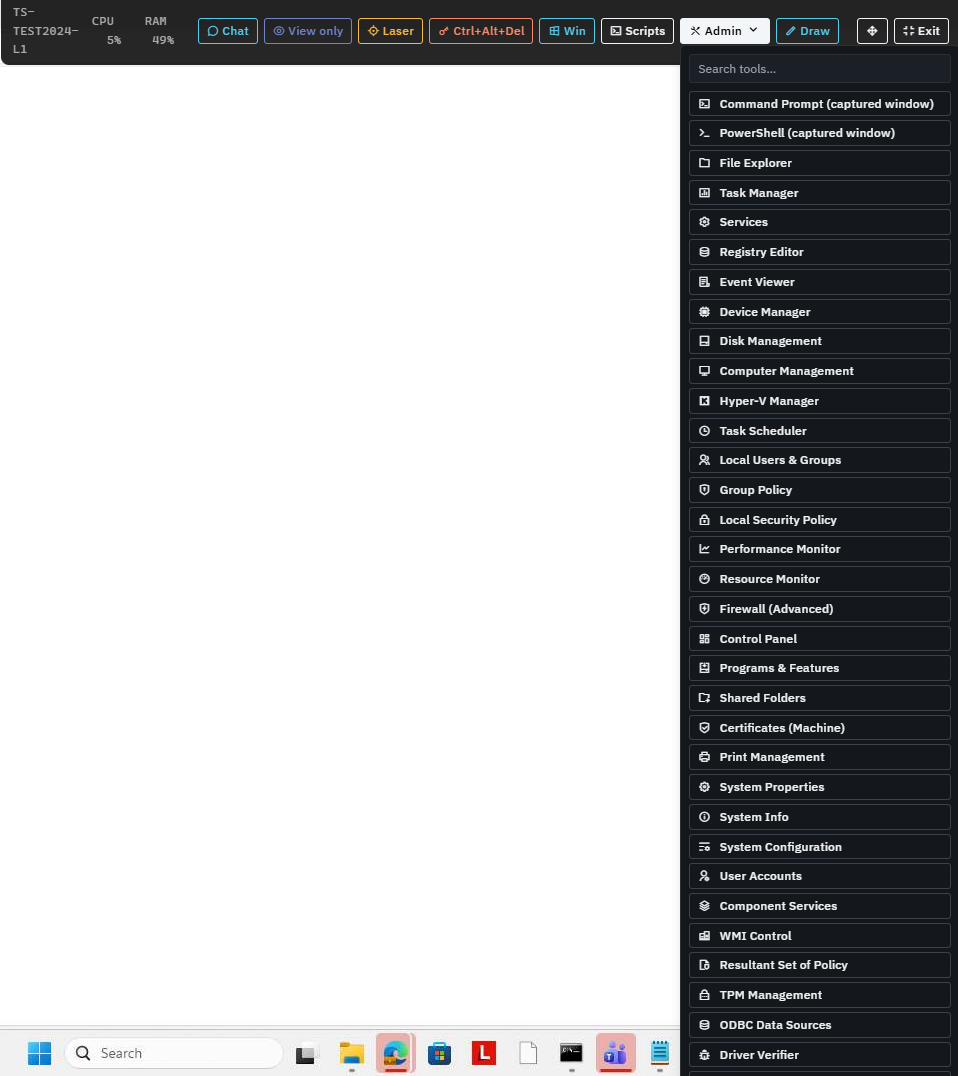
En plein écran, un menu simple se masque automatiquement et peut se placer en haut ou sur un côté, toujours hors du chemin, avec un accès rapide aux outils d’administration les plus courants et la possibilité de lancer des scripts sur l’ordinateur sans quitter le plein écran.
Dessiner à l’écran pour enseigner
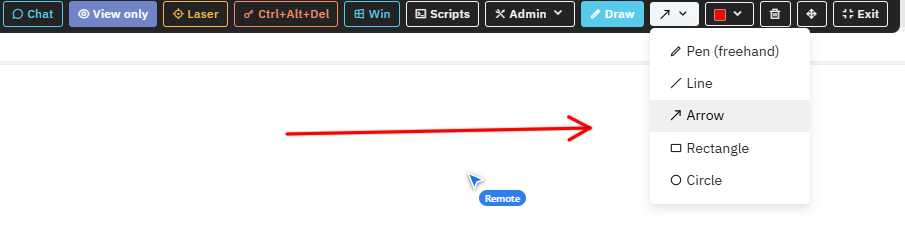
Mettez des notions en évidence et montrez des éléments en dessinant directement sur l’écran de l’utilisateur. La session de soutien devient une courte leçon, et la même question ne revient pas demain sous forme d’un autre ticket.
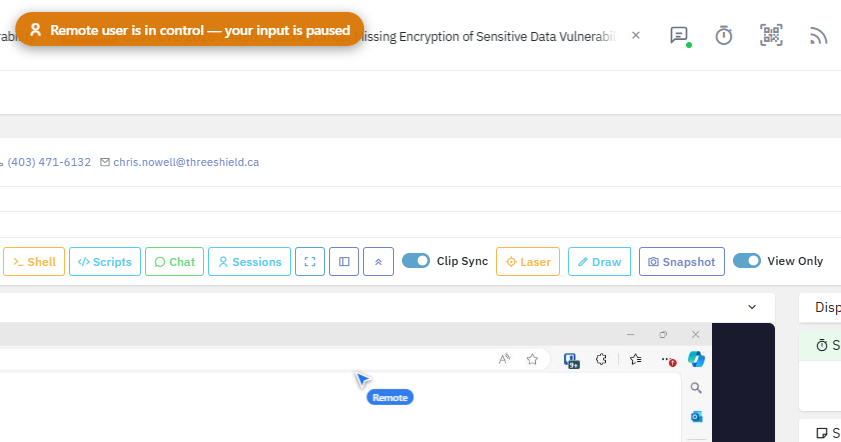
Fini les batailles pour la souris
Voyez exactement où se trouve le curseur de l’utilisateur et laissez le contrôle passer automatiquement entre sa souris et la vôtre, pour ne plus vous disputer le pointeur en pleine correction.
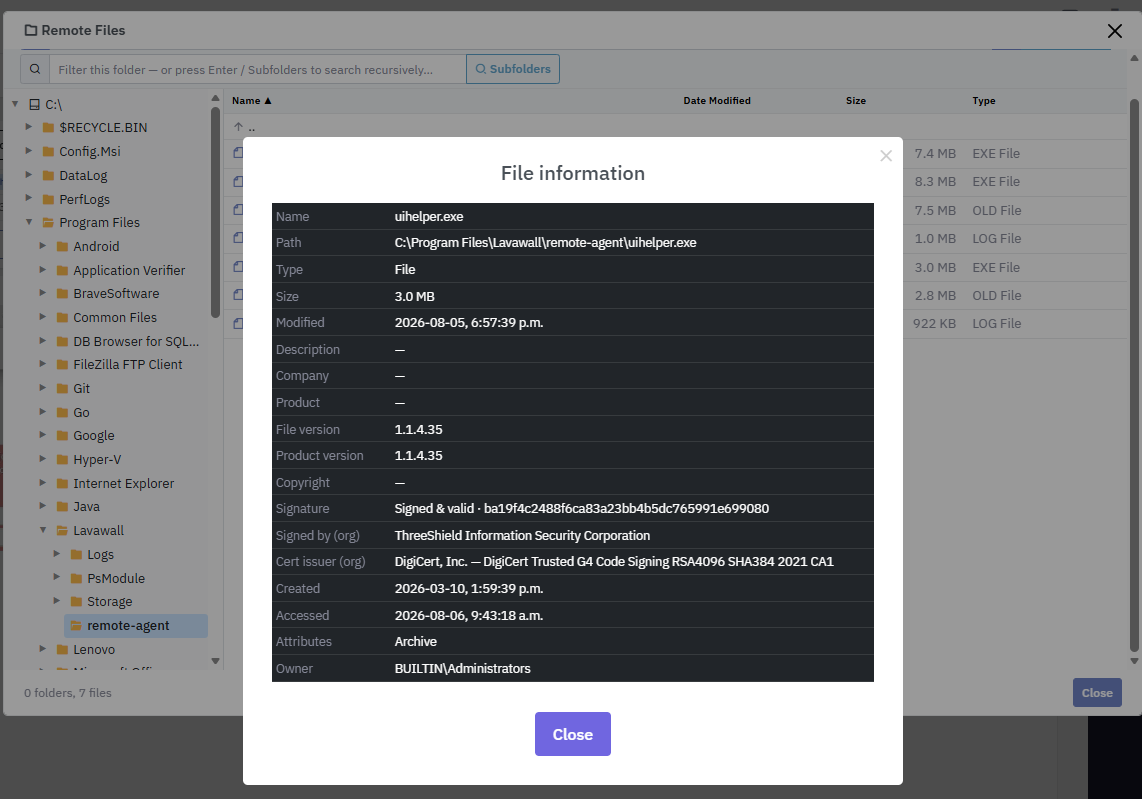
Des fichiers, avec de vrais détails
Téléversez des fichiers vers l’ordinateur distant et téléchargez-en, et voyez les attributs détaillés des fichiers, sans jamais quitter la session de soutien à distance.
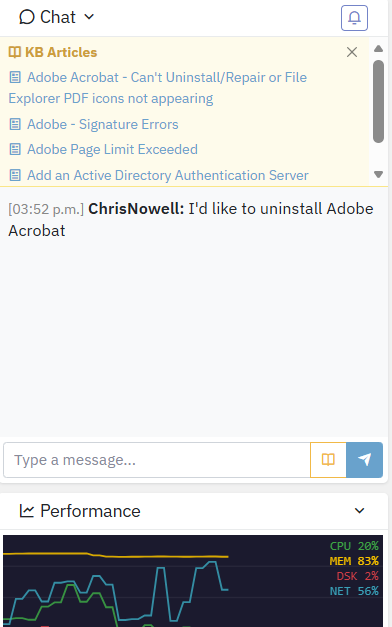
Coordonnées, clavardage et tickets à l’écran
Les coordonnées de l’utilisateur sont là, le clavardage propose des articles pertinents de la base de connaissances pendant que vous écrivez, et vous pouvez ouvrir et modifier le ticket directement sur l’écran de la session à distance.
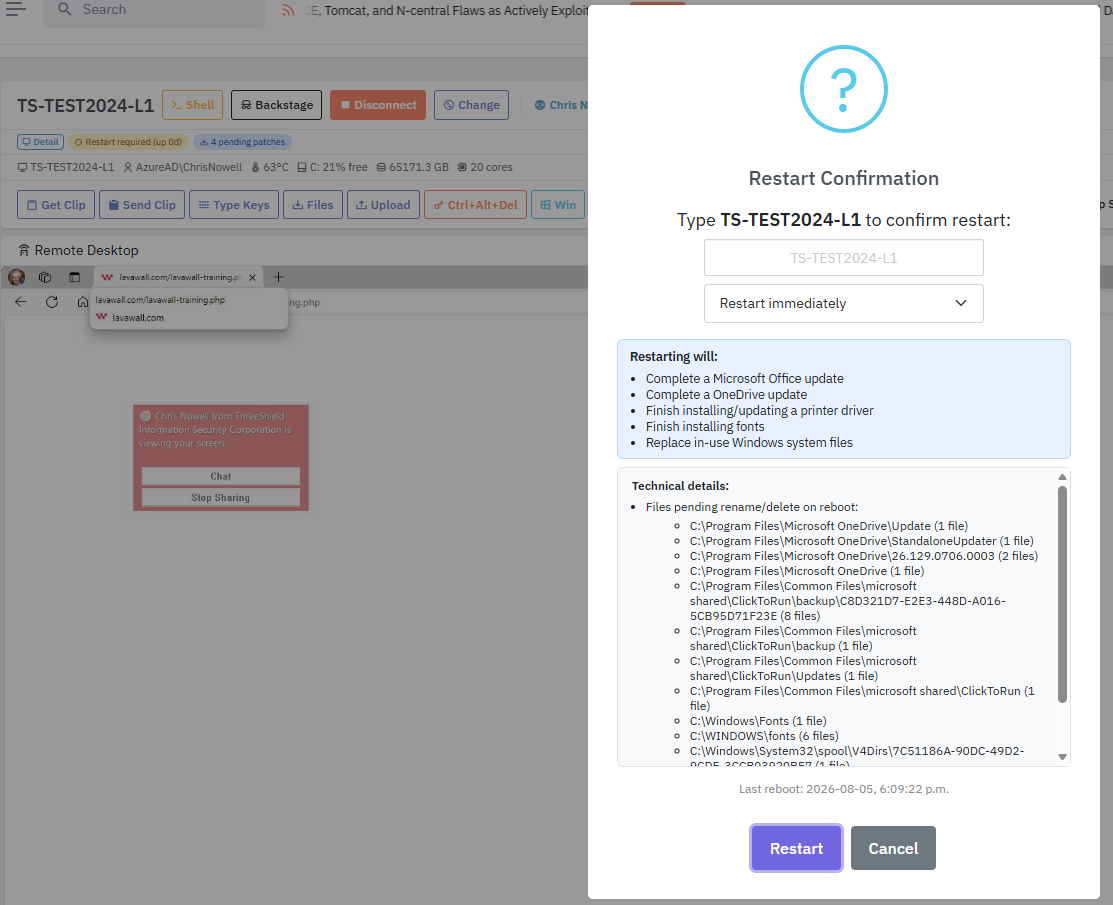
Savoir pourquoi un redémarrage est nécessaire
Au lieu du « redémarrage requis » générique que vous connaissez peut-être dans d’autres RMM, Lavawall examine le redémarrage en attente, signale pourquoi il pourrait être plus lent que d’habitude et explique, en langage clair, ce qui sera réellement corrigé.
Administrez Windows comme cela devrait se faire.
Dans le navigateur, sans rien à installer et sans déranger l’utilisateur.
Commencer mon essai gratuit → Voir l’espace de travail d’administrationLe principal facteur de différenciation
L’espace de travail d’administration : les données d’administration Windows que vous avez toujours voulues
Travaillez dans un espace privé sur une machine en direct, avec des droits d’administrateur, pendant que l’utilisateur continue de travailler sans être dérangé. Sous Windows, vous obtenez 19 outils Windows et trois interpréteurs de commandes (PowerShell en tant que système, PowerShell en tant qu’utilisateur connecté et Invite de commandes en tant que système); sous Mac, un interpréteur zsh en mode root. Lavawall® prolonge les applications d’administration intégrées de Windows et les enrichit des détails que vous auriez souhaité que Windows vous montre. macOS demande à l’utilisateur d’autoriser l’accès à l’écran et à l’audio; notre guide de configuration pour Mac montre sur quoi cliquer.
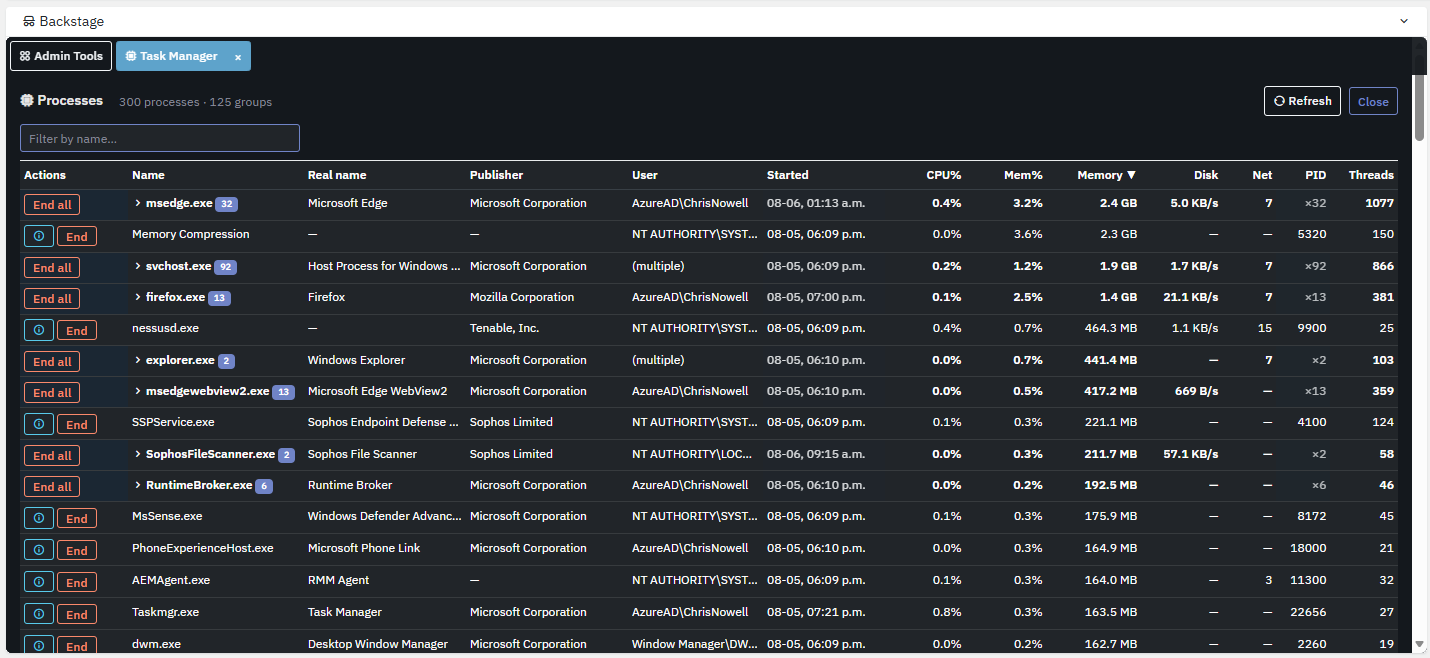
Un Gestionnaire des tâches vraiment utile
L’écran principal regroupe aussitôt les processus et vous donne des statistiques instantanées sur le processeur, la mémoire, le disque, le réseau et les threads : le portrait que vous avez toujours voulu, là dès l’ouverture, sans fouiller dans des onglets.
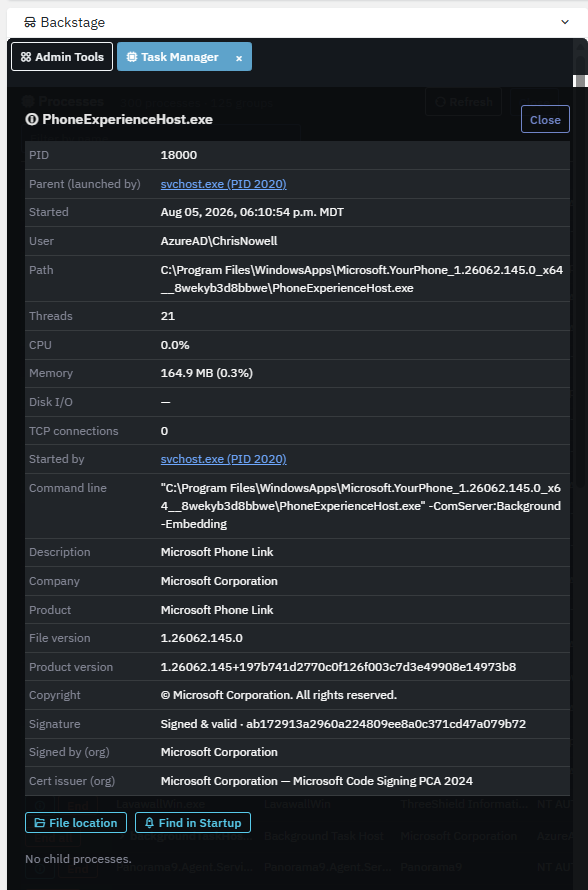
Cliquez sur n’importe quel processus
Un clic sur l’icône d’information affiche le détail d’un processus : ce qui l’a lancé, s’il a des processus enfants, s’il est signé numériquement et plus encore, pour que vous distinguiez un service légitime de ce qui n’a rien à faire là.
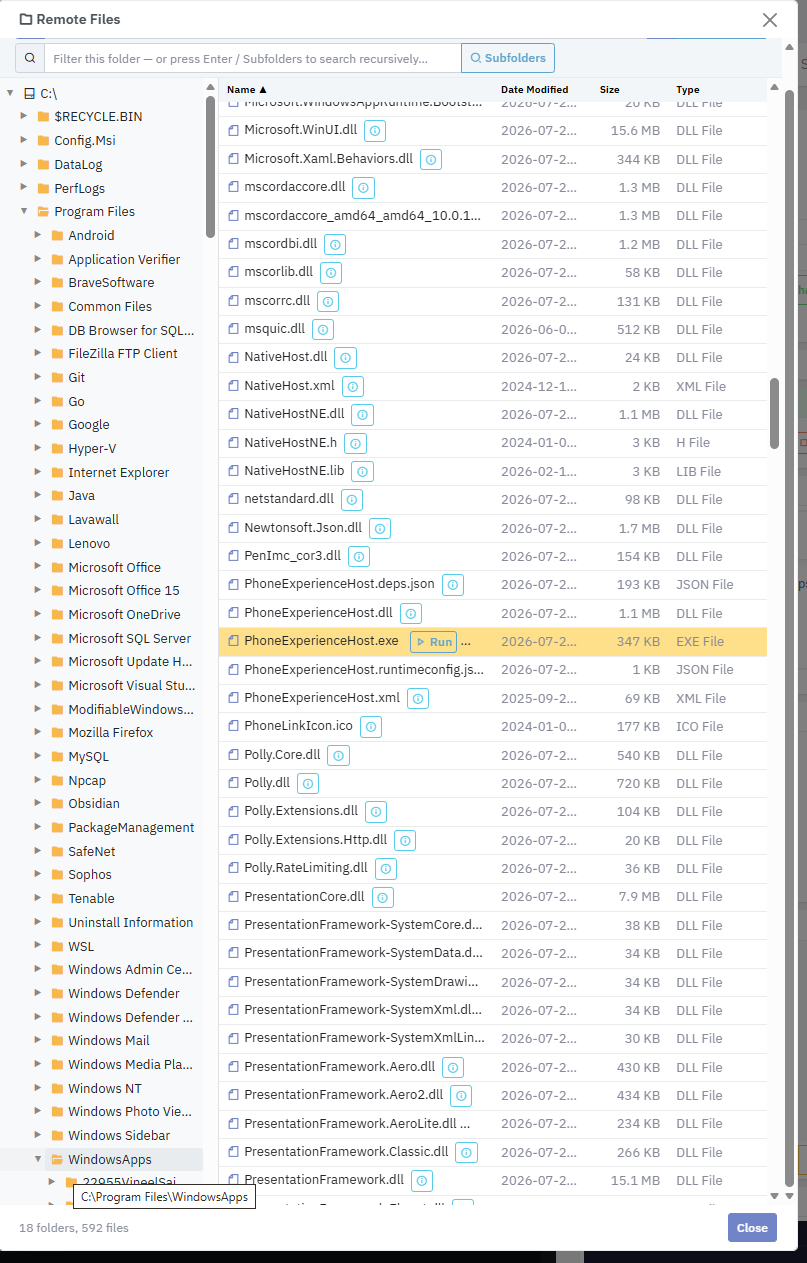
Un explorateur de fichiers survitaminé
À partir d’un processus, passez directement à son emplacement dans un explorateur de fichiers bien plus riche en renseignements sur chaque fichier, et téléchargez ou exécutez même des programmes sur l’ordinateur distant, le tout depuis l’espace de travail d’administration.
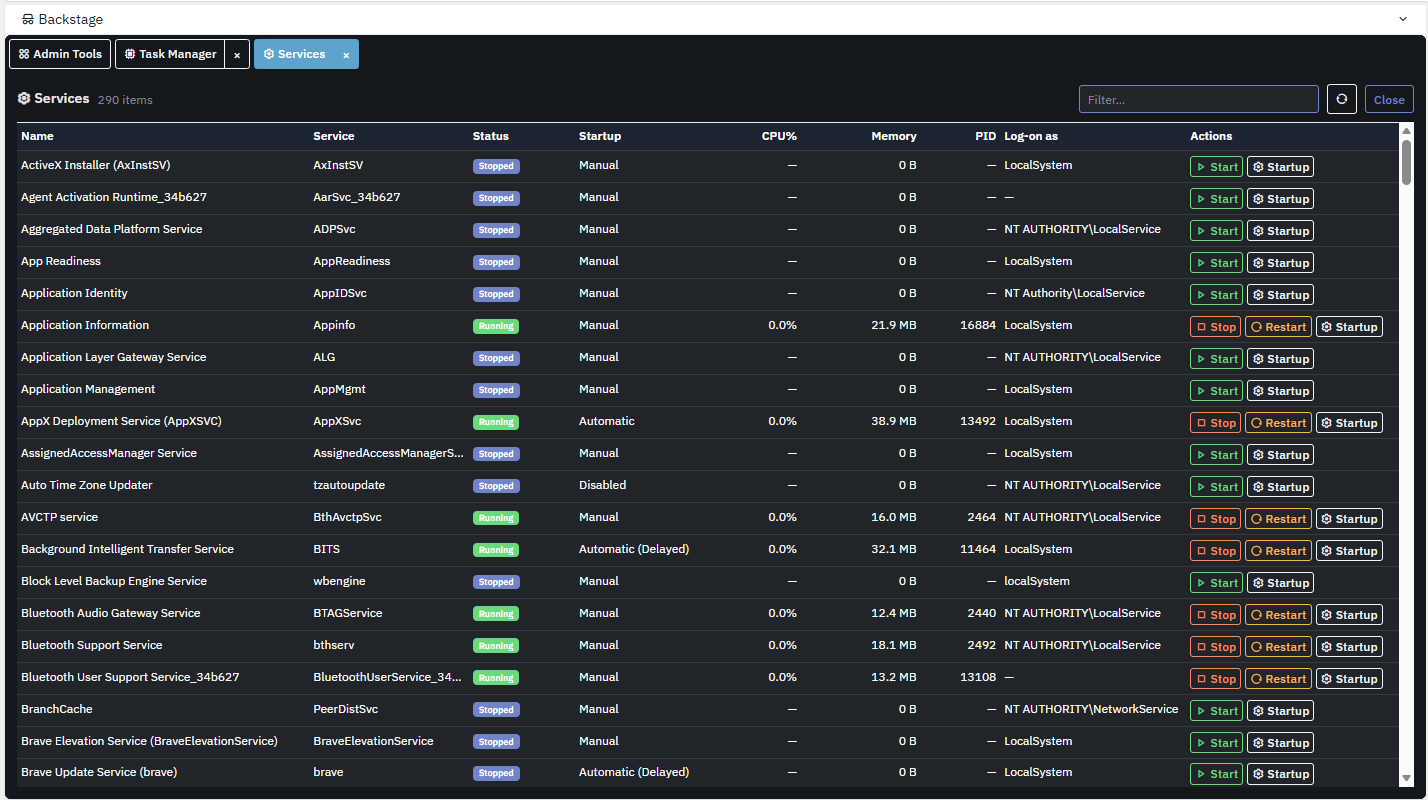
Des services enrichis
La vue des services est enrichie de la même façon, pour que vous voyiez ce qui s’exécute et que vous puissiez agir sans quitter l’espace de travail d’administration.
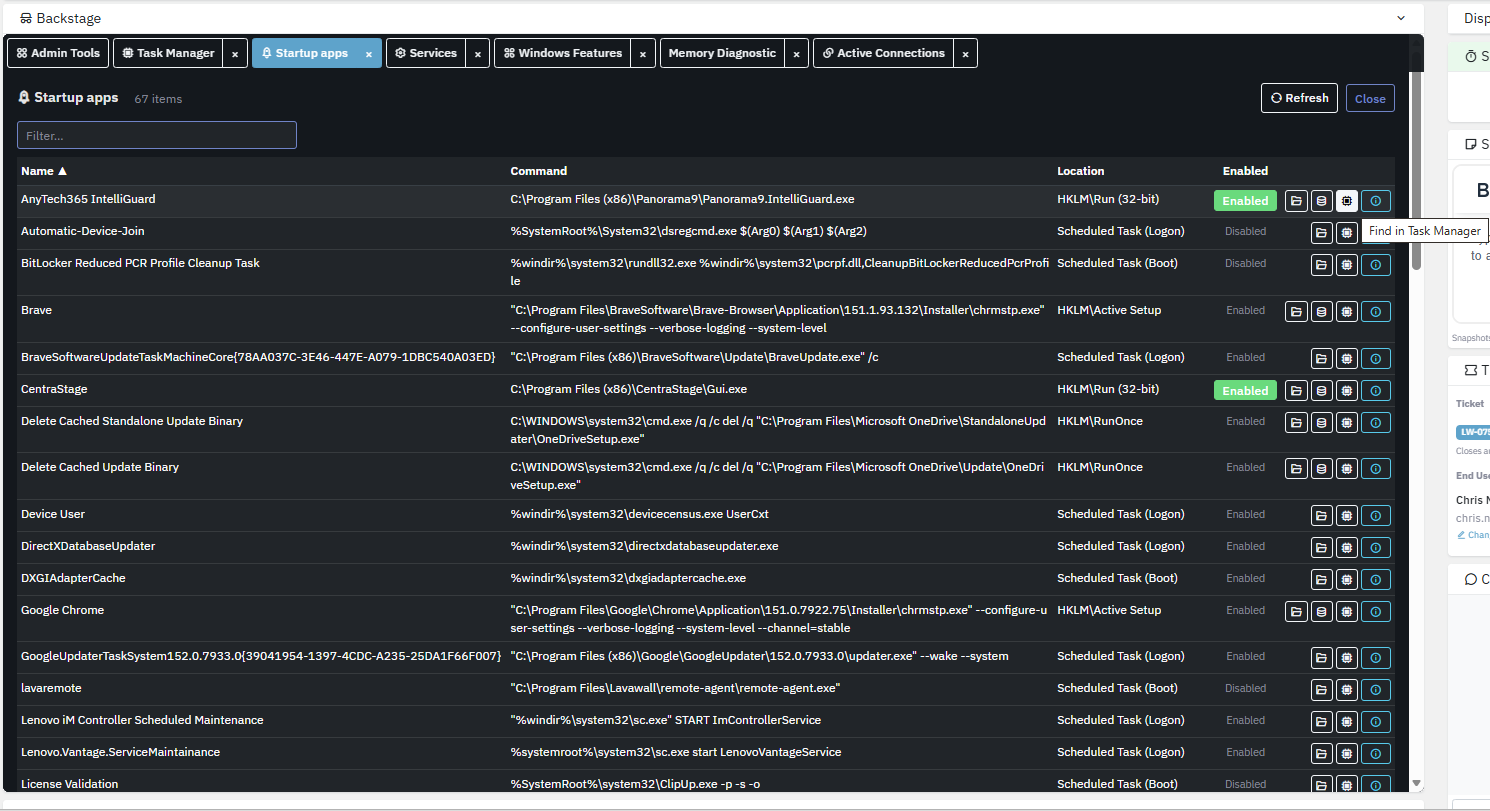
Un démarrage entièrement relié
Les applications de démarrage sont intégrées à l’explorateur de fichiers, au registre, au Gestionnaire des tâches et au détail des processus, pour que vous remontiez directement d’une entrée de démarrage à sa source.
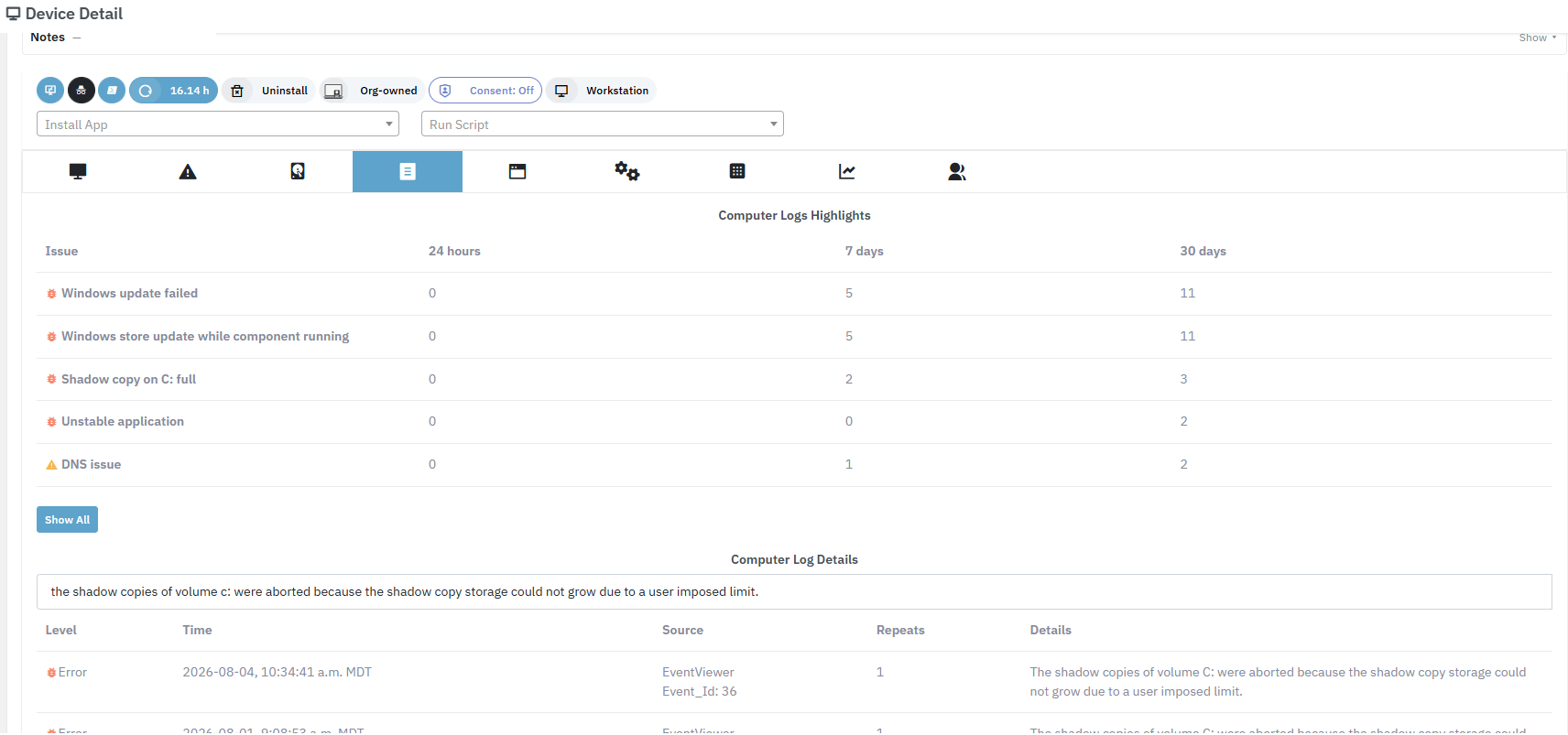
Un journal des événements qui se lit tout seul
Au-delà de l’accès complet au journal des événements, Lavawall classe et résume intelligemment les événements pour qu’ils soient faciles à rechercher et à examiner, et ils peuvent en option arriver sous forme de sommaires par notification.
50 outils d’administration Windows, chacun à un clic avec des droits d’administrateur
Voici ce qui change le travail : que vous soyez dans l’espace de travail d’administration ou dans une session interactive complète, depuis un bureau ou un téléphone, le lanceur ouvre 50 outils d’administration Windows, chacun à un clic avec des droits d’administrateur, sans élever les privilèges de l’utilisateur ni lui envoyer d’invite UAC, et sans produit d’élévation distinct comme ThreatLocker ou AutoElevate. Un Explorateur de fichiers et une Invite de commandes ou un PowerShell élevé sont aussi à portée de main.
- Éditeur du Registre
- Services
- Observateur d’événements
- Gestionnaire de périphériques
- Gestion des disques
- Gestion de l’ordinateur
- Planificateur de tâches
- Utilisateurs et groupes locaux
- Stratégie de groupe
- Stratégie de sécurité locale
- Pare-feu Windows (avancé)
- Analyseur de performances et Moniteur de ressources
- Configuration du système
- Informations système
- Services de composants
- Contrôle WMI
- Certificats
- Gestion de l’impression
- Dossiers partagés
- Gestion du module TPM
- Driver Verifier
- ODBC
- Diagnostic de la mémoire
- Applets du Panneau de configuration
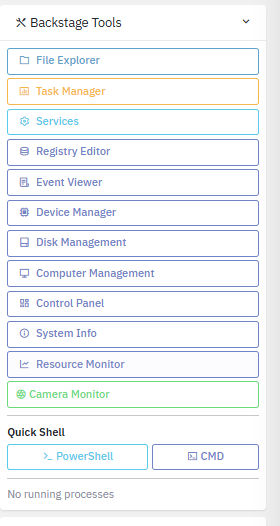
Ces outils d’administration se lancent en tant qu’administrateur pendant les sessions interactives de soutien à distance, sans que l’utilisateur passe par l’UAC, et sans avoir besoin de ThreatLocker, d’AutoElevate ni d’aucun autre produit d’élévation.
Vous n’avez même pas besoin de vous connecter
Une bonne part de ce pour quoi les techniciens se connectaient vous attend déjà dans les détails de l’appareil : pas de session, et pas d’attente pour observer les tendances en direct.
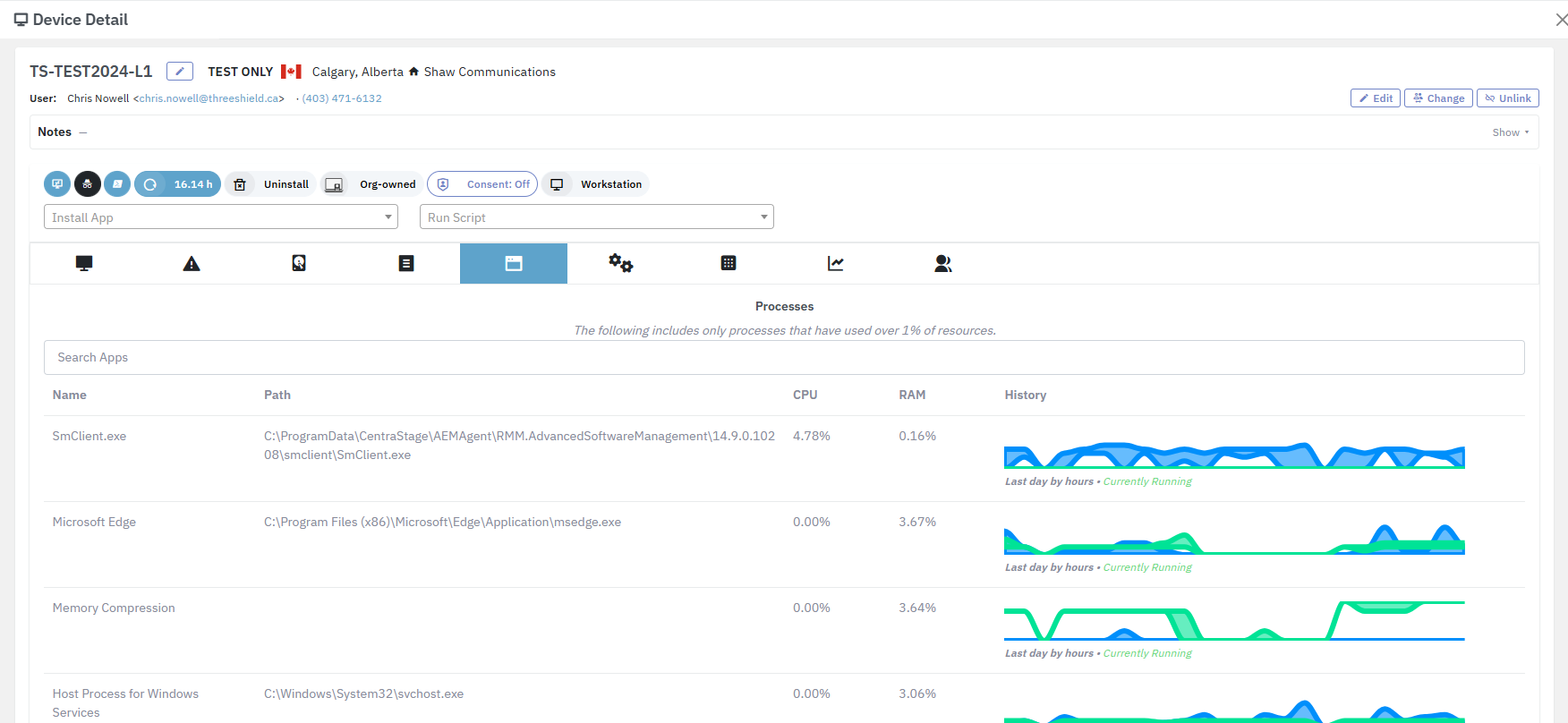
Les tendances d’hier, déjà saisies
Voyez quels processus ont utilisé le plus de processeur ou de mémoire vive sans vous connecter du tout. La vue des processus dans les détails de l’appareil montre les tendances de la dernière journée avec des mini-graphiques, pour que vous n’ayez pas à rester là à guetter le coupable.
Historique de performance, avec une vraie profondeur
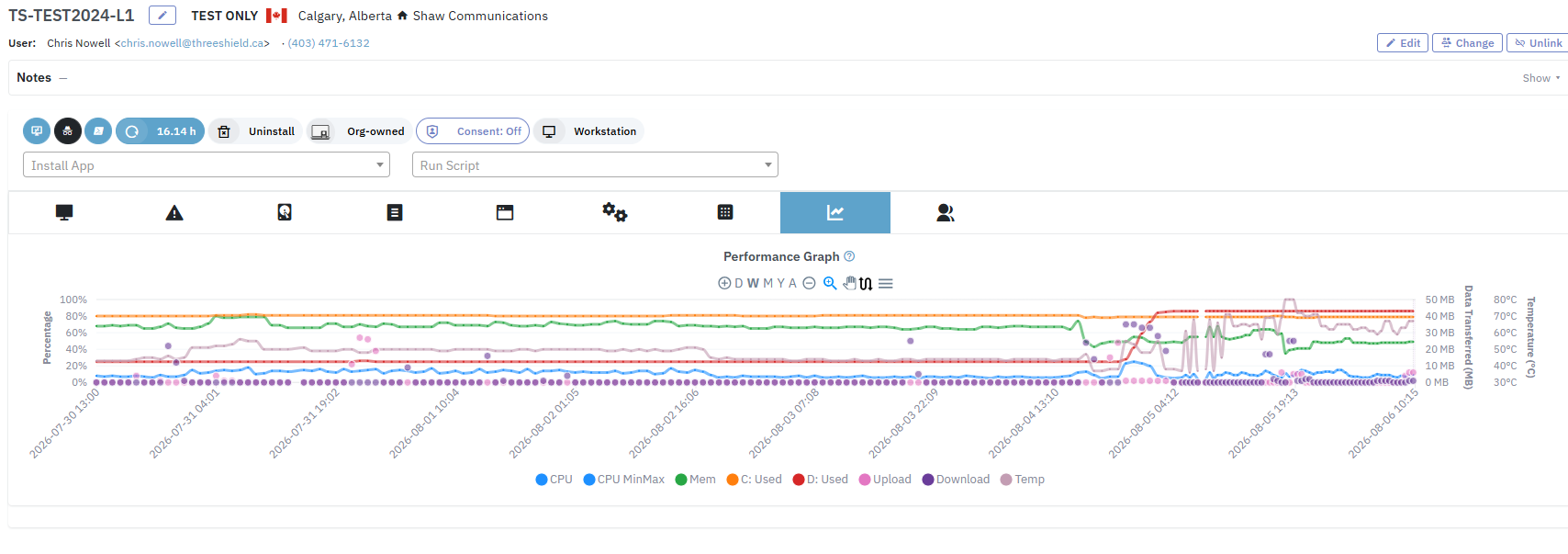
Consultez les statistiques du processeur, de la mémoire, de l’espace disque, du téléversement, du téléchargement et de la température, avec un historique bien plus long dans les graphiques de performance des détails de l’appareil : un ralentissement qui a commencé la semaine dernière saute aux yeux au lieu de rester un mystère.
Contrôlez Windows et macOS depuis votre téléphone
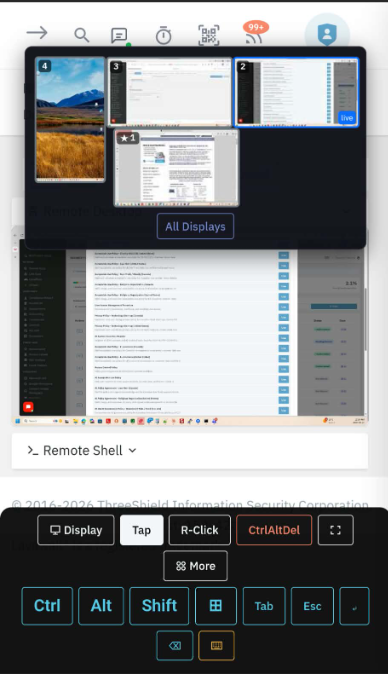
Tout téléphone cellulaire doté d’un navigateur est une console à distance complète. Ouvrez une session, choisissez la machine, et vous y êtes, qu’elle exécute Windows ou macOS. Les ordinateurs Linux bénéficient de scripts, de l’application des correctifs et de la surveillance plutôt que de la prise de contrôle à distance. Il n’y a rien à installer sur le téléphone, et rien de nouveau sur le poste de travail en plus de l’agent Lavawall® qui s’y trouve déjà.
- Un sélecteur d’écrans pour changer de moniteur, ou voir Tous les écrans à la fois
- Des commandes Toucher et Clic droit dédiées, et un Ctrl+Alt+Suppr en un seul toucher
- Touches de modification (Ctrl, Alt, Maj, Tab, Échap), plus un clavier complet à l’écran
- Une commande Shell à distance sur le même écran pour une correction rapide en ligne de commande
- Mode plein écran, pour que le bureau distant remplisse le téléphone
- S’exécute dans le navigateur d’un iPhone, d’un appareil Android ou d’une tablette, sans rien à installer
Les mêmes restrictions par pays et par adresse IP, les mêmes demandes de consentement et la même journalisation des sessions s’appliquent depuis un téléphone exactement comme depuis un bureau.
Un interpréteur de commandes rapide et en couleur, confortable sur un téléphone
Quand la ligne de commande est la correction la plus rapide, elle est à un toucher, sur n’importe quel appareil.
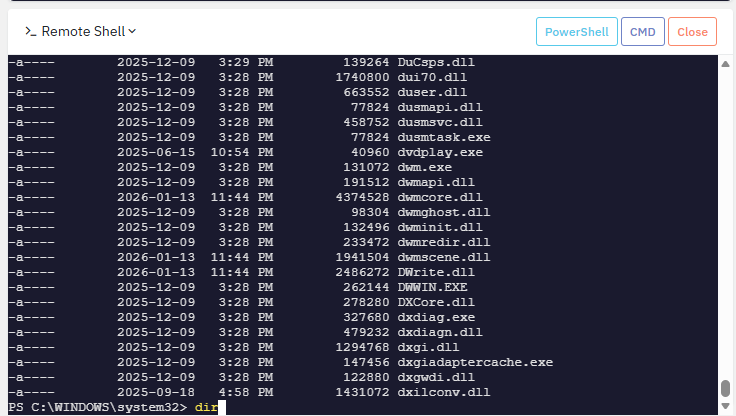
Un PowerShell en couleur, quasi instantané, comme si vous étiez devant la machine.
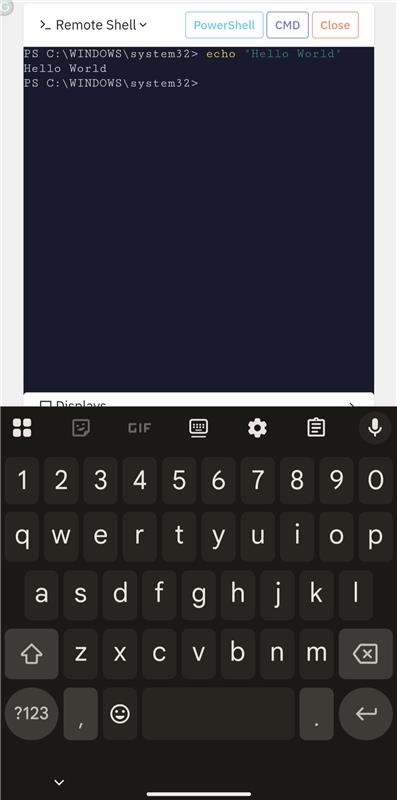
Le même interpréteur de commandes depuis un téléphone, pour résoudre un problème comme si vous étiez à votre bureau.
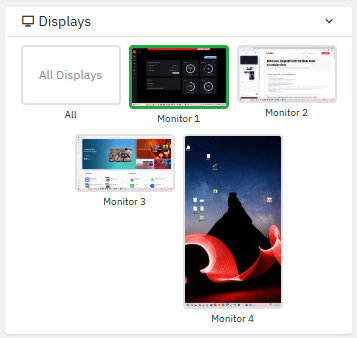
Les miniatures multimoniteurs vous amènent rapidement au bon écran.

Des sessions multi-opérateurs pour plus d’un technicien, avec un bouton Prendre le contrôle.
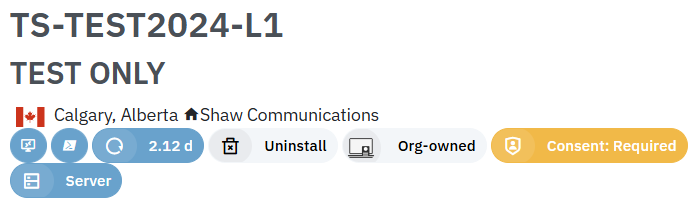
Le consentement est demandé avant le début d’une session interactive.
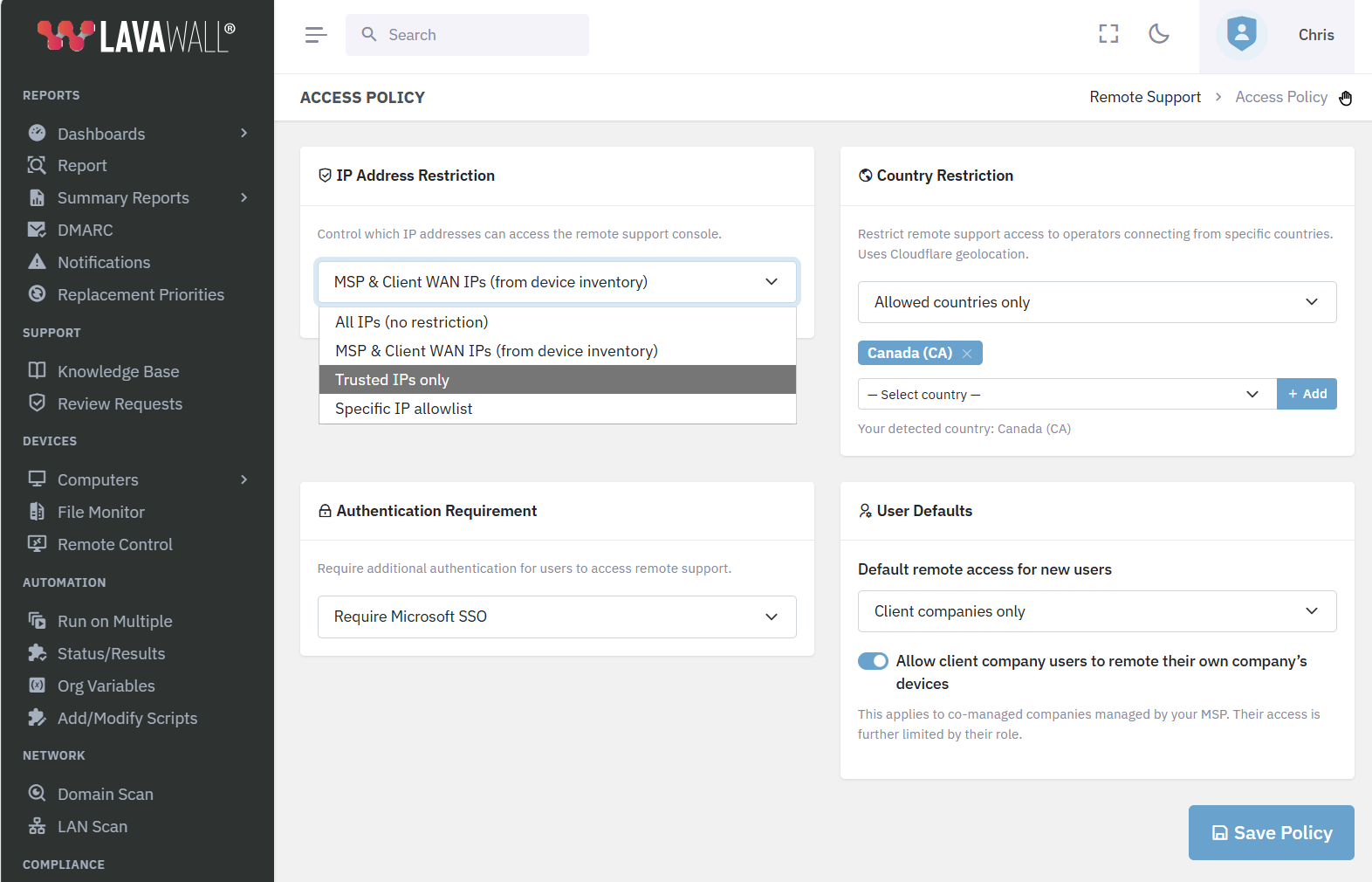
Une politique d’accès par locataire, avec restrictions par pays activées par défaut.
Conçu d’abord pour la sécurité
- Le soutien à distance est intégré : il n’y a donc pas d’outil à distance distinct, comme ScreenConnect, Splashtop ou TeamViewer, à corriger et à sécuriser
- Les postes ne sont jamais diffusés ni directement exposés à Internet
- Restrictions par adresse IP et par pays (limites par pays activées par défaut)
- Vérification des certificats pour le serveur et pour les clients, plus des règles de robustesse de l’authentification
- Trafic de session protégé en transit par un module cryptographique validé FIPS 140-3 (certificat NIST CMVP no 5247), pour le CJIS et les autres environnements qui exigent une cryptographie validée, et pas seulement robuste
- Contrôles d’accès granulaires pour les utilisateurs et accès limité entre les systèmes
- Journalisation des sessions : chaque connexion et chaque commande envoyée est consignée, et des captures d’écran peuvent être jointes au ticket quand le technicien veut garder une trace
Conçu pour ravir les utilisateurs et faire gagner du temps aux techniciens
- S’exécute dans le navigateur, rien à installer ni à télécharger, et ne dérange jamais l’utilisateur
- Une boîte de notification translucide et déplaçable garde l’utilisateur informé et en contrôle
- Dessinez à l’écran pour enseigner et réduire les tickets répétés
- Passation automatique du curseur, pour que l’opérateur et l’utilisateur ne se disputent jamais la souris
- PowerShell rapide et en couleur, même sur mobile, avec les touches spéciales et Ctrl+Alt+Suppr
- Tickets, saisie du temps et coordonnées directement sur l’écran de soutien
Le gestionnaire de secrets de serveur
Les justificatifs dont dépendent vos automatisations (un mot de passe de base de données, une clé d’API, un compte de service) se retrouvent trop souvent en clair : codés en dur dans un script, laissés dans une variable d’environnement ou collés dans un fichier de configuration. Le gestionnaire de secrets de serveur de Lavawall® permet à un serveur Linux ou Windows de tirer du coffre-fort exactement le secret dont il a besoin, sans personne au clavier et sans rien laisser traîner.
Le serveur est inscrit comme membre du coffre-fort et détient sa propre clé : le secret est donc déchiffré sur le serveur qui en a besoin, jamais sur notre plateforme, qui ne fait que stocker et déplacer du texte chiffré. Changez un justificatif une seule fois dans la console, et chaque serveur qui l’utilise prend le changement en compte; chaque récupération est inscrite dans la piste d’audit. Le client Linux repose sur le Go Cryptographic Module, FIPS 140-3, NIST CMVP certificat no 5247 (en anglais). Consultez la page sécurité et confidentialité pour le détail, et le déploiement de WireGuard pour la même approche appliquée aux clés de RPV.
Vous préférez une application Windows native? Découvrez Lavawall Viewer
Lancez des séances depuis la console dans un visualiseur Windows natif, en un clic. Jumelez-le une seule fois, connectez-vous avec votre clé d’accès et laissez-le se mettre à jour de lui-même. Sa cryptographie s’exécute dans un module validé FIPS 140-3 (certificat no 5247 du CMVP), pour les organisations qui ont besoin d’une cryptographie validée. Découvrir Lavawall Viewer.
Vous remplacez un RMM, ou vous en avez assez d’un outil à distance risqué?
ThreeShield, l’équipe CISSP/CISA qui conçoit Lavawall®, vous montrera l’espace de travail d’administration dans votre propre environnement et vous aidera à quitter votre outil à distance actuel sans interruption de service. Mois par mois, sans facturation fondée sur le pic d’utilisation.
Questions fréquentes
- En quoi est-ce différent de la prise de contrôle à distance de mon RMM?
- Lavawall est lui-même un RMM, et son soutien à distance va bien au-delà du partage d’écran. Les techniciens obtiennent l’espace de travail d’administration (Admin Workspace), un espace privé qui compte 19 outils Windows et trois interpréteurs de commandes (PowerShell en tant que système, PowerShell en tant qu’utilisateur connecté et Invite de commandes en tant que système), ainsi qu’un interpréteur zsh en mode root sur Mac, où ils travaillent avec des droits d’administrateur pendant que l’utilisateur continue de travailler sans être dérangé. Il prolonge les applications d’administration intégrées de Windows (un Gestionnaire des tâches regroupé avec des statistiques en direct sur le processeur, la mémoire, le disque, le réseau et les threads, le détail de chaque processus, un explorateur de fichiers aux attributs détaillés avec exécution et téléchargement, les Services, le Démarrage et un Journal des événements classifié). Ajoutez-y 50 outils d’administration Windows, chacun à un clic avec des droits d’administrateur, ainsi que le dessin à l’écran, la passation automatique du curseur, le transfert de fichiers, des explications en langage clair sur les redémarrages et les tickets directement sur l’écran de session. Tout s’exécute dans le navigateur, sans rien à installer du côté du technicien.
- Comment l’espace de travail d’administration de Lavawall se compare-t-il à ScreenConnect Backstage?
- Les deux permettent à un technicien de travailler sur un ordinateur sans prendre le contrôle de l’écran de l’utilisateur. L’espace de travail d’administration de Lavawall prolonge les véritables applications d’administration intégrées de Windows et y ajoute 19 outils Windows et trois interpréteurs de commandes (PowerShell en tant que système, PowerShell en tant qu’utilisateur connecté et Invite de commandes en tant que système), avec un interpréteur zsh en mode root sur Mac. Il présente un Gestionnaire des tâches regroupé avec des statistiques instantanées sur le processeur, la mémoire, le disque, le réseau et les threads, le détail de chaque processus (processus parent, processus enfants, signature) et un explorateur de fichiers depuis lequel vous pouvez exécuter ou télécharger, pendant que l’utilisateur continue de travailler sans être dérangé. Pour savoir ce que Backstage de ScreenConnect comprend aujourd’hui, consultez la documentation de ConnectWise.
- L’utilisateur sait-il quand quelqu’un est connecté?
- Oui, et il garde le contrôle. Une boîte de notification translucide et déplaçable s’affiche sur son écran pour qu’il sache toujours quand quelqu’un accède à son ordinateur, avec un clic pour clavarder avec le technicien ou pour retrouver sa vie privée. Les sessions interactives demandent d’abord le consentement, et tout est consigné.
- Mon personnel peut-il accéder à ses ordinateurs de travail depuis la maison?
- Oui. L’accès à distance pour les utilisateurs permet aux personnes que vous soutenez de se connecter, depuis leur navigateur, aux ordinateurs que vous leur attribuez, selon vos règles de connexion, de réseaux, de pays, de transfert de fichiers et de presse-papiers. Elles obtiennent le bureau à distance, et rien d’autre.
- Devons-nous installer quoi que ce soit?
- Non, pas du côté du technicien. Tout passe par l’interface Web, sans rien à installer ni à télécharger et sans déranger l’utilisateur : un technicien peut se brancher, obtenir les données dont il a besoin et régler le problème depuis n’importe quel navigateur, même celui d’un téléphone.
- Mes utilisateurs reçoivent-ils des invites UAC, ou ai-je besoin de ThreatLocker ou d’AutoElevate?
- Ni l’un ni l’autre. Pendant les sessions interactives de soutien à distance, Lavawall lance les outils d’administration intégrés de Windows en tant qu’administrateur sans envoyer d’invite UAC à l’utilisateur, et sans produit distinct d’élévation des privilèges comme ThreatLocker ou AutoElevate. L’élévation se fait à l’intérieur de la session autorisée et entièrement consignée.
- Le soutien à distance est-il chiffré selon la norme FIPS 140-3?
- Oui. Le trafic d’une session de bureau à distance est protégé en transit par un module cryptographique validé FIPS 140-3, certificat NIST CMVP no 5247. Pour le contrôle SC-13 du CJIS et les autres règles qui exigent des modules validés, et pas seulement des algorithmes robustes, pour l’information en transit, c’est le chemin d’accès à distance couvert. Consultez la page sur la prise en charge de FIPS 140-3 pour le détail.
Commencer gratuitement, sans carte de crédit →Voir l’état de santé des appareils et les tendances