Exécuter un script
Exécutez un script sur chaque appareil d’entreprises choisies, ou sur des appareils sélectionnés à la main, maintenant, plus tard ou selon un horaire. Vous pouvez aussi envoyer une notification sur le poste de travail des utilisateurs.
À quoi sert la page
Exécuter un script est une page de la console Lavawall®, dans la section Scripts et automatisation. Lavawall est la plateforme de RMM, de sécurité et de conformité de ThreeShield, conçue et hébergée au Canada. À propos de cette fonctionnalité.
Exécuter un script est l’endroit où vous envoyez des scripts aux appareils par l’intermédiaire de l’agent Lavawall. Choisissez un script, les entreprises ou les appareils individuels sur lesquels l’exécuter et le moment de l’exécution, puis cliquez sur Execute Script (exécuter le script). Lavawall met la tâche en file d’attente pour chaque appareil, et les appareils hors ligne l’exécutent à leur retour en ligne.
Les scripts peuvent provenir de la bibliothèque de scripts de Lavawall, livrée avec l’agent, ou être vos propres scripts personnalisés créés à partir de Ajouter / modifier des scripts. Les scripts de la bibliothèque ne demandent que leurs paramètres.
L’onglet Send Notification utilise le même ciblage et la même planification pour afficher une notification sur le poste de travail des ordinateurs Windows, par exemple pour demander aux utilisateurs de fermer une application en vue de l’application des correctifs ou pour les avertir qu’un redémarrage est nécessaire.
Ce que vous voyez
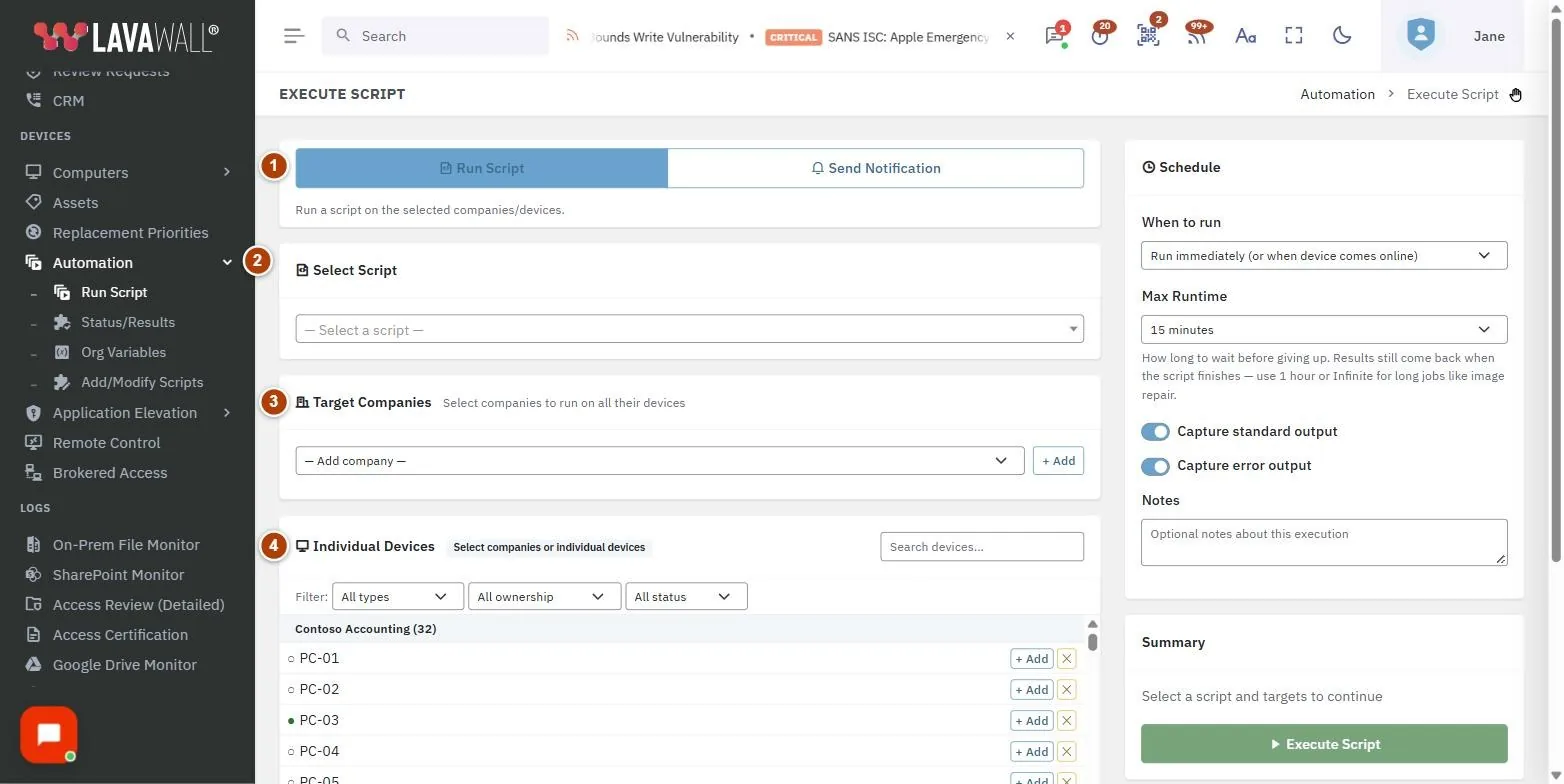
- Onglets : Exécuter un script et Send Notification.
- Select Script : le script à exécuter, ses détails et les paramètres dont il a besoin.
- Target Companies : ajoutez des entreprises pour exécuter le script sur tous leurs appareils.
- Individual Devices : une liste filtrable d’appareils (All types, Servers only, Workstations only; propriété; En ligne ou Hors ligne), avec Manually Added Devices et Excluded Devices.
- Schedule : When to run, Max Runtime, capture de la sortie et Notes.
- Summary : ce qui s’exécutera et où, avec le bouton Execute Script et des liens vers View Execution Status, Modifier les scripts et Manage Variables.
Comment exécuter des scripts
Comment exécuter un script maintenant
- Choisissez un script sous Select Script. Remplissez les paramètres qu’il affiche, le cas échéant.
- Sous Target Companies, choisissez une entreprise et cliquez sur + Add. Répétez l’opération pour d’autres entreprises. La liste suit le sélecteur d’organisation en haut de la page : choisissez Toutes pour voir tous les clients actifs que vous gérez.
- Ou, sous Individual Devices, ajoutez des appareils précis. Ils apparaissent sous Manually Added Devices.
- Pour ignorer certains appareils d’une entreprise sélectionnée, ajoutez-les à Excluded Devices.
- Laissez When to run sur Run immediately (or when device comes online).
- Vérifiez le Summary et cliquez sur Execute Script, puis confirmez.
Comment planifier un script
- Sous When to run, choisissez Run at specific date/time et définissez Date & Time.
- Sous Interpret time as, choisissez My local time (converted to UTC) ou Each device's local time pour exécuter le script à cette heure dans le fuseau horaire propre à chaque appareil.
- Pour une tâche récurrente, choisissez Recurring schedule et saisissez une Cron Expression (minute, heure, jour du mois, mois, jour de la semaine).
- Pour exécuter le script sur chaque nouvel appareil dès son installation, choisissez On new device registration.
- Cliquez sur Execute Script.
Comment définir la durée maximale d’exécution d’un script
- Sous Max Runtime, choisissez 5 minutes, 15 minutes, 1 hour, 1 day ou Infinite.
- Cochez Capture standard output et Capture error output pour voir les résultats sur la page d’état.
Comment envoyer une notification sur le poste de travail
- Cliquez sur l’onglet Send Notification.
- Choisissez un Type : General notification, Please close an application (for patching) ou Restart required.
- Saisissez un Titre et un Message. Pour une application, ajoutez l’Application name et, au besoin, son PID; pour un redémarrage, ajoutez un Motif. Vous pouvez ajouter un Link https.
- Choisissez les Reminder options que l’utilisateur voit sous « Remind me ».
- Choisissez les cibles et un horaire comme pour un script, puis cliquez sur Send Notification.
Comment utiliser un secret du coffre-fort dans un script de la bibliothèque
- Assurez-vous que le secret existe dans l’onglet Secrets de script du coffre-fort, et que sa liste Where this secret may be used comprend ce script de la bibliothèque et ce paramètre. Voir Secrets de script dans le coffre-fort.
- Choisissez le script de la bibliothèque sous Select Script. Sous ses paramètres, la page énumère les variables secrètes du coffre-fort que vous pouvez utiliser.
- Dans un paramètre de texte, saisissez
{{secret:NAME}}comme valeur complète, seule. Il ne peut pas faire partie d’une valeur plus longue, comme une adresse Web, et seuls les paramètres de texte peuvent en accepter un. - Choisissez les cibles et un horaire, puis cliquez sur Execute Script. Exécuter ou planifier un script qui utilise un secret exige l’autorisation d’utiliser le coffre-fort.
Comment vérifier les résultats
- Après l’exécution, cliquez sur View Status dans la confirmation, ou sur View Execution Status dans la page.
Conseils
- Les scripts qui modifient un appareil peuvent vous demander de saisir CONFIRM avant de s’exécuter.
- Filtrez Individual Devices par En ligne pour cibler uniquement les appareils qui peuvent exécuter le script immédiatement.
- Choisissez une Max Runtime longue (1 heure ou Infinite) pour les tâches longues, comme la réparation d’une image. Les résultats reviennent tout de même lorsque le script se termine.
- Utilisez Notes pour consigner la raison pour laquelle vous avez exécuté le script. Cela aide lors de l’examen ultérieur des résultats.
- Les notifications sont affichées par l’agent Lavawall sous Windows seulement.
- Les secrets du coffre-fort fonctionnent pour l’instant sur les ordinateurs Windows, et seulement sur les ordinateurs qui ont reçu l’accès dans l’onglet Secrets de script du coffre-fort. Sinon, le script est refusé pour cet ordinateur et État d’exécution des scripts en donne la raison.
Dépannage
- « Library scripts only ».
- Votre organisation n’autorise que les scripts de la bibliothèque Lavawall signée. Les scripts personnalisés sont énumérés, mais ne peuvent pas être exécutés.
- « Parameter refused ».
- L’une des valeurs de paramètre n’est pas autorisée. Vérifiez les valeurs et réessayez.
- « Nothing was sent ».
- Aucun appareil ne correspond à vos cibles. Vérifiez vos entreprises, vos appareils et vos exclusions.
- Le bouton Execute Script est grisé.
- Sélectionnez d’abord un script et au moins une entreprise ou un appareil.
- « This script uses vault secrets ({{secret:...}}). Queuing it needs permission to use the Vault; ask an administrator. »
- Un administrateur peut vous donner l’accès au coffre-fort sous Utilisateurs et autorisations, ou une personne qui l’a peut exécuter le script.
- « … a {{secret:NAME}} placeholder must be the whole value » ou « … cannot take a secret placeholder (only text parameters can) »
- Placez l’espace réservé seul dans un paramètre de texte, sans rien avant ni après.
Guides pratiques qui utilisent cette page
Articles connexes
Besoin d’aide supplémentaire?
Consultez le centre de soutien, ou communiquez avec notre équipe de soutien en nous indiquant la page où vous étiez :
- Clavardage : utilisez le bouton de clavardage dans le coin inférieur droit de cette page pour joindre notre équipe sur-le-champ. Lorsque le consentement aux témoins est requis, le clavardage démarre une fois que vous avez accepté (paramètres des témoins).
- Courriel : envoyez un message à notre équipe de soutien par la page Nous joindre. Il est lu directement par une personne.
- Téléphone :
 AB : 1-403-538-5053
 É.-U. : 1-406-988-7333
 R.-U. : +44 20 3695 9786
Les noms, entreprises, appareils et chiffres figurant dans les images sont des exemples. Les autres noms de produits et d’entreprises sont des marques de commerce de leurs propriétaires respectifs.