Utilisateurs et autorisations
Voyez toutes les personnes qui peuvent se connecter à Lavawall pour votre entreprise et vos clients, et contrôlez ce que chacune peut faire.
À quoi sert la page
Utilisateurs et autorisations est une page de la console Lavawall®, dans la section Account & users. Lavawall est la plateforme de RMM, de sécurité et de conformité de ThreeShield, conçue et hébergée au Canada. À propos de cette fonctionnalité.
Cette page énumère tous les utilisateurs Lavawall de votre entreprise et, pour les FSG, de vos entreprises clientes. Pour chaque personne, elle indique son courriel, son entreprise, si le compte est actif ou verrouillé, son rôle, sa dernière activité, son nom, le nombre d’échecs de connexion et les méthodes de connexion qu’elle utilise.
Un FSG peut afficher toutes les organisations qu’il gère à la fois, ou une seule organisation à la fois, avec la liste Organisation au-dessus du tableau.
Vous pouvez y ajouter des utilisateurs, verrouiller ou déverrouiller un compte, modifier les détails et les autorisations d’un utilisateur, réinitialiser son AMF ou son mot de passe, et supprimer définitivement un utilisateur.
La fenêtre Modifier l’utilisateur regroupe tous les paramètres propres à chaque utilisateur : détails et photo, organisation et rôle, récupération du compte, autorisations de fonctionnalités et de modules, droits d’élévation des applications, droits du coffre-fort, accès au soutien à distance et, pour les super administrateurs, autorisations d’administration.
Ce que vous voyez
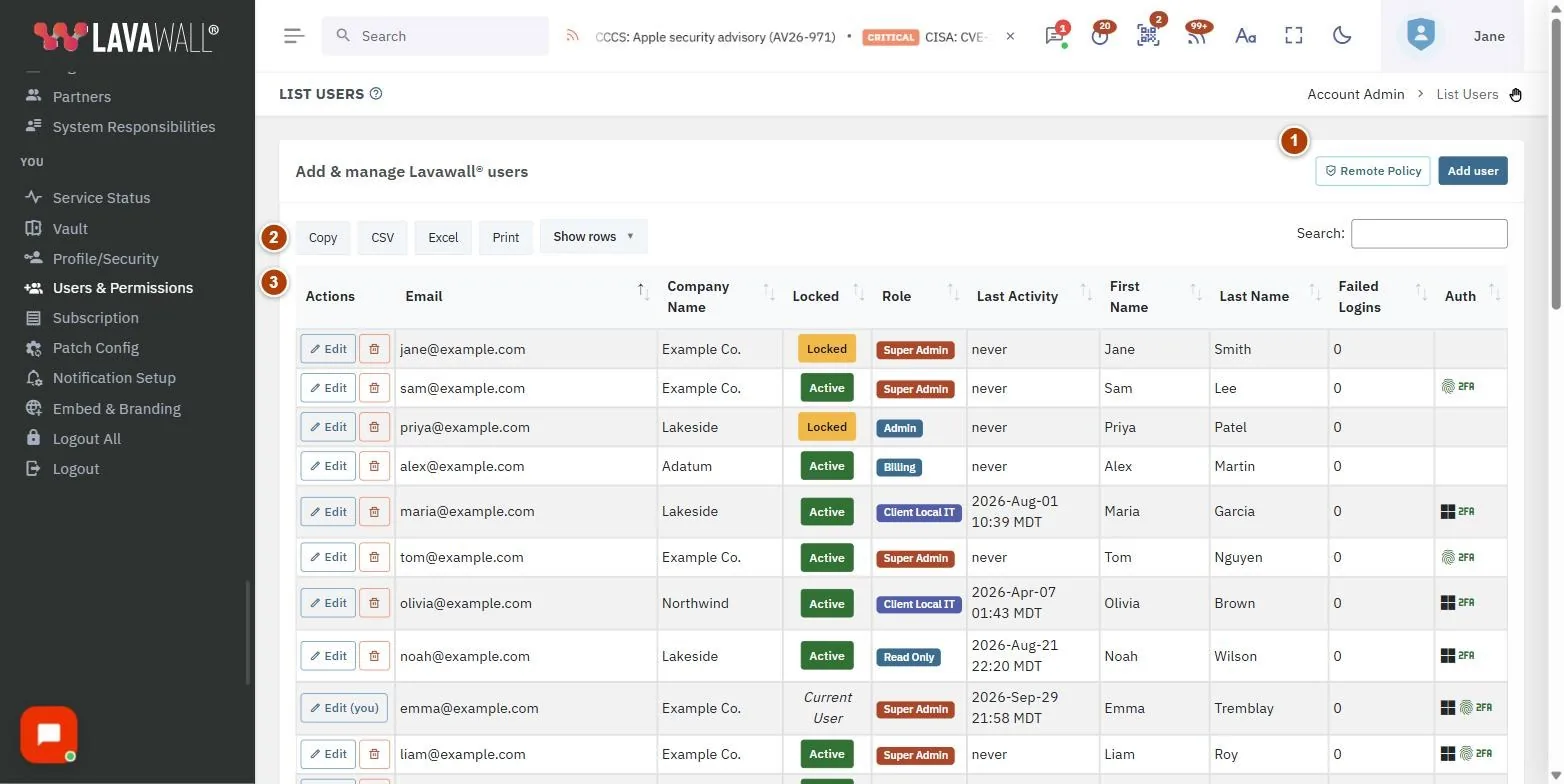
- Boutons d’en-tête : Politique d’accès à distance (ouvre Politique d’accès, pour les personnes autorisées à la modifier) et Ajouter un utilisateur.
- Outils du tableau : Copier, CSV, Excel, Imprimer, Afficher les lignes et une zone de recherche.
- Tableau des utilisateurs : Actions (modifier et supprimer), Courriel, Organisation (lorsque toutes les organisations sont affichées), Verrouillé (Actif ou Verrouillé), Rôle, Dernière activité, Prénom, Nom de famille, Échecs de connexion et Authentification.
- Fenêtre Modifier l’utilisateur : détails de l’utilisateur, Récupération du compte, Autorisations de fonctionnalités, Autorisations de modules, Élévation des applications, Coffre-fort, Autorisations d’administration, Gouvernance, risques et conformité et Accès au soutien à distance, avec Enregistrer les modifications.
Comment afficher une organisation ou toutes
- Au-dessus du tableau, ouvrez la liste Organisation. Tapez une partie d’un nom pour trouver rapidement une organisation.
- Choisissez une organisation pour n’afficher que ses utilisateurs, ou Toutes les organisations pour afficher toutes les personnes de votre organisation et de vos clients actifs, avec une colonne Organisation.
- La liste se recharge. L’organisation choisie est aussi sélectionnée dans vos autres pages de la console, et elle reste sélectionnée quand vous revenez à cette page.
La liste affiche votre propre organisation et vos organisations clientes actives. Les prospects et les organisations inactives n’y figurent pas, et un administrateur client FSG ne voit que les organisations clientes. Les clients d’un revendeur sont gérés par ce revendeur et n’apparaissent pas ici.
Comment verrouiller ou déverrouiller un utilisateur
- Repérez l’utilisateur dans le tableau. La colonne Verrouillé indique Actif ou Verrouillé.
- Cliquez sur Modifier sur la ligne de l’utilisateur.
- Réglez État du compte à Verrouillé pour verrouiller le compte, ou à Actif pour le déverrouiller, puis cliquez sur Enregistrer les modifications.
Comment modifier un utilisateur et ses autorisations
- Cliquez sur Modifier sur la ligne de l’utilisateur.
- Mettez à jour ses détails, son Organisation, son Rôle ou l’État du compte.
- Activez ou désactivez des autorisations : Autorisations de fonctionnalités (CRM, centre d’assistance, blogue, base de connaissances, rapports, intégrations), Autorisations de modules (Sans restriction ou modules précis), Élévation des applications et Coffre-fort.
- Sous Accès au soutien à distance, choisissez une Portée de l’accès à distance : Utiliser la valeur de l’entreprise, Toutes les entreprises (FSG et clients), Entreprises clientes seulement, Sa propre entreprise seulement, Entreprises précises... ou Aucun accès à distance. Pour des entreprises précises, cochez-les sous Entreprises autorisées.
- Cliquez sur Enregistrer les modifications.
Comment définir le mode mobile d’une personne
- Cliquez sur Modifier sur la ligne de l’utilisateur et faites défiler jusqu’à Mode mobile.
- Dans Mode mobile pour cette personne, choisissez Suivre l’organisation, Mode mobile automatique ou Désactivé. La ligne à côté indique ce qui s’applique à cette personne en ce moment. Le choix est enregistré dès que vous le faites.
- Le tableau énumère ses appareils en mode mobile avec le réseau mobile enregistré pour chacun. Cliquez sur Réinitialiser pour qu’un appareil enregistre de nouveau son réseau mobile, par exemple après un changement de fournisseur.
Le choix pour toute l’organisation se trouve dans Politique d’accès.
Comment réinitialiser l’AMF ou le mot de passe d’un utilisateur
- Cliquez sur Modifier sur la ligne de l’utilisateur.
- Sous Récupération du compte, cliquez sur Réinitialiser l’AMF ou Réinitialiser le mot de passe et confirmez. Ces actions prennent effet immédiatement; vous n’avez pas besoin de cliquer sur Enregistrer les modifications.
- Réinitialiser l’AMF efface son application d’authentification, oublie les ordinateurs mémorisés et ferme ses sessions; la personne configure une nouvelle application d’authentification à sa prochaine connexion et en est avisée par courriel.
- Réinitialiser le mot de passe invalide immédiatement le mot de passe actuel, ferme les sessions de la personne et lui envoie par courriel un lien à usage unique valide pendant 1 heure. Vous ne voyez jamais le lien ni le nouveau mot de passe.
Comment supprimer un utilisateur
- Cliquez sur le bouton rouge en forme de corbeille sur la ligne de l’utilisateur.
- Saisissez exactement l’adresse courriel de l’utilisateur pour confirmer, puis cliquez sur Supprimer définitivement.
- Le compte, les autorisations et les ordinateurs mémorisés pour l’AMF sont supprimés, et l’utilisateur est déconnecté partout. Son historique d’activité est conservé à des fins d’audit. Cette action est irréversible.
Comment exporter la liste
- Cliquez sur CSV ou Excel pour télécharger, sur Copier pour la copier ou sur Imprimer.
- Utilisez d’abord la zone de recherche pour n’exporter que les utilisateurs correspondants.
Langue
Lorsque vous modifiez un utilisateur, le champ Langue définit la langue que la console utilise pour cette personne. Valeur par défaut de l’entreprise suit le réglage de l’organisation. Seul un administrateur qui peut modifier des utilisateurs peut changer la langue d’une autre personne; chacun peut changer la sienne dans la barre du haut ou dans son profil.
Les avis de mot de passe, de réinitialisation de l’AMF et de connexion sont envoyés à l’utilisateur dans sa propre langue. Voir Choisir la langue de la console.
Conseils
- Gérer les partenaires de recommandation permet à une personne de gérer votre programme de partenaires de recommandation dans la page Partners : inscrire des partenaires (y compris des organisations qui ne sont pas encore dans Lavawall®), établir les conditions, consigner les recommandations et les paiements, et gérer les codes d’invitation. Les super administrateurs le peuvent toujours. Seul un super administrateur peut donner ou retirer cette permission, et seulement aux personnes de votre propre organisation.
- Les icônes de la colonne Authentification indiquent la connexion Microsoft, la connexion Google, la clé d’accès, le mot de passe et l’AMF de chaque utilisateur. Un mot de passe sans AMF mérite un suivi.
- Un nombre en rouge dans Échecs de connexion indique des tentatives de connexion échouées récentes.
- Les autorisations du coffre-fort se superposent : chaque autorisation du coffre-fort comprend Utiliser le gestionnaire de mots de passe. Seul un super administrateur peut accorder les autorisations de clé de récupération et d’administration du coffre-fort.
- Élévation des applications : Administrateur du module comprend Gérer les règles, qui comprend Approuver les demandes.
- Activez Peut réinitialiser l’AMF des autres utilisateurs ou Peut réinitialiser les mots de passe des autres utilisateurs pour qu’une personne de confiance puisse gérer la récupération des comptes.
Dépannage
- « Vous n’avez encore ajouté aucun utilisateur. »
- Cliquez sur Ajouter un utilisateur pour créer le premier.
- « Aucun utilisateur à afficher pour cette organisation. »
- L’organisation choisie n’a aucun utilisateur que vous pouvez gérer ici, ou ce n’est pas l’une de vos organisations. Choisissez une autre organisation, ou Toutes les organisations.
- « Vous n’avez pas l’autorisation d’afficher cette page. »
- Demandez à un super administrateur de vous accorder l’autorisation Autorisations des utilisateurs.
- Une ligne n’a pas de bouton de modification ou de suppression.
- Vous ne pouvez pas vous modifier vous-même à moins d’être super administrateur, vous ne pouvez pas vous supprimer, et vous ne pouvez pas supprimer un super administrateur à moins d’en être un.
- « Non autorisé » s’affiche lors de la modification d’une autorisation.
- Vous ne pouvez pas accorder plus d’autorisations que vous n’en détenez vous-même.
- Les boutons de réinitialisation sont grisés.
- Survolez-les pour en voir la raison; vous avez besoin de l’autorisation de réinitialisation pour cet utilisateur.
Guides pratiques qui utilisent cette page
- Ajouter un utilisateur et s’assurer qu’il se connecte de façon sécuritaire
- Configurer l’authentification unique et le provisionnement automatique des utilisateurs
Articles connexes
Besoin d’aide?
Consultez le centre de soutien ou joignez notre équipe de soutien en nous indiquant la page où vous étiez :
- Clavardage : utilisez le bouton de clavardage dans le coin inférieur droit de cette page pour joindre notre équipe tout de suite. Là où le consentement aux témoins est requis, le clavardage démarre après votre acceptation (paramètres des témoins).
- Courriel : envoyez un message à notre équipe de soutien par la page de contact. Il est lu directement par une personne.
- Téléphone :
 AB : 1-403-538-5053
 É.-U. : 1-406-988-7333
 R.-U. : +44 20 3695 9786
Les noms, entreprises, appareils et chiffres des images sont des exemples. Les autres noms de produits et d’entreprises sont des marques de commerce de leurs propriétaires respectifs.