Ajouter un utilisateur et s’assurer qu’il se connecte de façon sécurisée
Ajoutez un collègue et assurez-vous qu’il se connecte de façon sécurisée dès le départ.
Un guide pratique Lavawall® : 7 étapes réparties sur 5 pages de la console.
Avant de commencer
- Qui peut le faire : un super administrateur, ou un utilisateur à qui l’on a accordé l’autorisation Politique d’accès
- Forfait : inclus avec chaque compte Lavawall®. Coffre-fort de mots de passe (par utilisateur; module complémentaire, ou inclus dans Complete). Voir les tarifs.
- Par où commencer : ouvrez Politique d’accès dans votre console.
Étapes
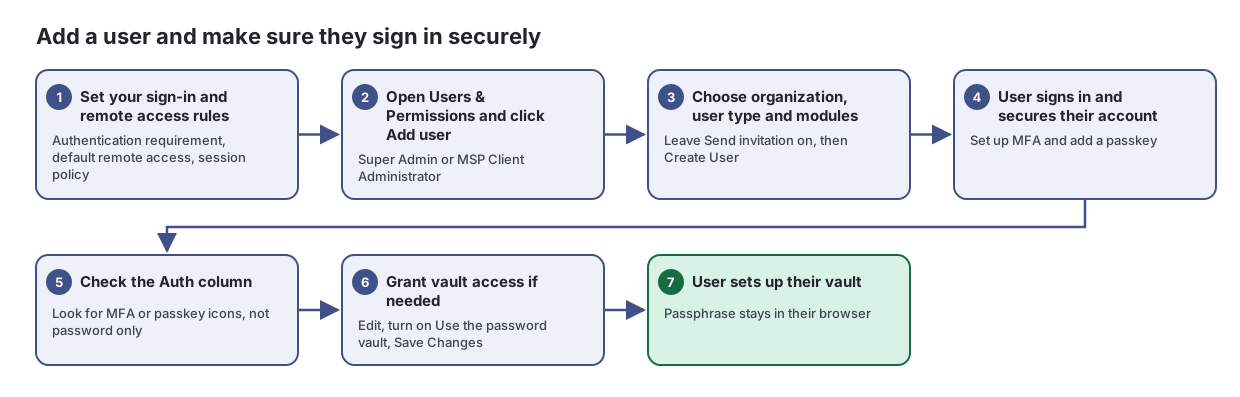
- Définir vos règles de connexion et d’accès à distance. Exigence d’authentification, accès à distance par défaut, politique de session
Décidez qui peut accéder à la console Lavawall et au soutien à distance, à partir d’où, et avec quelle robustesse d’authentification.
Tiré de l’article : Comment définir l’accès à distance des nouveaux utilisateurs
- Dans User Defaults, choisissez Default remote access for new users : toutes les entreprises, entreprises clientes seulement, sa propre entreprise seulement ou aucun accès à distance (les choix dépendent de la gestion ou non d’entreprises clientes).
- FSG : choisissez si vous voulez Allow client company users to remote their own company's devices (permettre aux utilisateurs des entreprises clientes d’accéder à distance aux appareils de leur propre entreprise).
- Cliquez sur Save Policy. Modifiez chaque utilisateur individuellement dans Utilisateurs et autorisations.
- Ouvrir Utilisateurs et autorisations et cliquer sur Ajouter un utilisateur. Super administrateur ou administrateur des clients du FSG
Voyez toutes les personnes qui peuvent se connecter à Lavawall pour votre entreprise et vos clients, et gérez ce que chacune peut faire.
- Choisir l’organisation, le type d’utilisateur et les modules. Laissez Envoyer une invitation activé, puis cliquez sur Créer l’utilisateur
Donnez à un collègue ou à un client sa propre connexion à Lavawall, avec le bon rôle et seulement les modules dont il a besoin.
Tiré de l’article : Comment limiter les modules qu’un utilisateur peut ouvrir
- Sous Autorisations de modules, activez l’interrupteur de chaque module auquel l’utilisateur doit avoir accès. Dès que vous en activez un, Sans restriction se désactive automatiquement.
- Pour donner accès à tout ce à quoi l’organisation est abonnée, réactivez Sans restriction.
- Cliquez sur Créer l’utilisateur. Vous pourrez modifier ces choix plus tard à l’aide de Modifier dans Utilisateurs et autorisations.
- L’utilisateur se connecte et sécurise son compte. Configurer l’AMF et ajouter une clé d’accès
Tenez vos coordonnées à jour et gérez votre mode de connexion : mot de passe, clés d’accès, application d’authentification et comptes Microsoft ou Google liés.
Tiré de l’article : Comment ajouter une clé d’accès
- Ouvrez Clés d’accès.
- Cliquez sur le bouton d’ajout et suivez l’invite de votre navigateur pour utiliser votre empreinte digitale, votre visage, Windows Hello, votre téléphone ou une clé matérielle.
- Votre nouvelle clé d’accès apparaît sous Clés d’accès enregistrées. Si votre organisation exige un certain type de clé de sécurité, l’onglet indique les types acceptés.
- Vérifier la colonne Authentification. Cherchez les icônes d’AMF ou de clé d’accès, et non « mot de passe seulement »
- Accorder l’accès au coffre-fort au besoin. Modifier, activer Utiliser le gestionnaire de mots de passe, Enregistrer les modifications
Tiré de l’article : Comment modifier un utilisateur et ses autorisations
- Cliquez sur Modifier dans la ligne de l’utilisateur.
- Mettez à jour ses renseignements, son Organisation, son Rôle ou l’État du compte.
- Activez ou désactivez les autorisations : Autorisations de fonctionnalités (CRM, centre d’assistance, blogue, base de connaissances, rapports, intégrations), Autorisations de modules (Sans restriction ou modules précis), Élévation des privilèges des applications et Coffre-fort.
- Sous Accès au soutien à distance, choisissez une Portée de l’accès à distance : Utiliser la valeur par défaut de l’entreprise, Toutes les entreprises (FSG et clients), Entreprises clientes seulement, Sa propre entreprise seulement, Entreprises précises... ou Aucun accès à distance. Pour des entreprises précises, cochez-les sous Entreprises autorisées.
- Cliquez sur Enregistrer les modifications.
- L’utilisateur configure son coffre-fort. La phrase secrète reste dans son navigateur
Stockez les mots de passe, notes, cartes et codes à usage unique de votre équipe, chiffrés dans votre navigateur, partagez-les en toute sécurité et remplissez-les automatiquement avec l’extension de navigateur Lavawall.
Tiré de l’article : Comment configurer votre coffre-fort
- Ouvrez Coffre-fort. La première fois, vous voyez Set up your vault (configurer votre coffre-fort).
- Choisissez une phrase secrète de coffre-fort d’au moins 12 caractères et confirmez-la. Elle ne quitte jamais votre navigateur, et Lavawall ne peut pas la récupérer pour vous.
- Cliquez sur Create my vault (créer mon coffre-fort). Vos clés sont créées et une collection Personal est créée pour vous.
- Facultatif : cliquez sur Add a Secret Key pour ajouter un second secret, requis en plus de votre phrase secrète, et sur Clés d’accès pour déverrouiller avec une clé d’accès ou une clé de sécurité.
Une fois terminé
L’utilisateur a le bon rôle et les bons modules, se connecte avec l’AMF ou une clé d’accès, et n’a accès au coffre-fort que s’il en a besoin.
Articles sur les pages de ce guide
- Politique d’accès : Décidez qui peut accéder à la console Lavawall et au soutien à distance, à partir d’où, et avec quelle robustesse d’authentification.
- Ajouter un utilisateur : Donnez à un collègue ou à un client sa propre connexion à Lavawall, avec le bon rôle et seulement les modules dont il a besoin.
- Utilisateurs et autorisations : Voyez toutes les personnes qui peuvent se connecter à Lavawall pour votre entreprise et vos clients, et gérez ce que chacune peut faire.
- Profil et sécurité : Tenez vos coordonnées à jour et gérez votre mode de connexion : mot de passe, clés d’accès, application d’authentification et comptes Microsoft ou Google liés.
- Coffre-fort : Stockez les mots de passe, notes, cartes et codes à usage unique de votre équipe, chiffrés dans votre navigateur, partagez-les en toute sécurité et remplissez-les automatiquement avec l’extension de navigateur Lavawall.
Besoin d’aide?
Consultez le centre de soutien ou communiquez avec notre équipe de soutien en nous indiquant à quelle étape vous êtes rendu :
- Clavardage : utilisez le bouton de clavardage dans le coin inférieur droit de cette page pour joindre notre équipe immédiatement. Lorsque le consentement aux témoins est requis, le clavardage démarre après votre acceptation (paramètres des témoins).
- Courriel : envoyez un message à notre équipe de soutien par la page Nous joindre. Il est transmis directement à une personne.
- Téléphone :
 AB : 1-403-538-5053
 É.-U. : 1-406-988-7333
 R.-U. : +44 20 3695 9786