Script Variables
Conservez les valeurs dont vos scripts ont besoin pour chaque entreprise, comme un chemin de serveur ou une clé de licence, afin qu’un seul script fonctionne partout.
À quoi sert la page
Script Variables (variables de script) est une page de la console Lavawall®, dans la section Scripts et automatisation. Lavawall est la plateforme RMM, de sécurité et de conformité de ThreeShield, conçue et hébergée au Canada. À propos de cette fonctionnalité.
Les variables de script vous permettent d’écrire un script une seule fois et de lui donner des valeurs différentes pour chaque entreprise. Dans un script, une variable s’écrit {{variable_name}}. Lorsque le script s’exécute sur un appareil, Lavawall remplace l’espace réservé par la valeur de l’entreprise de cet appareil.
Cette page affiche et modifie les variables de l’entreprise choisie dans le sélecteur d’entreprise en haut de la console. La page vous indique quelle entreprise vous modifiez.
Les valeurs peuvent provenir de trois sources. Lavawall utilise la première qu’il trouve :
- Une valeur définie pour cette entreprise.
- La valeur de l’entreprise parente, si la variable est configurée pour hériter.
- Une valeur globale qui s’applique à tout le monde.
Il existe deux types de variables pour les valeurs que vous voulez garder confidentielles :
- Les variables marquées Secret sur cette page sont en écriture seule à l’écran : elles ne sont jamais affichées dans le navigateur, dans les paramètres d’un script, dans les résultats ni dans le journal d’activité, et ne sont renseignées sur l’appareil qu’au moment de l’exécution du script. Lavawall les conserve toutefois sous forme lisible : elles ne sont donc pas chiffrées de bout en bout.
- Les variables secrètes du coffre-fort sont chiffrées dans votre navigateur, et Lavawall ne conserve que la copie chiffrée. Seuls les ordinateurs que vous autorisez peuvent les ouvrir, juste avant l’exécution du script. Dans un script, vous les écrivez
{{secret:NAME}}. Elles se gèrent dans l’onglet Secrets de script du coffre-fort; consultez Les secrets de script dans le coffre-fort.
Pour les mots de passe, les jetons et les clés, utilisez les variables secrètes du coffre-fort.
Ce que vous voyez
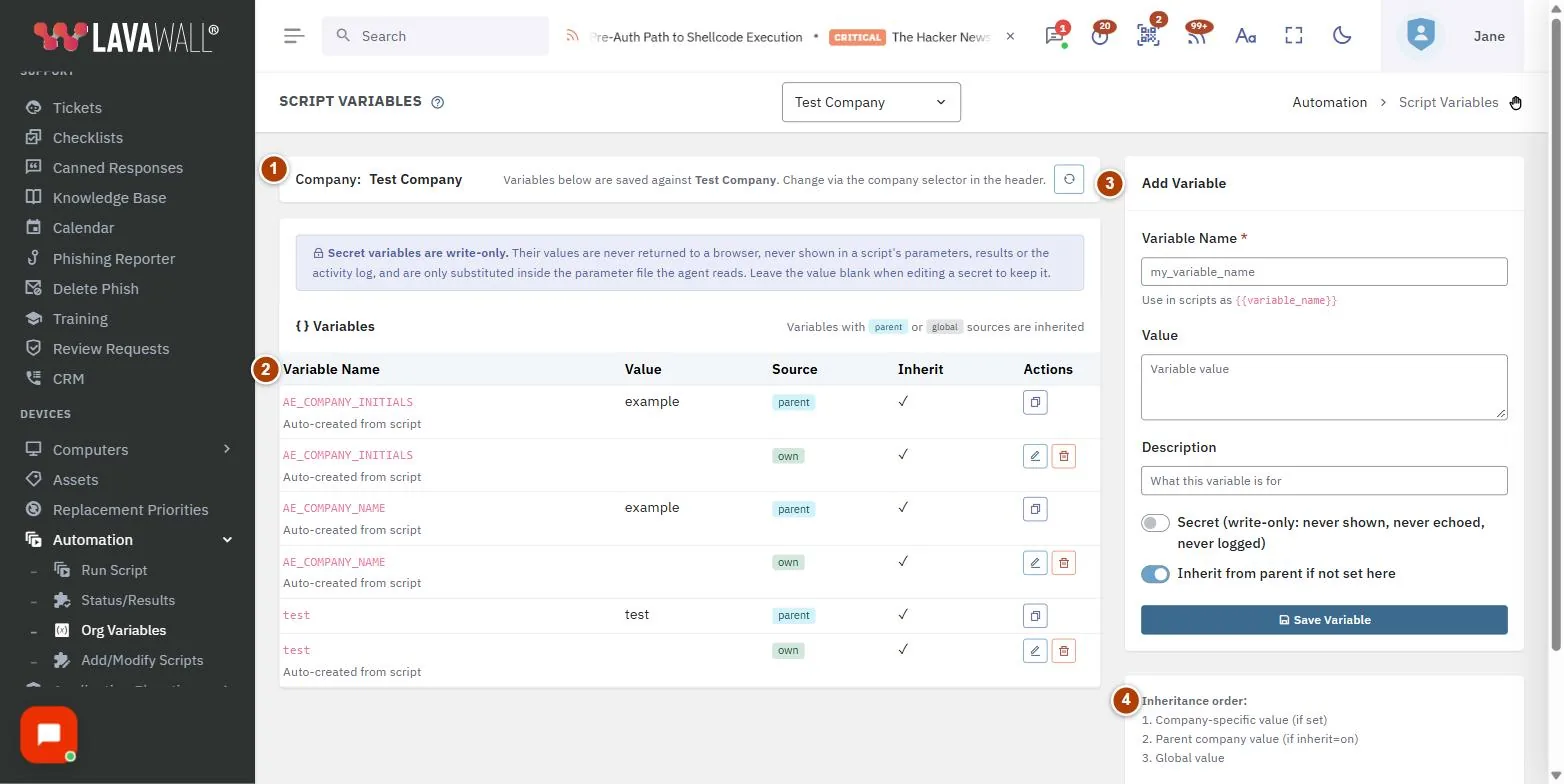
- Entreprise : l’entreprise dont vous modifiez les variables. Changez-la avec le sélecteur d’entreprise en haut de la console.
- Variables : un tableau avec Variable Name, Valeur, Source, Inherit et Actions. Les valeurs héritées indiquent leur provenance.
- Add Variable : Variable Name, Valeur, Description, Secret et Inherit from parent if not set here, avec Save Variable et Cancel Edit.
- Ordre d’héritage : un rappel de l’ordre que Lavawall suit pour trouver une valeur.
Sous les variables, Secret variables in the vault énumère les secrets du coffre-fort que les scripts de cette entreprise peuvent utiliser, avec Nom, Who can read it (Company-wide ou un seul ordinateur), Child organizations (Shared ou Not shared), Owner (This organization ou Parent organization) et Last changed. Les valeurs ne sont jamais affichées ici. Cliquez sur Manage in the vault pour les ajouter ou les modifier. Les deux tableaux peuvent être triés selon n’importe quelle colonne et filtrés.
Comment gérer les variables
Comment ajouter une variable
- Choisissez l’entreprise dans le sélecteur d’entreprise en haut de la console.
- Sous Add Variable, saisissez un Variable Name composé uniquement de lettres, de chiffres et de traits de soulignement.
- Saisissez la Valeur et, au besoin, une Description.
- Cochez Secret si la valeur est un mot de passe ou une clé.
- Laissez Inherit from parent if not set here coché si les entreprises clientes doivent utiliser cette valeur lorsqu’elles n’en ont pas de propre.
- Cliquez sur Save Variable.
Comment utiliser une variable dans un script
- Dans Ajouter / modifier des scripts, saisissez
{{variable_name}}dans le script, ou utilisez Insert Variable. - Assurez-vous que chaque entreprise qui exécutera le script a une valeur, directement ou par héritage.
Comment modifier ou supprimer une variable
- Cliquez sur le bouton de modification dans les Actions de la variable. Le titre du formulaire devient « Edit: » suivi du nom de la variable.
- Modifiez la valeur et cliquez sur Save Variable, ou sur Cancel Edit pour abandonner.
- Pour la supprimer, cliquez sur le bouton de suppression et confirmez. La variable est alors supprimée pour cette entreprise seulement.
Comment donner une valeur différente à une entreprise
- Choisissez cette entreprise dans le sélecteur d’entreprise.
- Repérez la variable héritée et cliquez sur Override for this company.
- Saisissez la valeur propre à l’entreprise et cliquez sur Save Variable.
Comment déplacer une valeur sensible dans le coffre-fort
- Cliquez sur Manage in the vault, déverrouillez votre coffre-fort et créez une variable secrète dans l’onglet Secrets de script avec la même valeur. Choisissez qui peut la lire et où elle peut être utilisée.
- Dans vos scripts, remplacez
{{variable_name}}par{{secret:NAME}}. Dans un paramètre de script de la bibliothèque, l’espace réservé doit constituer toute la valeur. - Exécutez le script sur un seul ordinateur pour le vérifier, puis supprimez la variable en clair sur cette page.
- Comme l’ancienne valeur était conservée sous forme lisible, envisagez de la changer à la source et d’enregistrer la nouvelle valeur dans le coffre-fort.
Conseils
- Lorsque vous modifiez un secret, laissez Valeur vide pour conserver le secret actuel.
- Les valeurs secrètes apparaissent sous forme de points dans le tableau. Un secret sans valeur affiche « (not set) ».
- Les variables marquées Secret sont masquées, mais non chiffrées de bout en bout. Conservez les mots de passe, les jetons et les clés dans des variables secrètes du coffre-fort.
- Pour l’instant, les variables secrètes du coffre-fort fonctionnent sur les ordinateurs Windows.
- Définissez une fois les valeurs communes au niveau du parent et ne les remplacez que là où un client est différent.
- Les variables sont résolues au moment de l’exécution du script, en fonction de l’entreprise propre à chaque appareil.
Dépannage
- « Variable name must be letters, numbers, and underscores only ».
- Retirez de ce nom les espaces, les traits d’union et les autres symboles.
- Ma variable enregistrée ne figure pas dans cette entreprise.
- Vérifiez l’entreprise indiquée en haut de la page. Les variables sont enregistrées pour l’entreprise sélectionnée dans l’en-tête.
- Un script s’est exécuté avec une valeur vide.
- Aucune valeur n’a été trouvée pour l’entreprise de cet appareil. Ajoutez-en une ici, ou cochez l’héritage de la valeur du parent.
- Un secret du coffre-fort est absent de Secret variables in the vault.
- La liste affiche les secrets du coffre-fort propres à cette entreprise et ceux que son parent partage avec les organisations enfants. Demandez à l’organisation parente de cocher Share with child organizations sur le secret, ou créez-en un pour cette entreprise.
- « Vault secret variables are not set up on this console yet. »
- La fonctionnalité n’est pas encore offerte sur votre console. Les variables ordinaires continuent de fonctionner.
Guides pratiques qui utilisent cette page
Articles connexes
Besoin d’aide ?
Consultez le centre de soutien ou communiquez avec notre équipe de soutien en nous indiquant la page où vous étiez :
- Clavardage : utilisez le bouton de clavardage dans le coin inférieur droit de cette page pour joindre notre équipe tout de suite. Lorsque le consentement aux témoins est requis, le clavardage démarre après que vous l’avez accepté (paramètres des témoins).
- Courriel : envoyez un message à notre équipe de soutien par la page Nous joindre. Il est reçu directement par une personne.
- Téléphone :
 AB : 1-403-538-5053
 É.-U. : 1-406-988-7333
 R.-U. : +44 20 3695 9786
Les noms, entreprises, appareils et chiffres présentés dans les images sont des exemples. Les autres noms de produits et d’entreprises sont des marques de commerce de leurs propriétaires respectifs.