Modèles de notification
Parcourez des messages prêts à l’emploi pour les notifications de bureau, puis dupliquez-en un pour le personnaliser, en français et en anglais.
À quoi sert la page
Modèles de notification est une page de la console Lavawall®, dans la section Soutien. Lavawall est la plateforme de RMM, de sécurité et de conformité de ThreeShield, conçue et hébergée au Canada. À propos de cette fonction.
Elle contient les messages prêts à l’emploi que vous pouvez choisir sur la page Notifier les ordinateurs, pour ne pas rédiger un avis de panne ou d’hameçonnage devant un écran vide pendant que les gens attendent.
Chaque modèle peut avoir une version anglaise et une version française. Les modèles de Lavawall sont en lecture seule. Dupliquez-en un pour créer une copie qui appartient à votre organisation, puis adaptez le texte. Les modèles des organisations clientes qui relèvent de la vôtre sont aussi affichés.
Ce que vous voyez
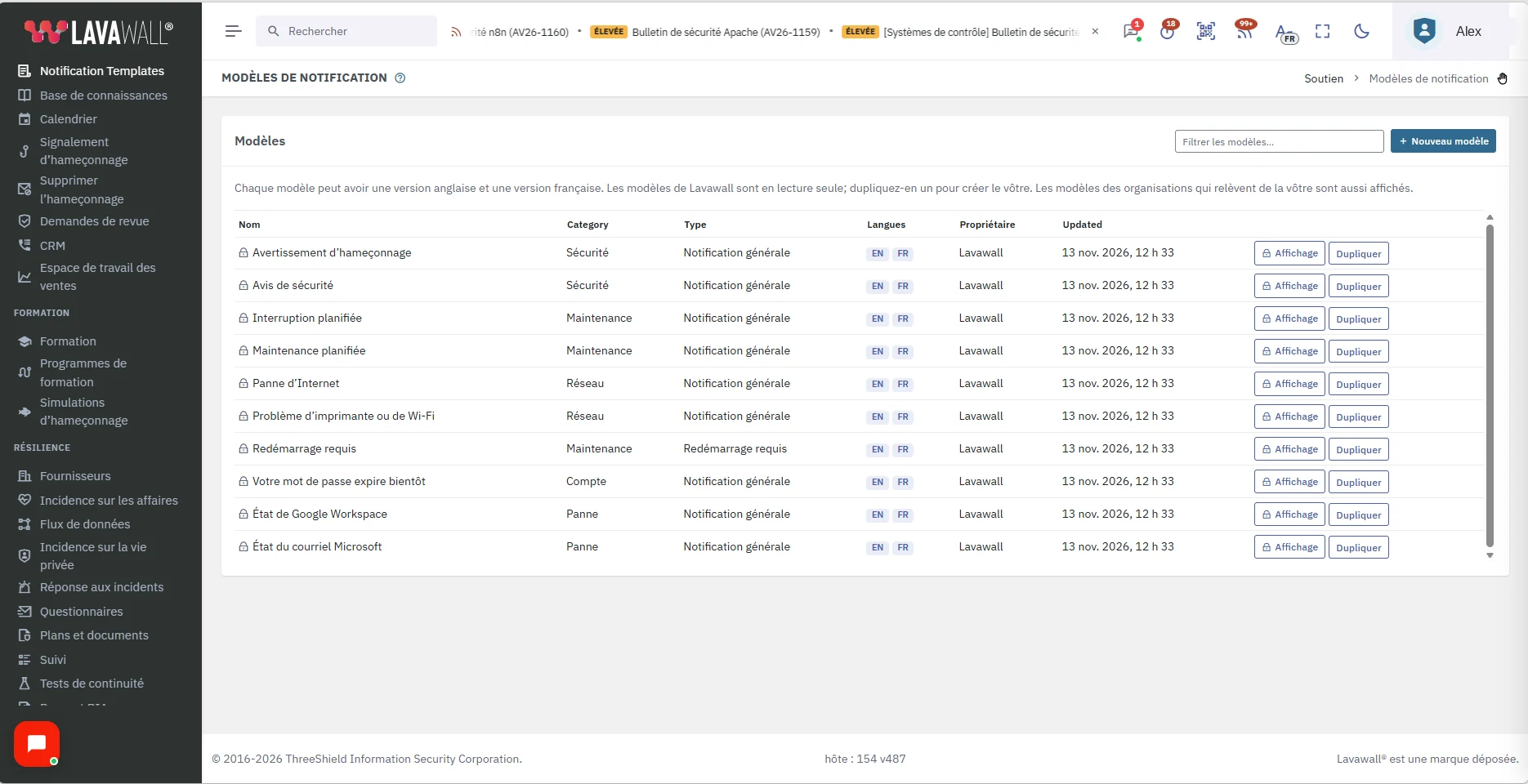
- Filtrer les modèles… : saisissez une partie d’un nom, d’une catégorie, d’un type ou d’un propriétaire pour réduire la liste.
- Nouveau modèle : rédigez un modèle à partir de zéro.
- Affichage : ouvrez un modèle de Lavawall pour le lire. Les modèles de Lavawall sont en lecture seule, ce que montre le cadenas à côté du nom.
- Dupliquer : ajoutez à votre organisation une copie que vous pouvez modifier.
Le tableau montre, pour chaque modèle, le Nom, la catégorie, le Type, les Langues (EN, FR ou les deux), le Propriétaire et la date de mise à jour.
Les modèles prêts à l’emploi
- État du courriel Microsoft et État de Google Workspace, pour les pannes chez un fournisseur
- Maintenance planifiée et Interruption planifiée
- Avertissement d’hameçonnage et Avis de sécurité
- Redémarrage requis
- Problème d’imprimante ou de Wi-Fi et Panne d’Internet
- Votre mot de passe expire bientôt
Comment utiliser Modèles de notification
Comment créer le vôtre à partir d’un modèle de Lavawall
- Saisissez un mot dans Filtrer les modèles… pour trouver le modèle le plus proche de ce qu’il vous faut.
- Cliquez sur Affichage pour le lire, puis fermez-le.
- Cliquez sur Dupliquer. Un message confirme qu’une copie a été ajoutée à votre organisation.
- Cliquez sur le bouton de modification de votre copie, puis changez le nom, la catégorie, le texte et le lien. Chaque langue a son propre titre et son propre message.
- Cliquez sur l’aperçu pour vérifier le texte, puis enregistrez. Un message confirme que le modèle est enregistré.
- Sur Notifier les ordinateurs, votre modèle figure maintenant dans Modèle.
Comment rédiger un nouveau modèle
- Cliquez sur Nouveau modèle.
- Saisissez le Nom du modèle, puis choisissez une catégorie et un type.
- Cochez la case de chaque langue à inclure, anglais et français, et choisissez la Langue par défaut. Incluez au moins une langue.
- Rédigez le titre et le message pour chaque langue. Pour un avis d’application, ajoutez le nom de l’application; pour un avis de redémarrage, ajoutez le motif.
- Au besoin, ajoutez un texte de lien et une Adresse du lien (https seulement).
- Enregistrez le modèle.
Comment supprimer l’un de vos modèles
- Repérez votre modèle dans la liste et cliquez sur le bouton de suppression.
- Cliquez sur Oui, supprimer. Le modèle n’est plus proposé lors de l’envoi de notifications. Les notifications déjà envoyées ne sont pas touchées.
Conseils
- Rédigez aussi la version française. Chaque ordinateur reçoit la version rédigée dans sa propre langue, ou la version par défaut s’il n’y en a pas.
- Un texte prêt avant un incident fait gagner du temps pendant l’incident. Dupliquez et adaptez à l’avance les modèles de panne et d’hameçonnage.
- Rien n’est envoyé depuis cette page. Une notification part seulement lorsqu’une personne choisit un modèle sur Notifier les ordinateurs et clique sur Envoyer une notification.
- Les liens des modèles doivent commencer par https.
Dépannage
- « Only a Super Admin or Admin can manage notification templates ».
- Votre compte ne peut pas modifier les modèles. Demandez à un super administrateur ou à un administrateur de votre organisation d’apporter la modification.
- « La gestion des ordinateurs ne fait pas partie de cet abonnement ».
- Les notifications de bureau sont envoyées aux ordinateurs qui exécutent l’agent Lavawall, ce qui exige le volet Gestion des ordinateurs de votre abonnement.
- Je ne peux pas modifier ni supprimer un modèle de Lavawall.
- Les modèles de Lavawall sont en lecture seule. Cliquez sur Dupliquer pour ajouter une copie à votre organisation, puis modifiez la copie.
- Un message demande d’inclure au moins une langue ou de saisir un nom pour chaque langue.
- Cochez au moins une langue et donnez un nom au modèle dans chaque langue incluse.
- Les modèles n’ont pas pu être chargés.
- Actualisez la page et réessayez.
Articles connexes
Besoin d’aide?
Consultez le centre de soutien ou communiquez avec notre équipe de soutien en nous indiquant la page où vous étiez :
- Clavardage : utilisez le bouton de clavardage dans le coin inférieur droit de cette page pour joindre notre équipe sans attendre. Là où le consentement aux témoins est requis, le clavardage démarre après votre acceptation (paramètres des témoins).
- Courriel : envoyez un message à notre équipe de soutien par la page Nous joindre. Il est acheminé directement à une personne.
- Téléphone :
 AB : 1-403-538-5053
 É.-U. : 1-406-988-7333
 R.-U. : +44 20 3695 9786
Les noms, entreprises, appareils et chiffres qui figurent dans les images sont des exemples. Les autres noms de produits et d’entreprises sont des marques de commerce de leurs propriétaires respectifs.