Outil Windows gratuit
Voyez qui vous regarde, qui vous écoute et qui diffuse du son sur votre PC
Un outil Windows gratuit de Lavawall® qui montre exactement quelles applications (et quels onglets de navigateur) utilisent en ce moment votre caméra, votre microphone ou votre haut-parleur.
Obtenir le téléchargement gratuit ↓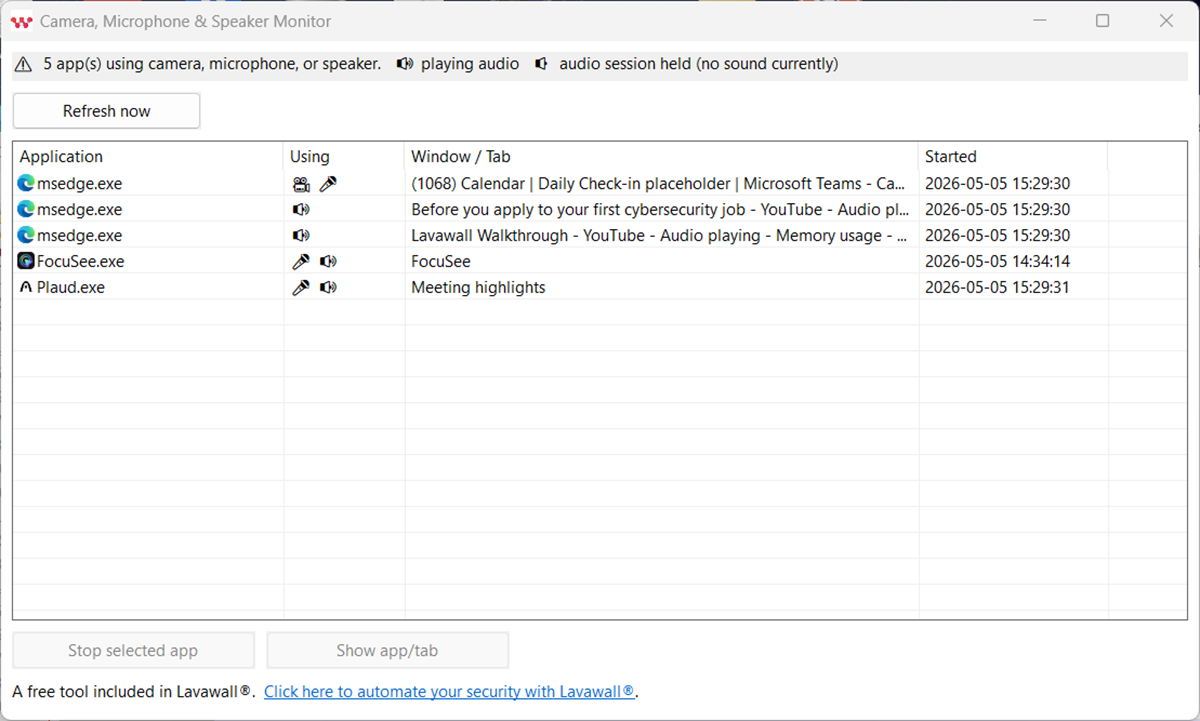
Pourquoi le panneau de confidentialité de Windows ne suffit pas
Le panneau de confidentialité de Windows vous indique que quelque chose utilise votre microphone, mais pas quel onglet Edge, et encore moins si une application enregistre en silence votre audio en arrière-plan.
Les applications modernes d’enregistrement de réunions (Plaud, Otter, Microsoft Recall, extensions de navigateur, etc.) gardent une session audio silencieuse ouverte pendant qu’elles attendent le début d’une réunion, puis enregistrent la sortie des haut-parleurs. Cette activité n’apparaît jamais dans les indicateurs de confidentialité de Windows, car aucun son ne sort.
Cet outil la met au jour. Vous voyez l’application ou l’onglet fautif, et vous pouvez l’arrêter.
Ce qu’il vous montre
- Des lignes par application pour tout ce qui utilise actuellement la caméra, le microphone ou le haut-parleur, avec le véritable nom de l’application, et non simplement « un processus Windows ».
- Des lignes par onglet pour Firefox et les navigateurs Chromium (Edge, Chrome, Brave, Vivaldi, Opera). Si une vidéo YouTube joue dans un onglet et qu’une réunion Teams se déroule dans un autre, vous obtenez une ligne pour chacun.
- Détection de la capture audio : il signale les sessions audio actives mais silencieuses séparément des sessions qui émettent réellement du son, de sorte que les applications d’enregistrement de réunions ne puissent pas se cacher.
- Toutes les sorties audio : haut-parleurs, casques d’écoute et toute autre sortie branchée, pas seulement celle par défaut.
Ce que signifient les icônes
| 🎥 | Caméra : une application ou un onglet utilise votre caméra en ce moment. |
| 🎤 | Microphone : une application ou un onglet utilise votre microphone en ce moment. |
| 🔊 | Lecture audio : l’application émet réellement du son. Vous pouvez l’entendre. |
| 🔈 | Session audio maintenue mais silencieuse : l’application a ouvert le haut-parleur, mais aucun son n’en sort. C’est le cas qui mérite une vérification. C’est normal pour certains lecteurs multimédias (entre deux chansons); c’est aussi exactement le comportement des enregistreurs de réunion lorsqu’ils guettent un appel. |
Comment l’utiliser
1Lancez camera-monitor.exe. Aucun installateur, aucun service, aucun droit d’administrateur requis. La fenêtre s’ouvre et s’actualise automatiquement toutes les quelques secondes.
2Regardez la colonne « Using ». Chaque ligne indique ce que fait cette application ou cet onglet. Une application qui utilise à la fois la caméra et le microphone affiche 🎥 🎤. Un onglet qui diffuse du son affiche 🔊.
3Repérez l’onglet fautif. Pour Edge, Chrome, Brave, Vivaldi et Opera, la colonne « Window / Tab » affiche le titre réel de l’onglet (« YouTube — Audio playing », « Google Meet — Camera and microphone in use », etc.). Pour Firefox, vous verrez le titre des onglets qui diffusent du son; pour l’utilisation de la caméra ou du microphone, Firefox apparaît sous la forme d’une seule ligne « Mozilla Firefox ». Cliquez dessus et passez à Firefox pour voir quel site détient l’autorisation. Sélectionnez la ligne.
4Cliquez sur « Show app/tab ». L’outil amène la bonne fenêtre au premier plan et, pour les navigateurs à onglets, lorsque l’onglet précis est connu, il bascule le navigateur sur cet onglet pour que vous n’ayez pas à le chercher.
5Arrêtez-le. Cliquez sur « Stop selected app » pour fermer l’application fautive. Si cela exige des autorisations plus élevées, l’outil demandera à Windows de confirmer au moyen de l’invite habituelle d’administrateur. (Arrêter un navigateur ferme tous ses onglets, et pas seulement l’onglet fautif.)
Confidentialité et sécurité
- Aucun appel réseau. L’outil s’exécute entièrement en local. Il ne communique pas avec un serveur d’origine, n’envoie aucune télémétrie et ne contacte aucun serveur Lavawall.
- Accès en lecture seule au registre. L’utilisation de la caméra et du microphone provient du gestionnaire d’accès aux fonctionnalités de Windows (Capability Access Manager, la même source que le panneau de confidentialité du système), ouvert en lecture seule avec
KEY_READ. - Énumération audio en lecture seule. L’outil lit les indicateurs de niveau; il ne capte pas l’audio.
- Arrêt sécuritaire. Lorsque vous cliquez sur « Stop », l’outil vérifie de nouveau que le processus qu’il s’apprête à fermer est bien celui que vous avez choisi, de sorte qu’il ne ferme jamais un processus sans rapport.
- Un seul exécutable. Du code pur, sans DLL intégrée, sans installateur ni environnement d’exécution tiers. Comme pour Lavawall®, nous gardons les choses simples.
Obtenir le téléchargement gratuit
Dites-nous où l’envoyer. Nous vous enverrons le lien par courriel et nous ferons un seul suivi s’il y a autre chose qui pourrait vous aider. Nous ne vendrons ni ne partagerons jamais votre adresse.
Vous voulez vérifier ce que vous exécutez? L’empreinte du fichier de chaque version est publiée sur notre page du journal des modifications. Des questions? Nous joindre.