Ajouter / modifier des scripts
Écrivez, importez et partagez les scripts que vous exécutez sur vos appareils, avec des variables qui prennent des valeurs différentes pour chaque entreprise.
À quoi sert la page
Ajouter / modifier des scripts est une page de la console Lavawall®, dans la zone Scripting & automation. Lavawall est la plateforme RMM, de sécurité et de conformité de ThreeShield, conçue et hébergée au Canada. À propos de cette fonctionnalité.
Cette page est votre bibliothèque de scripts. Créez un nouveau script ou chargez un script existant, choisissez le shell dans lequel il s’exécute, puis choisissez un script de la bibliothèque signée de Lavawall ou collez le vôtre. Enregistrez-le, et il est prêt à être exécuté depuis Exécuter un script.
Les scripts peuvent utiliser des variables Lavawall écrites sous la forme {{variable_name}}. Lorsqu’un script s’exécute, chaque variable est remplacée par la valeur définie pour l’entreprise de cet appareil dans la page Variables de script. Si vous collez un script provenant d’un autre outil RMM, Lavawall reconnaît le style de variables de cet outil et propose de le convertir.
Les FSG peuvent partager un script avec toutes leurs organisations clientes ou une partie d’entre elles, et peuvent leur en masquer le contenu.
Ce que vous voyez
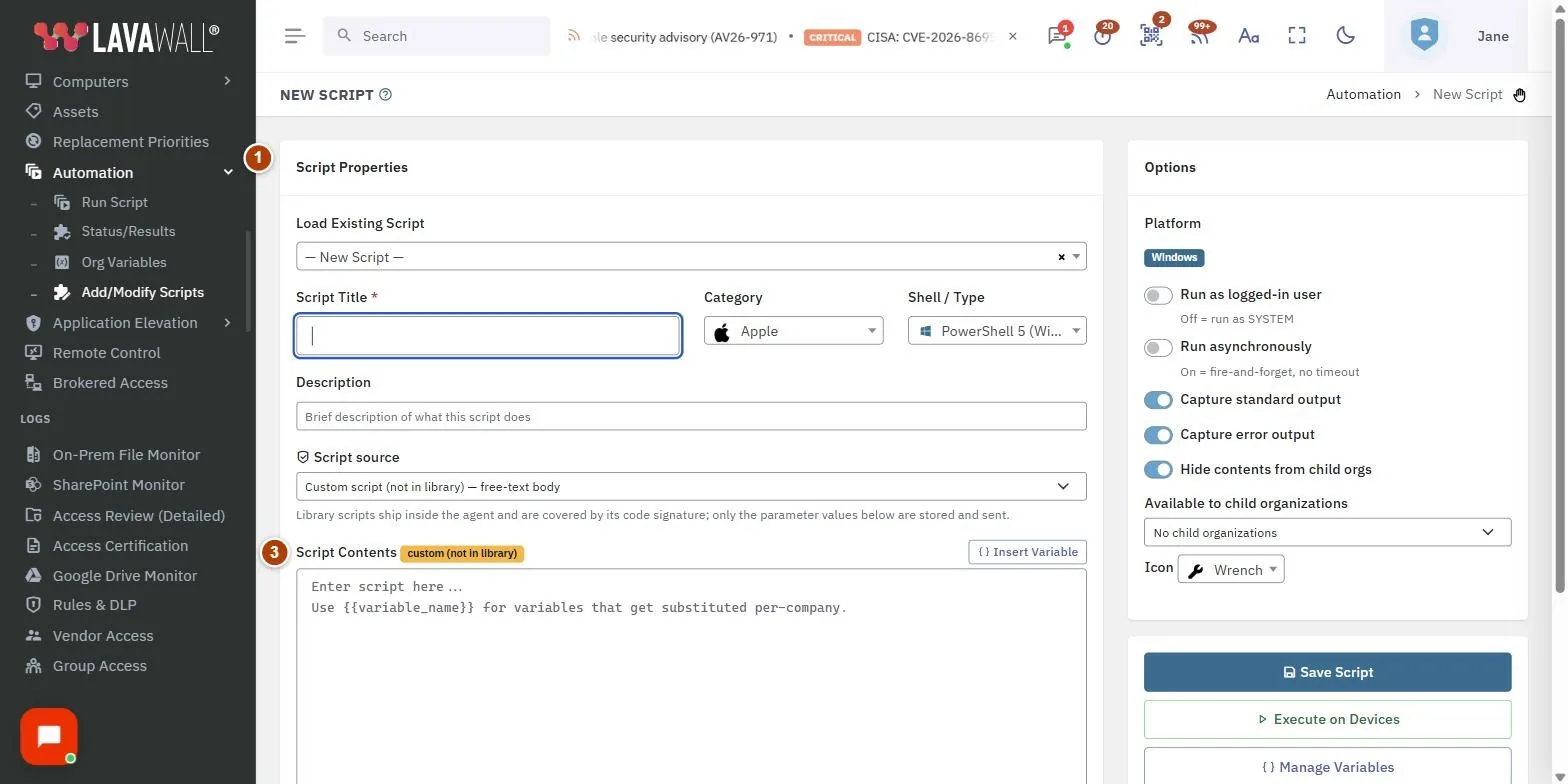
- Script Properties : Load Existing Script, Script Title, Catégorie, Shell / Type et Description.
- Script source : choisissez un script signé de la bibliothèque ou Custom script (not in library).
- Script Contents : le texte du script, avec Insert Variable.
- Detected Variables et RMM Variables Detected : les variables que le script utilise, et toute variable d’un autre outil RMM que vous pouvez convertir en un clic.
- Variable Values by Company : une grille indiquant la valeur de chaque entreprise pour chaque variable que le script utilise.
- Options : Platform, Run as logged-in user, Run asynchronously, capture de la sortie, Hide contents from child orgs, Available to child organizations et Icon.
- Boutons : Save Script, Delete Script, Execute on Devices et Manage Variables.
Comment travailler avec les scripts
Comment créer un script
- Laissez Load Existing Script sur New Script.
- Saisissez un Script Title, choisissez une Catégorie et un Shell / Type : PowerShell 5 (Windows), PowerShell 7 (Windows), CMD / Batch (Windows), Linux Bash, Apple Bash (macOS) ou Apple zsh (macOS).
- Ajoutez une Description.
- Sous Script source, choisissez un script de la bibliothèque, ou choisissez Custom script (not in library) et saisissez ou collez le script dans Script Contents.
- Définissez les Options et cliquez sur Save Script.
Comment utiliser des variables
- Cliquez sur Insert Variable et choisissez une variable pour l’ajouter à l’emplacement du curseur, ou saisissez vous-même
{{variable_name}}. - Vérifiez Detected Variables pour confirmer que Lavawall les a trouvées.
- Consultez Variable Values by Company pour voir quelles entreprises ont encore besoin d’une valeur. Cliquez sur Manage Variables pour les définir.
Comment convertir un script provenant d’un autre RMM
- Collez le script dans Script Contents.
- Sous RMM Variables Detected, cliquez sur chaque variable pour la convertir à la forme
{{variable}}de Lavawall. Lavawall reconnaît les styles utilisés par Datto RMM, NinjaRMM, ConnectWise Automate, Atera, Syncro, N-able et PowerShell générique. - Enregistrez le script et définissez les valeurs des variables pour chaque entreprise.
Comment partager un script avec des organisations clientes
- Sous Available to child organizations, choisissez All child organizations ou Only the ones I choose, puis sélectionnez-les.
- Cochez Hide contents from child orgs si les clients doivent pouvoir l’exécuter sans pouvoir le lire.
- Cliquez sur Save Script. Chaque client doit tout de même avoir défini ses propres variables de script avant que le script s’exécute chez lui.
Comment modifier, exécuter ou supprimer un script
- Choisissez le script dans Load Existing Script et apportez vos modifications.
- Cliquez sur Save Script, ou sur Execute on Devices pour passer directement à Exécuter un script. Si vous avez des modifications non enregistrées, on vous demande d’abord de les enregistrer ou de les abandonner.
- Pour le supprimer, cliquez sur Delete Script et confirmez. Cette action est irréversible.
Comment insérer une variable d’emplacement
Cliquez sur Insert Variable. La liste commence par un groupe Built-in variables : lw:CountryRegion (pays et région, par exemple CA-AB), lw:Country (par exemple CA) et lw:Region (par exemple AB). Elles sont toujours proposées. Les variables propres à votre organisation suivent sous Your variables. Choisissez-en une et cliquez sur Insert. Une variable intégrée est remplie sur chaque ordinateur d’après son emplacement, à l’exécution du script; voir Script Variables.
Conseils
- Run as logged-in user exécute le script avec les autorisations de l’utilisateur connecté. Lorsque l’option est désactivée, le script s’exécute en tant que SYSTEM.
- Run asynchronously lance le script sans attendre sa fin, sans délai d’expiration.
- Cochez les options de capture de la sortie pour voir ce que le script a affiché dans la page Script Execution Status.
- Les scripts de la bibliothèque sont couverts par la signature de code de l’agent. Seules leurs valeurs de paramètres sont stockées et envoyées.
Dépannage
- « Script title is required ».
- Saisissez un Script Title avant d’enregistrer.
- « Library scripts only ».
- Votre organisation n’exécute que des scripts de la bibliothèque signée de Lavawall. Choisissez un script de la bibliothèque plutôt qu’un script personnalisé.
- « This script is owned by another organization. »
- Vous pouvez l’exécuter, mais non le modifier ni le supprimer.
- « Saved, with a caveat ».
- Le script a été enregistré, mais le partage avec les organisations enfants n’a pas pu être effectué. Vérifiez le message et vos choix de partage.
- « No variables defined yet. »
- Créez d’abord des variables dans la page Variables de script.
Guides pratiques qui utilisent cette page
Articles connexes
Besoin d’aide?
Consultez le centre de soutien ou communiquez avec notre équipe de soutien en nous indiquant la page où vous étiez :
- Clavarder maintenant : utilisez le bouton de clavardage dans le coin inférieur droit de cette page pour joindre notre équipe tout de suite. Lorsque le consentement aux témoins est requis, le clavardage démarre après votre acceptation (paramètres des témoins).
- Courriel : envoyez un message à notre équipe de soutien par la page Nous joindre. Il est transmis directement à une personne.
- Téléphone :
 AB : 1-403-538-5053
 É.-U. : 1-406-988-7333
 R.-U. : +44 20 3695 9786
Les noms, entreprises, appareils et chiffres figurant dans les images sont des exemples. Les autres noms de produits et d’entreprises sont des marques de commerce de leurs propriétaires respectifs.