Reports & Analytics
Voyez où en est votre programme de conformité, téléchargez des rapports prêts à présenter au conseil et envoyez-les selon un calendrier.
À quoi sert la page
Reports & Analytics est une page de la console Lavawall®, dans la zone Conformité (GRC). Lavawall est la plateforme RMM, de sécurité et de conformité de ThreeShield, conçue et hébergée au Canada. À propos de cette fonctionnalité.
Cette page rassemble les chiffres de l’ensemble de la plateforme de conformité : état de préparation par cadre de référence, principaux écarts, risques, tâches, preuves, vérifications automatiques, évaluations, analyses de vulnérabilités et tendances dans le temps. Les chiffres sont les mêmes que ceux du tableau de bord de conformité et des instantanés nocturnes; un chiffre ici, dans un dossier du conseil et dans l’instantané de la nuit dernière concordent donc.
Chaque onglet porte sur un domaine et dispose de ses propres filtres et téléchargements. L’onglet Downloads regroupe les rapports prêts à l’emploi, comme un dossier du conseil, un rapport de préparation, une déclaration d’applicabilité, un registre des risques, un index des preuves et une liste de tâches, en PDF, Excel (XLSX) ou CSV.
Dans l’onglet Schedules, vous pouvez faire envoyer un rapport automatiquement. Les destinataires reçoivent un lien sécurisé valide pendant 14 jours, qui demande un code envoyé à leur adresse; le rapport lui-même n’est jamais joint au courriel.
Ce que vous voyez
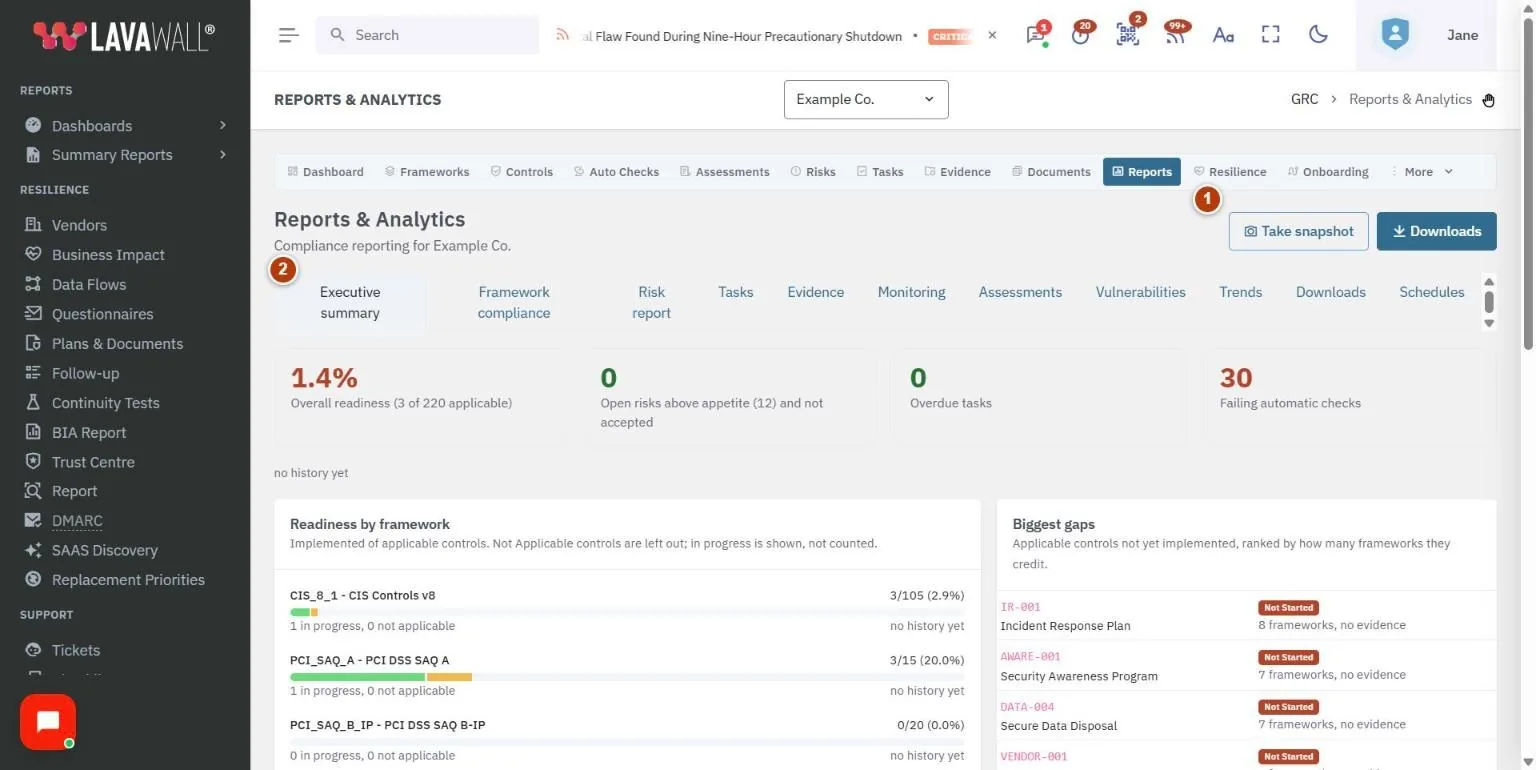
- Boutons de page : Take snapshot (consigner dès maintenant les chiffres du jour) et Downloads.
- Onglets : Executive summary, Framework compliance, Risk report, Tasks, Evidence, Monitoring, Assessments, Vulnerabilities, Trends, Downloads et Schedules.
- Chiffres clés : état de préparation global, risques ouverts supérieurs à l’appétit pour le risque, vérifications automatiques en échec et évaluations en cours.
- Cartes sommaires : Readiness by framework, Biggest gaps, Open risks by residual level, et des sommaires des tâches, des preuves, de la surveillance et des évaluations. Les autres onglets présentent les détails, par exemple le tableau de conformité des cadres de référence (Ref, Requirement, Control, Status, Owner, Evidence, Last evidence), les cartes thermiques des risques, les tâches par responsable et les taux de réussite des vérifications automatiques.
- Trends : état de préparation global, état de préparation par cadre de référence, tâches terminées par mois, et vulnérabilités critiques et élevées par analyse, sur 1 à 24 mois.
- Schedules : chaque rapport planifié avec sa fréquence d’exécution, ses destinataires, ses prochaine et dernière exécutions, et son statut.
Comment télécharger un rapport
- Sélectionnez Downloads (ou ouvrez l’onglet Downloads).
- Repérez le rapport souhaité. S’il offre un choix de cadre de référence, choisissez-en un ou laissez All active frameworks.
- Sélectionnez PDF, XLSX ou CSV. Le fichier se télécharge immédiatement.
Comment examiner la conformité d’un cadre de référence
- Ouvrez l’onglet Framework compliance.
- Choisissez le cadre de référence sous Framework, et saisissez du texte dans Filter pour restreindre la liste.
- Sélectionnez un en-tête de colonne pour trier. Sélectionnez PDF ou XLSX pour télécharger la vue.
Comment voir les tendances dans le temps
- Ouvrez l’onglet Trends.
- Choisissez une Period (1, 3, 6, 12 ou 24 mois).
- Si vous avez besoin d’inclure immédiatement les chiffres du jour, sélectionnez Take snapshot. Sinon, les instantanés sont consignés chaque nuit.
Comment planifier un rapport
- Ouvrez l’onglet Schedules et sélectionnez New schedule.
- Dans Report schedule, choisissez le Report, le Framework (ou All active frameworks) et la fréquence (How often).
- Saisissez les Recipients, séparés par des virgules ou des sauts de ligne. Chacun reçoit son propre lien.
- Laissez Active coché et sélectionnez Enregistrer. Les rapports sont envoyés lors de l’exécution nocturne à 06 h UTC ou après, le jour prévu.
Comment vérifier les tâches, les preuves et les vérifications
- Dans Tasks, définissez Created or completed from et au, puis sélectionnez Show. Les tâches ouvertes sont toujours incluses.
- Dans Evidence, examinez Implemented controls with no evidence et Expiring or expired, puis téléchargez l’Evidence index XLSX.
- Dans Monitoring, examinez le dernier résultat et le taux de réussite de chaque vérification automatique.
Conseils
- Commencez par Executive summary. La liste Biggest gaps classe les contrôles non encore mis en œuvre selon le nombre de cadres de référence auxquels ils contribuent.
- L’état de préparation compte les contrôles mis en œuvre parmi les contrôles applicables. Les contrôles non applicables sont exclus, et les contrôles en cours sont affichés mais non comptés.
- La carte thermique résiduelle montre les risques ouverts après traitement; la carte thermique inhérente les montre avant traitement.
- La personne qui enregistre ou reprend une planification en dernier en est responsable. Si elle perd son accès, ou si un destinataire se trouve en dehors de vos domaines de courriel autorisés, la planification est suspendue et les administrateurs de la conformité reçoivent un courriel.
- Chaque téléchargement est consigné dans le journal d’activité.
Dépannage
- « No frameworks are active. »
- Choisissez d’abord vos cadres de référence dans la page Cadres de conformité.
- Un bouton PDF indique « Print view ».
- Les fichiers PDF ne peuvent pas être produits pour le moment. Ouvrez la vue d’impression et utilisez Enregistrer au format PDF de votre navigateur.
- Un téléchargement indique « Your GRC role does not include exports. »
- Demandez à un administrateur l’autorisation d’exportation.
- « No snapshots yet. »
- Les instantanés sont consignés chaque nuit. Sélectionnez Take snapshot pour en consigner un maintenant.
- « Automatic checks are not set up for this company. »
- Configurez les vérifications automatiques (Automatic Checks) pour voir les chiffres de surveillance.
Articles connexes
Besoin d’aide?
Consultez le centre de soutien ou communiquez avec notre équipe de soutien en nous indiquant la page où vous étiez :
- Clavarder maintenant : utilisez le bouton de clavardage dans le coin inférieur droit de cette page pour joindre notre équipe tout de suite. Lorsque le consentement aux témoins est requis, le clavardage démarre après votre acceptation (paramètres des témoins).
- Courriel : envoyez un message à notre équipe de soutien par la page Nous joindre. Il est transmis directement à une personne.
- Téléphone :
 AB : 1-403-538-5053
 É.-U. : 1-406-988-7333
 R.-U. : +44 20 3695 9786
Les noms, entreprises, appareils et chiffres figurant dans les images sont des exemples. Les autres noms de produits et d’entreprises sont des marques de commerce de leurs propriétaires respectifs.