Tâches de conformité
Suivez le travail qui sous-tend vos contrôles, vos risques, vos problèmes et vos audits : qui en est responsable, quand il est dû et ce qui est terminé.
À quoi sert la page
Les tâches de conformité sont une page de la console Lavawall®, dans la section Conformité (GRC). Lavawall est la plateforme de RMM, de sécurité et de conformité de ThreeShield, conçue et hébergée au Canada. À propos de cette fonctionnalité.
Les tâches de conformité sont la liste de tâches de votre programme de conformité. Chaque tâche a un responsable, une priorité, une échéance et un statut, et peut être liée à un contrôle ou à un risque. Des tâches sont aussi créées automatiquement à partir d’autres parties du module, par exemple un traitement de risque, un problème, une demande d’audit ou une demande de preuves, et chacune renvoie à ce qui l’a créée.
Vous pouvez afficher les tâches sous forme de liste ou de tableau avec une colonne par statut. Les tâches peuvent être récurrentes : lorsqu’une tâche récurrente est terminée, la suivante est créée avec une échéance reportée. Les tâches liées à un contrôle peuvent comporter des pièces jointes, qui sont chiffrées et classées comme preuves de ce contrôle.
Chaque tâche a son propre fil de commentaires. Saisissez @ suivi d’un nom pour aviser quelqu’un au sujet de la tâche; il reçoit le commentaire par courriel.
Ce que vous voyez
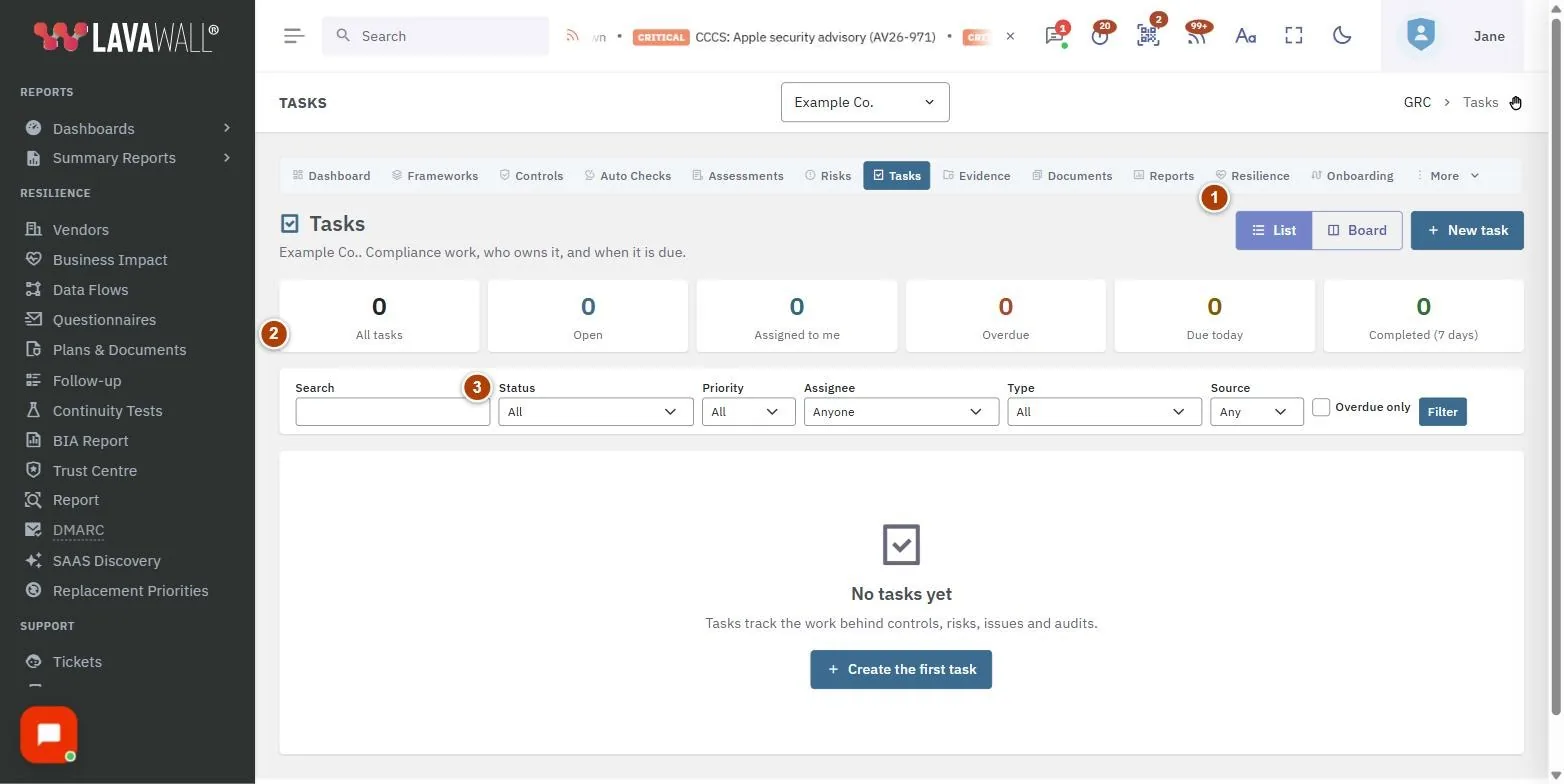
- List, Board et New task (liste, tableau et nouvelle tâche) : basculez entre la vue List et la vue Board, et créez une tâche avec New task.
- Cartes sommaires : All tasks (toutes les tâches), Open (ouvertes), Assignés à moi, Overdue (en retard), Due today (dues aujourd’hui) et Completed (7 days) (terminées, 7 jours). Cliquez sur une carte pour filtrer.
- Filtres : Rechercher, Statut, Priorité, Responsable, Type, Source et Overdue only (en retard seulement), avec Filter (filtrer) et Effacer.
- Liste des tâches : Actions (afficher, modifier, supprimer), une case à cocher « terminé », Task (tâche, avec les badges de contrôle, de risque, de source et de récurrence), Type, Priorité, Responsable, Échéance et Statut.
- Boîte de dialogue de tâche : Titre, Type, Description, Priorité, Responsable, Échéance, Statut, Repeats (récurrence), Related risk (risque associé) et Related control (contrôle associé), avec Save task (enregistrer la tâche).
Comment créer une tâche
- Sélectionnez New task (nouvelle tâche).
- Saisissez un titre (Titre; obligatoire) et choisissez un type (Type), une priorité (Priorité), un responsable (Responsable), une échéance (Échéance) et un statut (Statut).
- Pour la rendre récurrente, choisissez un calendrier dans Repeats.
- Au besoin, choisissez un risque associé (Related risk) et un contrôle associé (Related control; utilisez Filter by code or name, soit filtrer par code ou par nom, pour le trouver).
- Sélectionnez Save task.
Comment mettre à jour ou terminer une tâche
- Dans la liste, cochez la case à côté de la tâche pour la marquer comme terminée, ou modifiez la liste Statut sur sa ligne.
- Dans le tableau, faites glisser une carte vers une autre colonne pour changer son statut.
- Si la tâche est récurrente, un message vous indique quand la suivante est due.
- Pour modifier d’autres détails, sélectionnez le bouton de modification (crayon), puis Save task.
Comment commenter et joindre des preuves
- Cliquez sur le nom d’une tâche (ou sur le bouton d’affichage) pour l’ouvrir.
- Sous Comments (commentaires), saisissez votre commentaire. Saisissez @ suivi d’un nom pour aviser quelqu’un, puis sélectionnez Post comment (publier le commentaire).
- Sous Attachments (pièces jointes), choisissez un fichier et sélectionnez Attach as evidence (joindre comme preuve). Le fichier est chiffré et classé comme preuve du contrôle de la tâche.
Comment supprimer une tâche
- Sélectionnez le bouton de suppression (corbeille) sur la ligne de la tâche.
- Confirmez avec Yes, delete it (oui, la supprimer). Ses commentaires sont aussi supprimés; les preuves qu’elle a jointes demeurent.
Conseils
- Utilisez les cartes Assignés à moi et Overdue pour obtenir rapidement une vue personnelle, ou ouvrez Mon travail de conformité pour voir tout ce qui vous attend.
- Les tâches en retard affichent une icône d’alarme rouge à côté de l’échéance.
- Utilisez Source pour n’afficher que les tâches créées à partir de risques, de problèmes, de demandes d’audit ou de demandes de preuves.
- Les vues filtrées ont leur propre adresse Web; vous pouvez donc les mettre en favoris.
Dépannage
- « No tasks yet » (aucune tâche pour l’instant).
- Sélectionnez Create the first task (créer la première tâche), ou créez des tâches à partir de risques, de problèmes et d’audits.
- « No tasks match these filters » (aucune tâche ne correspond à ces filtres).
- Sélectionnez Effacer pour réinitialiser les filtres.
- « Link a control to this task to attach evidence files. » (Liez un contrôle à cette tâche pour joindre des fichiers de preuves.)
- Les pièces jointes sont enregistrées comme preuves d’un contrôle. Modifiez la tâche, choisissez un contrôle associé (Related control), puis joignez le fichier.
- « Showing the first 5,000 tasks. » (Affichage des 5 000 premières tâches.)
- Utilisez les filtres pour restreindre la liste.
- « Your GRC role does not include viewing tasks. » (Votre rôle GRC ne permet pas de consulter les tâches.)
- Demandez à un administrateur GRC de vous attribuer un rôle approprié.
Guides de tâches qui utilisent cette page
Articles connexes
Besoin d’aide supplémentaire?
Consultez le centre de soutien ou communiquez avec notre équipe de soutien en nous indiquant la page où vous étiez :
- Clavardez maintenant : utilisez le bouton de clavardage dans le coin inférieur droit de cette page pour joindre notre équipe tout de suite. Lorsque le consentement aux témoins est requis, le clavardage démarre une fois que vous l’avez accepté (paramètres des témoins).
- Courriel : envoyez un message à notre équipe de soutien par la page de contact. Il est lu directement par une personne.
- Téléphone :
 AB : 1-403-538-5053
 É.-U. : 1-406-988-7333
 R.-U. : +44 20 3695 9786
Les noms, les entreprises, les appareils et les chiffres figurant dans les images sont des exemples. Les autres noms de produits et d’entreprises sont des marques de commerce de leurs propriétaires respectifs.