Paramètres de l’organisation
Choisissez les paramètres qui s’appliquent à une organisation entière, une carte pour chacun, par exemple si les ordinateurs Windows reconnectent les lecteurs réseau enregistrés.
À quoi sert la page
Paramètres de l’organisation est une page de la console Lavawall®, dans le menu sous Vous. Lavawall est la plateforme de gestion et de surveillance à distance (RMM), de sécurité et de conformité de ThreeShield, conçue et hébergée au Canada.
Elle regroupe les paramètres qui appartiennent à une organisation entière, plutôt qu’à une personne ou à un ordinateur. Chaque paramètre a sa propre carte, ce qui permet de le trouver et de le modifier au même endroit.
Un compte de fournisseur de services gérés (MSP) ou d’audit choisit l’organisation à traiter dans une liste Organisation où l’on peut chercher. Les autres comptes ne voient que leur propre organisation.
Ce que vous voyez
Toute personne connectée peut ouvrir la page, sauf les personnes qui ont les rôles limités du portail. Un super administrateur, ou une personne qui a l’autorisation Politique d’accès à distance, peut modifier les paramètres. Les autres voient les cartes en lecture seule.
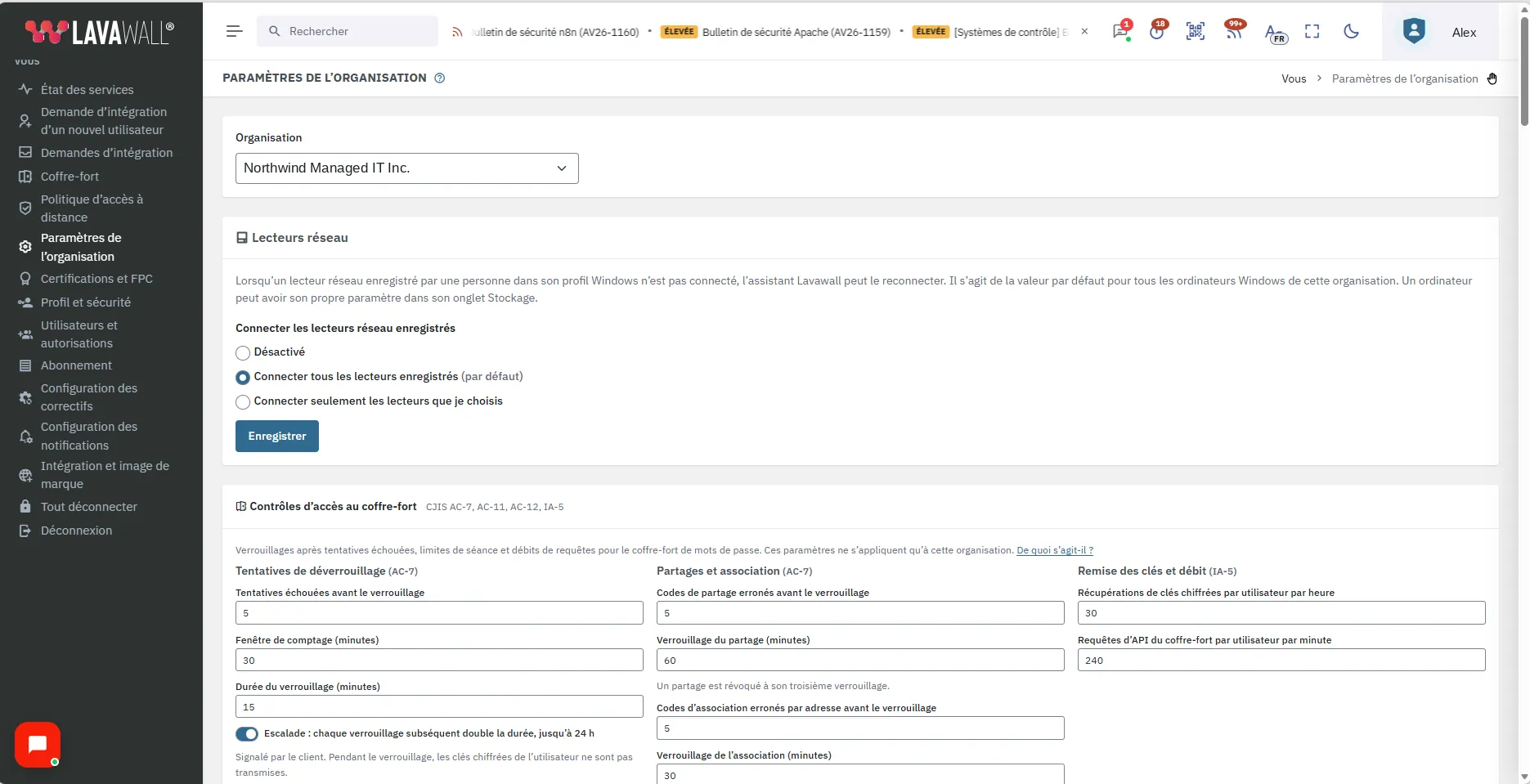
La carte Lecteurs réseau
La carte Lecteurs réseau compte un seul paramètre, Connecter les lecteurs réseau enregistrés, avec trois choix :
- Désactivé : l’assistant Lavawall ne reconnecte pas les lecteurs réseau.
- Connecter tous les lecteurs enregistrés : le choix par défaut. Tout lecteur réseau enregistré qui n’est pas connecté peut être reconnecté.
- Connecter seulement les lecteurs que je choisis : cochez les lecteurs voulus dans la liste de ceux que les ordinateurs de l’organisation ont signalés. Si le lecteur voulu n’y figure pas, utilisez Ajouter un chemin réseau. Vous pouvez en choisir jusqu’à 64.
Cliquez sur Enregistrer pour conserver votre choix.
Lorsqu’un lecteur réseau qu’une personne a enregistré dans son profil Windows n’est pas connecté, l’assistant Lavawall de cet ordinateur Windows peut le reconnecter. Il reconnecte seulement les lecteurs que la personne a déjà enregistrés. Le choix est la valeur par défaut de tous les ordinateurs Windows de l’organisation. Un ordinateur peut avoir son propre réglage dans son onglet Stockage : Hériter, Désactivé, Tout connecter ou Connecter la sélection. Voir Device Detail.
Le signalement ne dépend pas de ce paramètre. Chaque ordinateur Windows signale les lecteurs réseau enregistrés dans le profil de la personne connectée, que le paramètre soit Désactivé ou non, et ils sont affichés dans l’onglet Stockage de l’ordinateur.
Autres cartes que vous pourriez voir
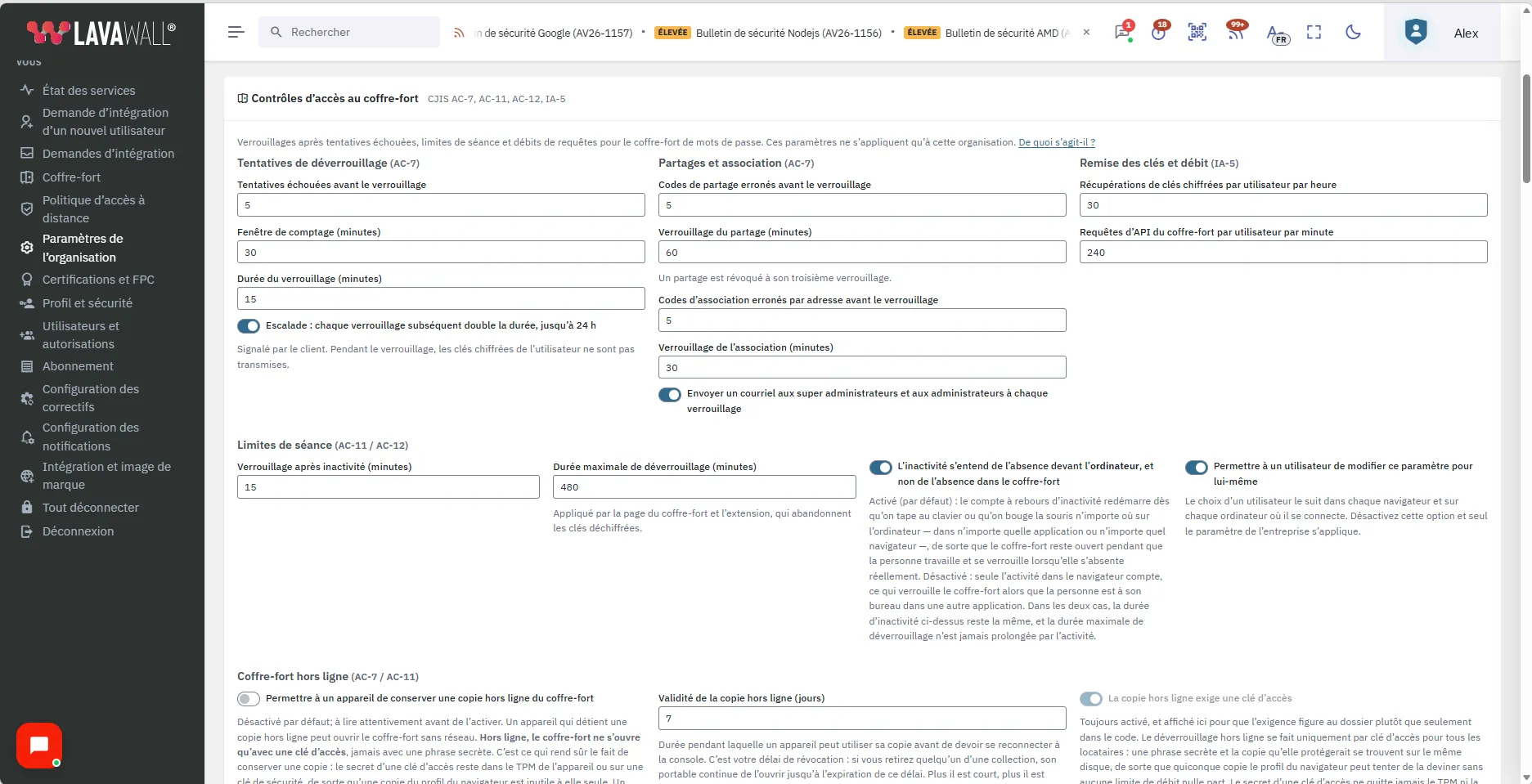
- Vault Access Controls : limites de déverrouillage, de partage et de session du coffre-fort de mots de passe.
- Regional Consoles : les consoles régionales sur lesquelles les personnes de votre organisation peuvent s’inscrire.
- Remote Access for users : accès à distance pour les personnes qui ne sont pas des techniciens.
Comment utiliser Paramètres de l’organisation
Comment modifier le réglage des lecteurs réseau
- Ouvrez Vous › Paramètres de l’organisation dans le menu de la console.
- Si vous gérez des clients, choisissez l’organisation dans Organisation. Tapez pour chercher dans la liste.
- Sur la carte Lecteurs réseau, sous Connecter les lecteurs réseau enregistrés, choisissez Désactivé, Connecter tous les lecteurs enregistrés ou Connecter seulement les lecteurs que je choisis.
- Si vous avez choisi Connecter seulement les lecteurs que je choisis, cochez les lecteurs voulus. Pour en ajouter un qui ne figure pas dans la liste, utilisez Ajouter un chemin réseau et saisissez-le.
- Cliquez sur Enregistrer.
Conseils
- Les cartes sont en lecture seule, sauf si vous êtes super administrateur ou si vous avez l’autorisation Politique d’accès à distance.
- Le choix est la valeur par défaut de tous les ordinateurs Windows de l’organisation. Un ordinateur peut différer, dans son onglet Stockage.
- Seuls les lecteurs qu’une personne a déjà enregistrés dans son profil Windows peuvent être reconnectés.
- Les lecteurs réseau sont une fonction de Windows. Les autres ordinateurs ne sont pas touchés.
- Un lecteur qu’aucun ordinateur n’a encore signalé peut être ajouté avec Ajouter un chemin réseau.
Dépannage
- Pourquoi puis-je voir les paramètres sans pouvoir les modifier?
- Seul un super administrateur, ou une personne qui a l’autorisation Politique d’accès à distance, peut modifier les paramètres. Demandez à un super administrateur d’apporter la modification ou de vous accorder cette autorisation.
- Mettre le paramètre à Désactivé empêche-t-il les ordinateurs de signaler leurs lecteurs?
- Non. Chaque ordinateur Windows continue de signaler les lecteurs réseau enregistrés dans le profil de la personne connectée, et ils restent affichés dans son onglet Stockage.
- Un ordinateur ne suit pas le paramètre de l’organisation.
- Cet ordinateur a peut-être son propre réglage dans son onglet Stockage. Réglez-le à Hériter pour qu’il suive de nouveau l’organisation.
Articles connexes
Besoin d’aide?
Consultez le centre de soutien ou communiquez avec notre équipe de soutien en nous indiquant la page où vous étiez :
- Clavardage : utilisez le bouton de clavardage dans le coin inférieur droit de cette page pour joindre notre équipe sans attendre. Là où le consentement aux témoins est requis, le clavardage démarre après votre acceptation (paramètres des témoins).
- Courriel : envoyez un message à notre équipe de soutien par la page Nous joindre. Il est acheminé directement à une personne.
- Téléphone :
 AB : 1-403-538-5053
 É.-U. : 1-406-988-7333
 R.-U. : +44 20 3695 9786
Besoin d’aide?
Consultez le centre de soutien ou communiquez avec notre équipe de soutien en nous indiquant la page où vous étiez :
- Clavardage : utilisez le bouton de clavardage dans le coin inférieur droit de cette page pour joindre notre équipe sans attendre. Là où le consentement aux témoins est requis, le clavardage démarre après votre acceptation (paramètres des témoins).
- Courriel : envoyez un message à notre équipe de soutien par la page Nous joindre. Il est acheminé directement à une personne.
- Téléphone :