Exportation Google Workspace
Copiez les disques partagés, les disques des utilisateurs, les courriels, les calendriers, les contacts et les tâches d’une organisation Google Workspace vers un disque local ou externe, et suivez l’exportation pendant qu’elle s’exécute.
À quoi sert la page
Google Workspace Export est une page de la console Lavawall®, dans la section Google Workspace. Lavawall est la plateforme de RMM, de sécurité et de conformité de ThreeShield, conçue et hébergée au Canada. À propos de cette fonctionnalité.
Cette page est le point d’accès du Google Workspace Downloader pour Windows. Vous exécutez le téléchargeur sur un PC Windows, vous le connectez à Lavawall au moyen d’un jeton d’exportation à usage unique, et il copie les données Google de l’organisation vers un disque raccordé à ce PC. C’est utile pour les départs, les migrations, les conservations à des fins juridiques et la tenue d’une copie hors ligne.
La configuration se fait en trois étapes, présentées sur la page : autoriser l’accès à Google, télécharger l’outil et créer un jeton. L’accès à Google est autorisé une seule fois par organisation, sur la page Set up Google access.
Pendant qu’une exportation s’exécute, la page affiche la progression en direct de chaque disque partagé et de chaque utilisateur copié, actualisée environ toutes les 15 secondes. Les éléments que l’outil n’a pas pu copier au cours des 30 derniers jours sont énumérés sous Export Errors, avec une explication en langage clair de ce qui s’est produit et de ce qu’il faut faire.
Lorsqu’un disque partagé n’a aucun membre que l’outil peut utiliser, l’outil donne à un utilisateur de votre organisation qui a une licence un accès temporaire à ce disque afin de pouvoir le copier. Cet accès est retiré dès que le disque a été exporté. Tant qu’une longue exportation progresse, l’accès est renouvelé automatiquement, et si l’ordinateur qui exécute l’exportation est éteint ou ne revient jamais, Lavawall le retire après 7 jours. Chaque changement est consigné dans le journal d’activité, et vous n’avez rien de plus à faire.
Vous pouvez travailler avec toutes les entreprises connectées à Google que vous gérez à partir de cette seule page.
Ce que vous voyez
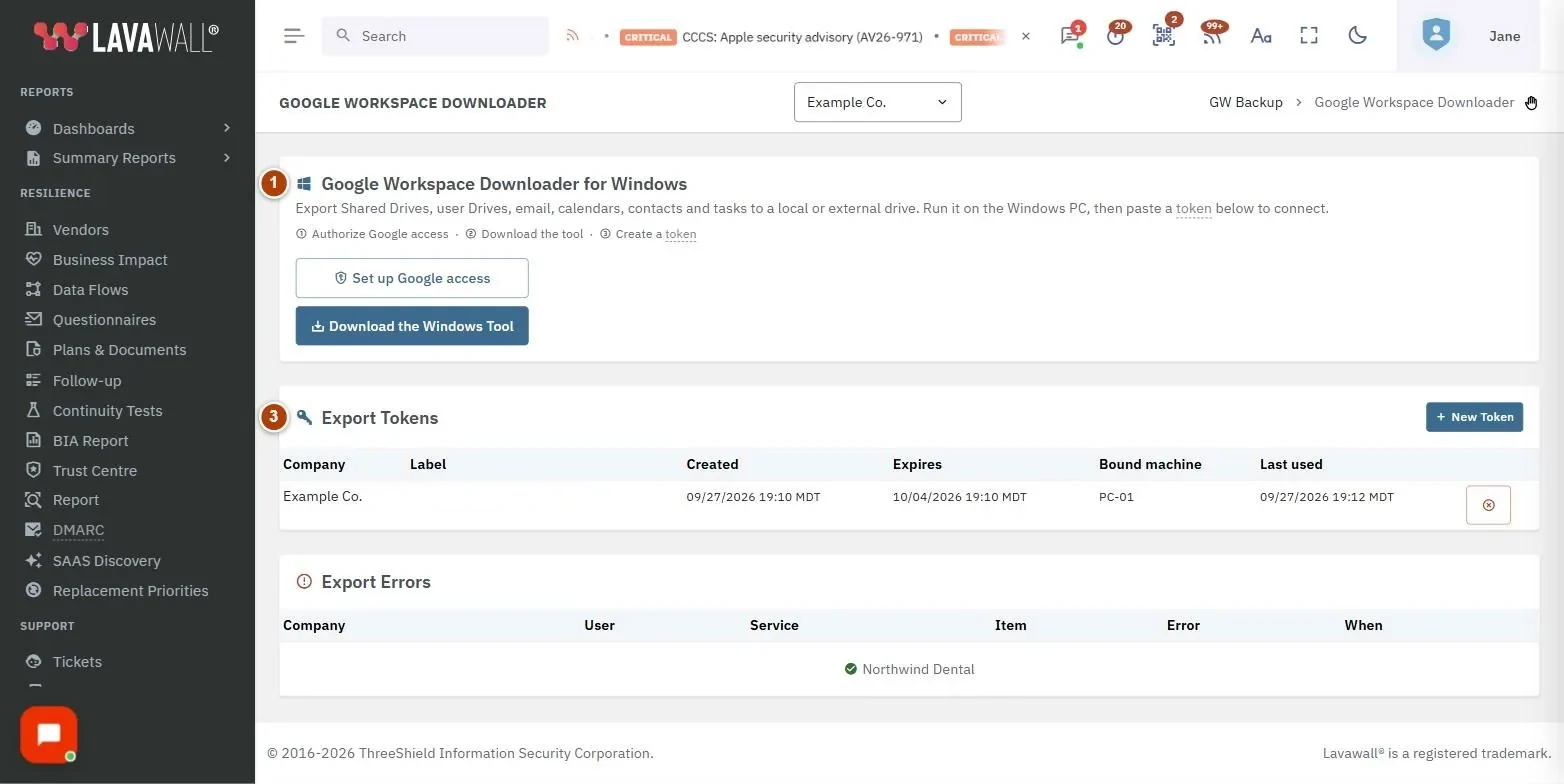
- Google Workspace Downloader pour Windows : les trois étapes de configuration, avec les boutons Set up Google access et Download the Windows Tool.
- Export Progress (progression de l’exportation) : n’apparaît que pendant qu’une exportation s’exécute. Une ligne de sommaire par entreprise (pourcentage accompli, vitesse, éléments traités, octets copiés) et un tableau triable de chaque disque ou boîte aux lettres avec Entreprise, Nom, Type, Progress et Size, ainsi qu’une zone Filter….
- Export Tokens (jetons d’exportation) : les jetons actifs avec Entreprise, Label, Créé, Expires, Bound machine et Dernière utilisation, un bouton de révocation sur chaque ligne et New Token.
- Export Errors (erreurs d’exportation) : les éléments qui ont échoué au cours des 30 derniers jours avec Entreprise, User, Service, Item, Erreur et When, une zone Filter…, Export CSV et le nombre d’erreurs.
Comment configurer l’accès à Google pour une organisation
- Cliquez sur Set up Google access.
- Suivez les étapes de cette page pour ajouter le service de sauvegarde dans votre console d’administration Google, puis cliquez sur Verify authorization.
- Cliquez sur Back to backup & export pour revenir ici.
Comment exporter une organisation avec un jeton
- Cliquez sur Download the Windows Tool et installez-le sur le PC Windows auquel le disque de destination est raccordé.
- Dans Export Tokens, cliquez sur New Token.
- Dans Company to export, choisissez l’organisation et cliquez sur Generate.
- Copiez le jeton à partir de la fenêtre Export Token: shown once. Il n’est affiché qu’une seule fois.
- Collez le jeton dans l’outil Windows dans un délai de 7 jours. Le jeton se lie au premier poste qui l’utilise.
- Lancez l’exportation dans l’outil et suivez Export Progress sur cette page.
Comment connecter l’outil depuis votre navigateur plutôt
- Lancez la connexion depuis l’outil Windows. Il ouvre votre navigateur sur la page Authorize the Google Workspace Downloader.
- Vérifiez que le code correspond à celui de l’outil, choisissez l’entreprise et cliquez sur Approve & Sign In the App.
- Le nouveau jeton apparaît dans Export Tokens avec le poste auquel il est lié.
Comment révoquer un jeton d’exportation
- Dans Export Tokens, cliquez sur le bouton de révocation à la fin de la ligne.
- Confirmez avec Révoquer. L’outil installé sur ce poste ne peut plus utiliser le jeton.
Comment examiner et exporter les erreurs
- Faites défiler jusqu’à Export Errors.
- Saisissez du texte dans Filter… pour restreindre par entreprise, utilisateur, service ou élément.
- Survolez une erreur pour voir le message d’origine de Google.
- Cliquez sur Export CSV pour télécharger la liste.
Conseils
- Les jetons expirent après 7 jours et seuls les jetons actifs sont énumérés. Les jetons expirés et révoqués disparaissent de la liste.
- Triez Export Progress selon n’importe quelle colonne. Le tri initial place d’abord les plus gros éléments.
- Dans la barre de progression, une barre verte signifie que l’élément est terminé, les badges « retrying » et « err » indiquent les éléments que l’outil est en train de traiter, et « skip » indique les éléments ignorés (par exemple, un utilisateur sans licence).
- De nombreuses erreurs se corrigent d’elles-mêmes : les téléchargements partiels reprennent et les coupures réseau sont retentées à la prochaine exécution. Relancez l’exportation avant d’enquêter.
- Assurez-vous que le disque de destination dispose d’assez d’espace libre avant de commencer. Un disque plein se manifeste par une erreur.
Dépannage
- « No active export tokens. »
- Cliquez sur New Token, puis collez-le dans l’outil Windows.
- « No eligible companies » à la création d’un jeton.
- Aucune des entreprises que vous gérez n’a Google Workspace connecté. Connectez d’abord Google Workspace.
- Une erreur indique qu’une portée d’API Google doit encore être autorisée.
- Ouvrez Set up Google access, copiez de nouveau la ligne complète des portées dans la console d’administration Google, attendez une minute et cliquez sur Verify authorization.
- Des erreurs concernent des disques partagés que seuls les contributeurs peuvent télécharger.
- Mettez l’outil Windows à jour vers la dernière version et relancez l’exportation; les versions plus récentes gèrent cette situation automatiquement.
- « Administrator access required. »
- Seuls les administrateurs peuvent utiliser cette page. Adressez-vous à un administrateur de votre organisation.
Guides pratiques qui utilisent cette page
Articles connexes
Besoin d’aide?
Consultez le centre de soutien ou communiquez avec notre équipe de soutien en nous indiquant la page où vous vous trouviez :
- Clavardage : utilisez le bouton de clavardage dans le coin inférieur droit de cette page pour joindre notre équipe immédiatement. Lorsque le consentement aux témoins est requis, le clavardage démarre après votre acceptation (paramètres des témoins).
- Courriel : envoyez un message à notre équipe de soutien par la page Nous joindre. Il est lu directement par une personne.
- Téléphone :
 AB : 1-403-538-5053
 É.-U. : 1-406-988-7333
 R.-U. : +44 20 3695 9786
Les noms, entreprises, appareils et chiffres figurant dans les images sont des exemples. Les autres noms de produits et d’entreprises sont des marques de commerce de leurs propriétaires respectifs.