Utilisateurs Google Workspace
Passez en revue tous les comptes Google Workspace dans une seule liste et trouvez rapidement les administrateurs, les comptes sans validation en deux étapes et les comptes que personne n’a utilisés depuis des mois.
À quoi sert la page
Google Workspace Users est une page de la console Lavawall®, dans la section Google Workspace. Lavawall est la plateforme de RMM, de sécurité et de conformité de ThreeShield, conçue et hébergée au Canada. À propos de cette fonctionnalité.
Cette page énumère les comptes d’utilisateur de votre Google Workspace connecté avec les détails qui comptent pour la sécurité : la personne est-elle administratrice, la validation en deux étapes (2SV) est-elle activée, le compte est-il actif ou suspendu, et depuis combien de temps la personne s’est-elle connectée pour la dernière fois.
Lorsque l’adresse courriel d’un utilisateur est vue sur un ordinateur doté de l’agent Lavawall, la page relie cet utilisateur à l’appareil, ce qui vous permet de passer d’une personne à ses ordinateurs.
Les tuiles de sommaire au haut de la page servent aussi de filtres rapides. Cliquez sur l’une d’elles pour ne voir que ces utilisateurs.
Ce que vous voyez
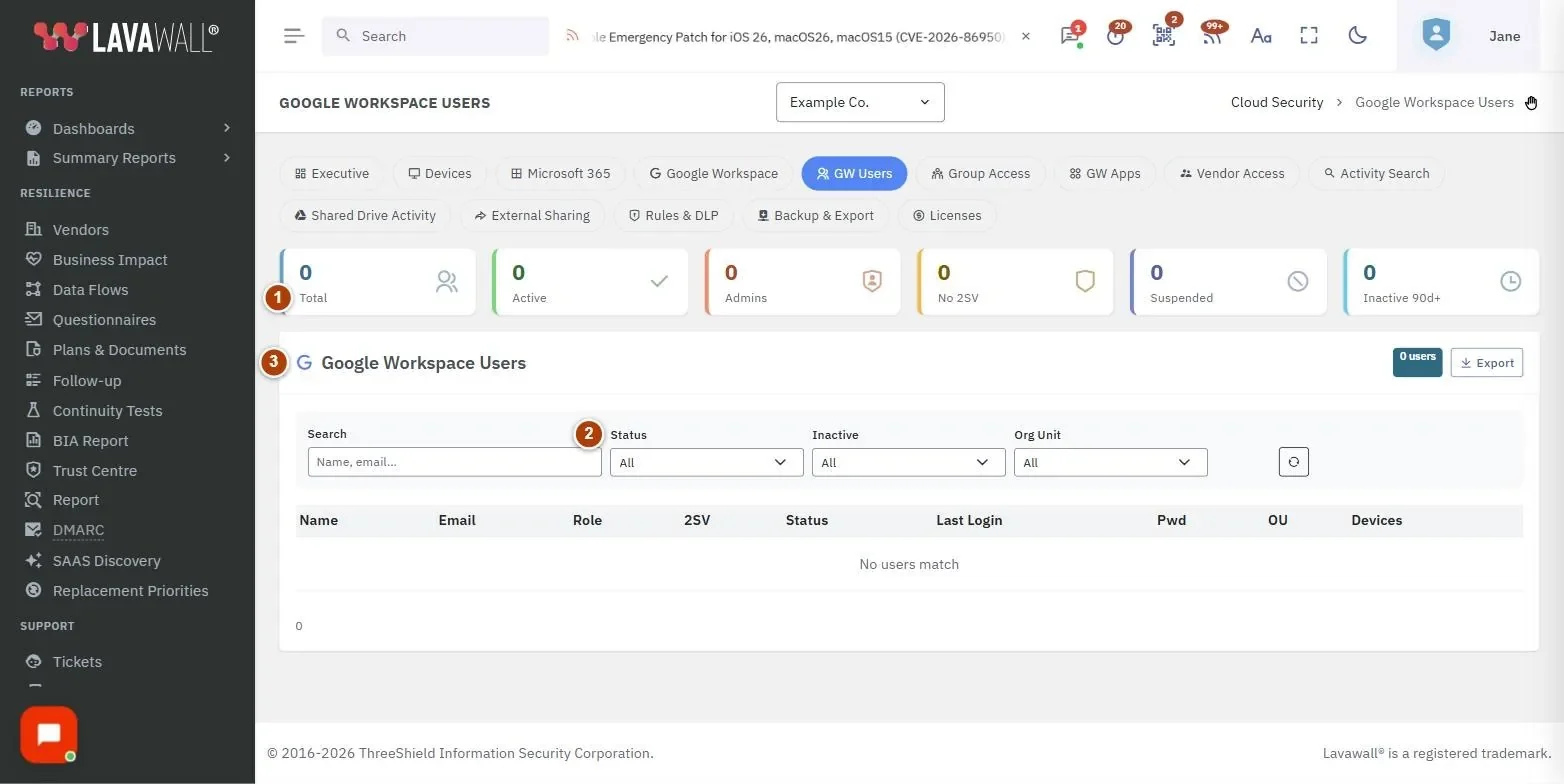
- Summary tiles (tuiles de sommaire) : Total, Active, Admins, No 2SV, Suspended et Inactive 90d+. Cliquez sur une tuile pour filtrer la liste; cliquez de nouveau pour retirer le filtre.
- Filters (filtres) : Rechercher (nom, courriel), Status (Active, Suspended, Admins, No 2SV), Inactive (30+d, 90+d, 365+d, Never), Org Unit et un bouton de réinitialisation.
- Google Workspace Users : le tableau avec Nom, Courriel, Rôle, 2SV, Status, Last Login, Pwd, OU et Appareils, un nombre d’utilisateurs et Export.
Comment trouver les comptes sans validation en deux étapes
- Cliquez sur la tuile No 2SV, ou réglez Status à No 2SV.
- Faites un suivi auprès de chaque utilisateur, ou imposez la 2SV dans la console d’administration Google.
Comment trouver les comptes inactifs ou inutilisés
- Cliquez sur Inactive 90d+, ou choisissez une période dans Inactive.
- Choisissez Jamais pour voir les comptes qui ne se sont jamais connectés.
- Triez selon Last Login en cliquant sur l’en-tête de la colonne.
Comment examiner les comptes d’administrateur
- Cliquez sur la tuile Admins.
- Vérifiez que chaque administrateur a toujours besoin de cet accès et que la 2SV est activée pour lui.
Comment ouvrir l’ordinateur d’un utilisateur
- Repérez l’utilisateur dans la liste.
- Cliquez sur le nom de l’appareil dans Appareils pour ouvrir les détails de cet ordinateur dans un nouvel onglet.
Comment exporter la liste des utilisateurs
- Cliquez sur Export pour télécharger tous les utilisateurs sous forme de fichier CSV.
Conseils
- Badges de Rôle : Admin en rouge désigne un super administrateur, Deleg en bleu un administrateur délégué, User en gris un utilisateur ordinaire.
- Dans 2SV, un bouclier vert signifie que la 2SV est activée et un bouclier ambre qu’elle est désactivée.
- Last Login passe à l’ambre après 90 jours.
- Pwd affiche généralement N/A. Google ne signale pas l’âge des mots de passe; une valeur n’apparaît que lorsqu’une réinitialisation de mot de passe par un administrateur a été consignée. Un badge Reset signifie que l’utilisateur doit changer son mot de passe à sa prochaine connexion.
- Filtrez selon Org Unit pour examiner un service à la fois.
Dépannage
- « No users match. »
- Vos filtres excluent tout le monde. Cliquez sur le bouton de réinitialisation.
- Pwd affiche N/A pour tout le monde.
- C’est normal. Google ne fournit pas l’âge des mots de passe.
- Aucun appareil n’est indiqué pour un utilisateur.
- Son adresse courriel n’a pas été vue sur un ordinateur doté de l’agent Lavawall.
- La liste est vide ou affiche une erreur.
- Vérifiez que Google Workspace est connecté pour cette entreprise.
Articles connexes
Besoin d’aide?
Consultez le centre de soutien ou communiquez avec notre équipe de soutien en nous indiquant la page où vous vous trouviez :
- Clavardage : utilisez le bouton de clavardage dans le coin inférieur droit de cette page pour joindre notre équipe immédiatement. Lorsque le consentement aux témoins est requis, le clavardage démarre après votre acceptation (paramètres des témoins).
- Courriel : envoyez un message à notre équipe de soutien par la page Nous joindre. Il est lu directement par une personne.
- Téléphone :
 AB : 1-403-538-5053
 É.-U. : 1-406-988-7333
 R.-U. : +44 20 3695 9786
Les noms, entreprises, appareils et chiffres figurant dans les images sont des exemples. Les autres noms de produits et d’entreprises sont des marques de commerce de leurs propriétaires respectifs.