Autoriser le Google Workspace Downloader
Connectez l’outil d’exportation Windows à Lavawall depuis votre navigateur, sans copier-coller de jeton.
À quoi sert la page
Authorize the Google Workspace Downloader est une page de la console Lavawall®, dans la section Google Workspace. Lavawall est la plateforme de RMM, de sécurité et de conformité de ThreeShield, conçue et hébergée au Canada. À propos de cette fonctionnalité.
Lorsque vous choisissez de vous connecter depuis le Google Workspace Downloader pour Windows, l’outil ouvre cette page dans votre navigateur habituel avec un court code. Vous vous connectez à Lavawall de la manière habituelle (clé d’accès, application d’authentification ou mot de passe), vérifiez que le code de la page correspond à celui de l’outil, choisissez l’entreprise à exporter, puis approuvez.
L’outil reçoit ensuite automatiquement son jeton d’exportation et poursuit de lui-même. Le jeton est valide 7 jours et apparaît sur la page Google Workspace Export, sous Export Tokens.
Ce que vous voyez
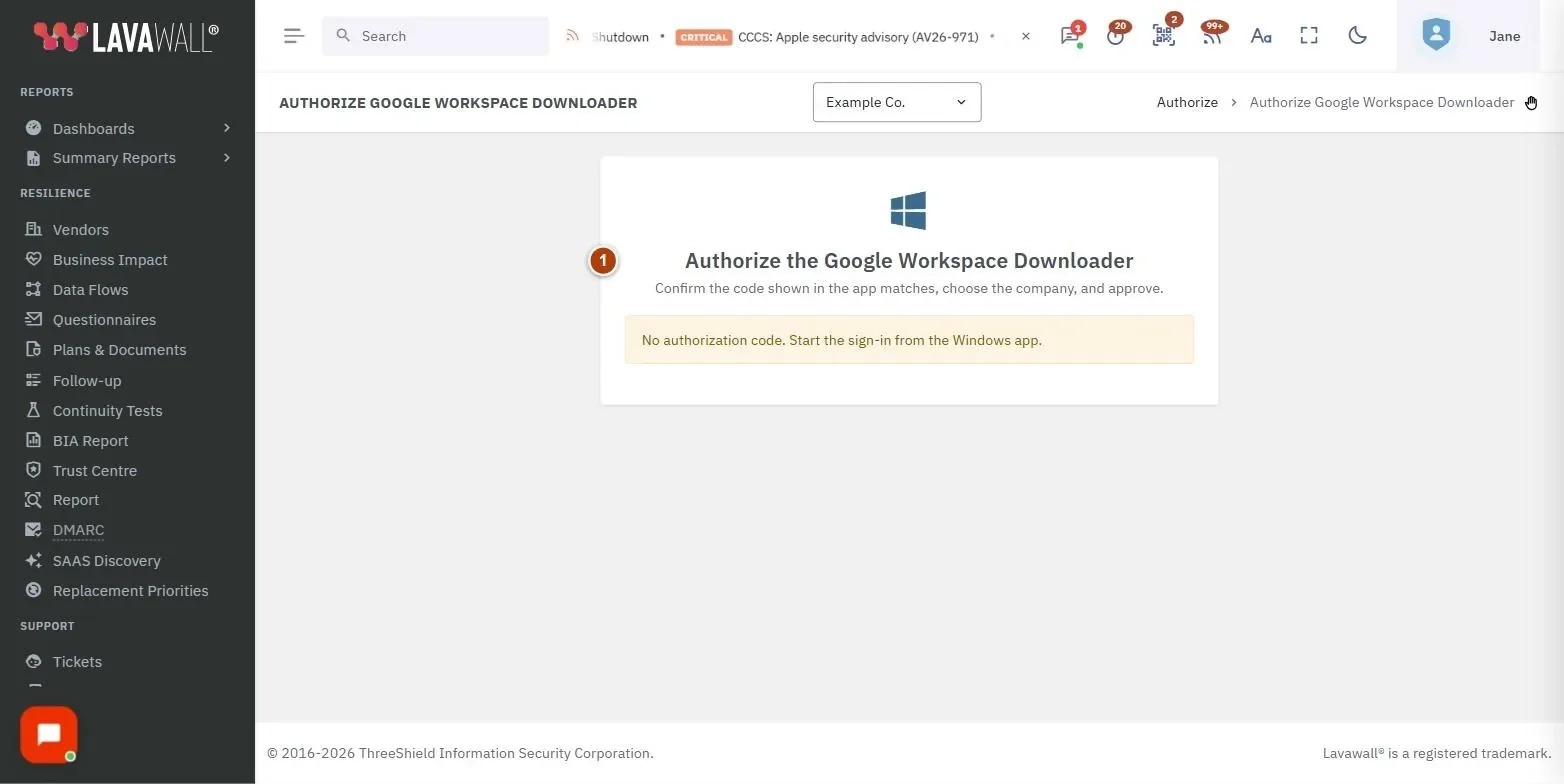
- Authorize the Google Workspace Downloader : le titre et un rappel de confirmer le code, de choisir l’entreprise et d’approuver.
- Code from the app (code de l’application) : le code envoyé par l’outil Windows, affiché en gros caractères pour que vous puissiez le comparer.
- Company to export (entreprise à exporter) : une liste des entreprises connectées à Google que vous gérez.
- Approve & Sign In the App et Annuler : approuver la demande ou fermer l’onglet.
Comment approuver l’outil Windows
- Dans le Google Workspace Downloader, lancez la connexion. Votre navigateur ouvre cette page.
- Connectez-vous à Lavawall si on vous le demande. La fenêtre de connexion s’affiche automatiquement.
- Comparez Code from the app avec le code affiché par l’outil. Ne continuez que s’ils correspondent.
- Choisissez l’organisation dans Company to export.
- Cliquez sur Approve & Sign In the App.
- Lorsque « Approved » s’affiche, retournez à l’outil. Vous pouvez fermer l’onglet du navigateur.
Comment annuler
- Cliquez sur Annuler. L’onglet se ferme et l’outil n’est pas connecté.
Conseils
- Vérifiez toujours le code. Si vous n’avez pas lancé la connexion vous-même, cliquez sur Annuler.
- Une entreprise marquée « no admin email (re-authorize Google) » ne peut pas être choisie. Ajoutez d’abord l’adresse courriel de l’administrateur Google sur la page Set up Google access.
- Vous pouvez révoquer le jeton plus tard à partir de Export Tokens sur la page Google Workspace Export.
Dépannage
- « No authorization code. Start the sign-in from the Windows app. »
- La page a été ouverte directement. Lancez la connexion depuis l’outil afin qu’il transmette son code.
- « The code expired. Start sign-in again in the app. »
- Les codes ont une courte durée de vie. Relancez la connexion dans l’outil.
- « No Google-connected company is available on your account. »
- Connectez d’abord Google Workspace, puis réessayez.
- « Too many attempts. Please wait a few minutes and try again. »
- Plusieurs codes erronés ou expirés ont été essayés de suite. Patientez, puis réessayez.
- « Your session expired. »
- Actualisez la page et approuvez de nouveau.
Guides pratiques qui utilisent cette page
Articles connexes
Besoin d’aide?
Consultez le centre de soutien ou communiquez avec notre équipe de soutien en nous indiquant la page où vous vous trouviez :
- Clavardage : utilisez le bouton de clavardage dans le coin inférieur droit de cette page pour joindre notre équipe immédiatement. Lorsque le consentement aux témoins est requis, le clavardage démarre après votre acceptation (paramètres des témoins).
- Courriel : envoyez un message à notre équipe de soutien par la page Nous joindre. Il est lu directement par une personne.
- Téléphone :
 AB : 1-403-538-5053
 É.-U. : 1-406-988-7333
 R.-U. : +44 20 3695 9786
Les noms, entreprises, appareils et chiffres figurant dans les images sont des exemples. Les autres noms de produits et d’entreprises sont des marques de commerce de leurs propriétaires respectifs.