Autoriser la sauvegarde Google Workspace
Donnez au service de sauvegarde et d’exportation de Lavawall l’autorisation de copier vos données Google Workspace, puis confirmez que tout fonctionne, en deux minutes environ.
À quoi sert la page
Authorize Google Workspace Backup est une page de la console Lavawall®, dans la section Google Workspace. Lavawall est la plateforme de RMM, de sécurité et de conformité de ThreeShield, conçue et hébergée au Canada. À propos de cette fonctionnalité.
Avant que Lavawall puisse exporter ou sauvegarder Gmail, Drive, Calendar, Contacts et Tasks, un super administrateur Google doit l’autoriser dans la console d’administration Google. Un bouton ouvre l’écran d’autorisation de Google déjà rempli; vous le vérifiez et sélectionnez Authorize. Vous ne créez rien dans Google. Les valeurs à saisir à la main restent sur la page au cas où Google ne remplirait pas le formulaire.
Si votre organisation a déjà autorisé Lavawall, vous n’avez pas à le refaire.
Une fois l’autorisation accordée, Verify authorization vérifie chaque service Google un à un et indique lesquels sont prêts et lesquels exigent encore de l’attention. Le courrier, Calendar, Contacts et Tasks sont vérifiés avec un utilisateur ordinaire, car les comptes d’administrateur n’ont souvent pas de boîte aux lettres.
L’accès servant à copier les données est en lecture seule : le service peut copier vos données, mais ne peut rien modifier, supprimer, déplacer ni envoyer.
Ce que vous voyez
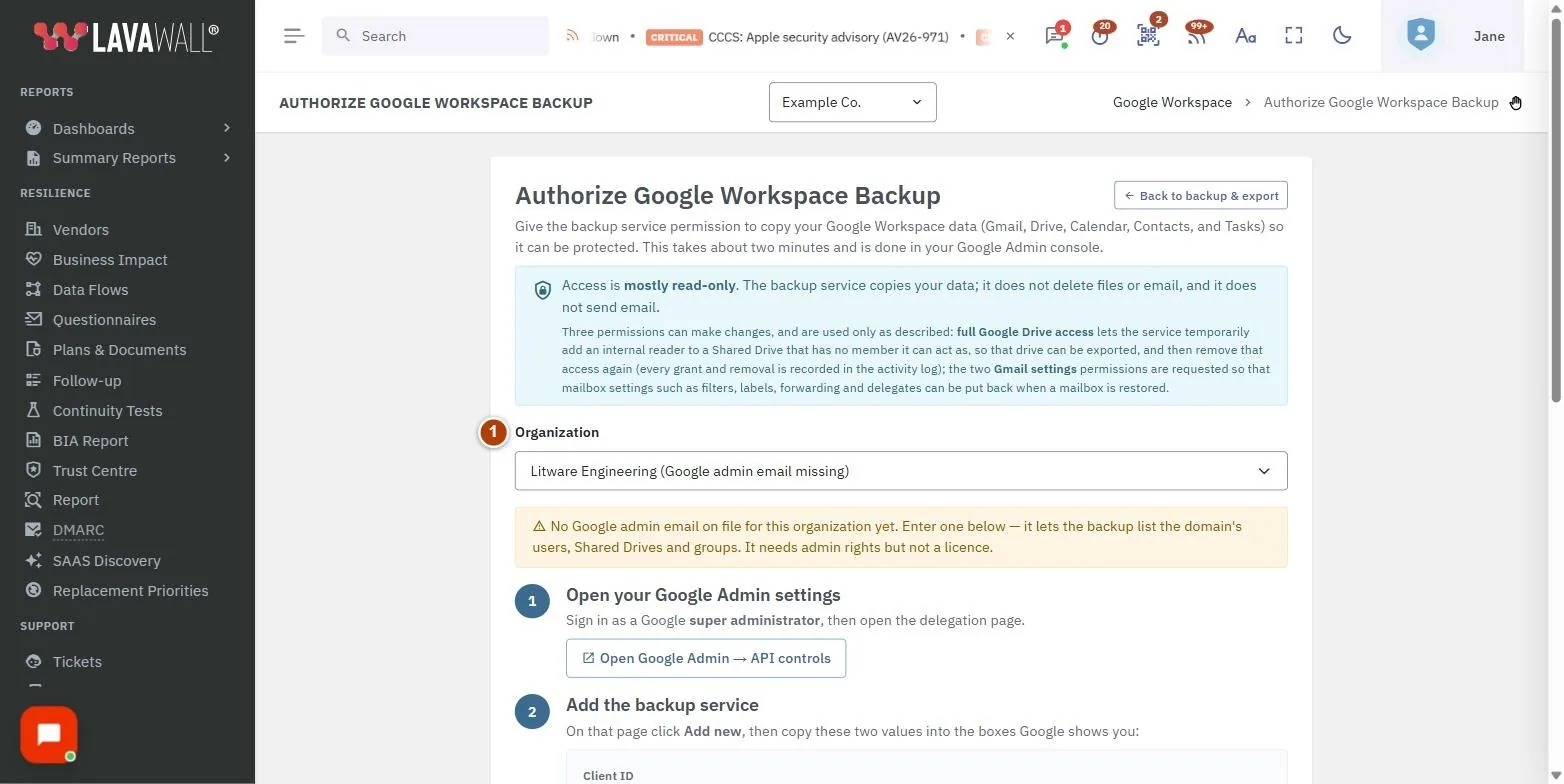
- Organisation : l’entreprise connectée à Google que vous configurez (un sélecteur si vous en gérez plus d’une).
- Authorize the backup service in Google (autoriser le service de sauvegarde dans Google) : le bouton Authorize in Google Admin, Also delivering phishing simulations to Gmail? et If the button does not fill in the form, enter the values yourself (les valeurs Client ID et OAuth scopes, chacune avec un bouton Copier).
- Confirm it worked (confirmer que tout fonctionne) : le champ Google admin email, Verify authorization et l’option facultative Check against a specific person's account.
- Results (résultats) : une ligne par service (par exemple User directory, Shared Drives, Gmail, Calendar) marquée Authorized ou Not yet authorized.
- Advanced: use a dedicated key for this organization (options avancées) : facultatif, pour coller une clé de compte de service distincte, avec Save key et Remove key.
Comment autoriser Google Workspace
- Si vous gérez plusieurs organisations, choisissez-en une dans Organisation.
- Cliquez sur Authorize in Google Admin et connectez-vous en tant que super administrateur Google. Google s’ouvre dans un nouvel onglet avec son écran d’autorisation déjà rempli.
- Vérifiez l’écran et cliquez sur Authorize dans Google.
Comment autoriser les simulations d’hameçonnage dans Gmail
Seulement si vous livrez des simulations d’hameçonnage dans des boîtes Gmail.
- Ouvrez Also delivering phishing simulations to Gmail?.
- Cliquez sur Authorize phishing simulations in Google Admin et connectez-vous en tant que super administrateur Google.
- Vérifiez l’écran et cliquez sur Authorize dans Google.
Comment saisir les valeurs à la main
Seulement si Google s’ouvre sans que le formulaire soit rempli.
- Ouvrez If the button does not fill in the form, enter the values yourself.
- Cliquez sur Open Google Admin → API controls et connectez-vous en tant que super administrateur Google.
- Dans Google, cliquez sur Add new.
- Cliquez sur Copier à côté de Client ID et collez la valeur dans Google.
- Cliquez sur Copier à côté de OAuth scopes et collez la ligne entière dans Google.
- Cliquez sur Authorize dans Google.
Comment vérifier l’autorisation
- De retour sur cette page, saisissez un Google admin email pour le domaine. Il doit disposer de droits d’administrateur, mais pas d’une licence.
- Cliquez sur Verify authorization.
- Si « You're all set. » s’affiche, vous avez terminé. Si « Almost there. » s’affiche, cliquez de nouveau sur Authorize in Google Admin (ou copiez de nouveau les portées), attendez une minute et cliquez encore sur Verify authorization.
Comment vérifier avec une personne en particulier
- Ouvrez Check against a specific person's account (optional).
- Saisissez l’adresse courriel d’un utilisateur qui possède une boîte aux lettres.
- Cliquez sur Verify authorization.
Comment utiliser une clé dédiée pour une organisation
- Ouvrez Advanced: use a dedicated key for this organization.
- Collez le contenu du fichier de clé de compte de service Google et cliquez sur Save key. La clé est stockée chiffrée et n’est plus jamais affichée.
- Cliquez sur Verify authorization.
- Pour revenir au service partagé, cliquez sur Remove key et confirmez avec Retirer.
Conseils
- Google peut mettre une minute ou deux à appliquer une nouvelle autorisation. Patientez avant de vérifier de nouveau.
- Si vous saisissez les valeurs à la main, la plupart des résultats « Not yet authorized » proviennent d’une ligne de portées tronquée. Utilisez toujours le bouton Copier et collez la ligne entière.
- L’adresse courriel de l’administrateur sert uniquement à énumérer les utilisateurs, les disques partagés et les groupes du domaine. Un compte d’administrateur sans licence fonctionne.
- La plupart des organisations n’ont pas besoin d’une clé dédiée.
- Utilisez Back to backup & export pour revenir à la page d’exportation.
Dépannage
- « Google Workspace isn't connected for your organization yet. »
- Connectez d’abord Google Workspace, puis revenez ici.
- « Backup isn't available yet. »
- Le service de sauvegarde n’a pas été configuré pour votre compte. Communiquez avec votre fournisseur.
- « Enter the Google admin email first. »
- Remplissez Google admin email avant de cliquer sur Verify authorization.
- Le courrier, Calendar ou Tasks sont indiqués comme non autorisés et la note précise que la boîte aux lettres n’a pas pu être confirmée.
- Utilisez l’option de vérification pour une personne en particulier avec un utilisateur qui possède une boîte aux lettres.
- « That doesn't look like a valid key file. »
- Le texte collé n’est pas une clé de compte de service Google. Téléchargez de nouveau la clé depuis Google Cloud.
Guides pratiques qui utilisent cette page
Articles connexes
Besoin d’aide?
Consultez le centre de soutien ou communiquez avec notre équipe de soutien en nous indiquant la page où vous vous trouviez :
- Clavardage : utilisez le bouton de clavardage dans le coin inférieur droit de cette page pour joindre notre équipe immédiatement. Lorsque le consentement aux témoins est requis, le clavardage démarre après votre acceptation (paramètres des témoins).
- Courriel : envoyez un message à notre équipe de soutien par la page Nous joindre. Il est lu directement par une personne.
- Téléphone :
 AB : 1-403-538-5053
 É.-U. : 1-406-988-7333
 R.-U. : +44 20 3695 9786
Les noms, entreprises, appareils et chiffres figurant dans les images sont des exemples. Les autres noms de produits et d’entreprises sont des marques de commerce de leurs propriétaires respectifs.