Company Systems & Admin Access (systèmes de l’entreprise et accès administrateur)
Sachez qui détient l’accès administrateur à chacun des systèmes dont dépend chaque client, et repérez les systèmes sans administrateur ou avec un seul administrateur.
À quoi sert la page
Company Systems & Admin Access est une page de la console Lavawall®, dans la section Clients (FSG). Lavawall est la plateforme de RMM, de sécurité et de conformité de ThreeShield, conçue et hébergée au Canada. À propos de cette fonctionnalité.
Les clients dépendent de nombreux systèmes : outils de sécurité, Microsoft 365 ou Google Workspace, domaines et hébergement, plateformes de sites Web, outils de gestion à distance, annuaires sur site et applications infonuagiques. Si une seule personne peut administrer un système et qu’elle quitte l’entreprise, le client risque de se retrouver sans accès. Cette page suit chaque système et ses administrateurs afin que vous puissiez combler ces lacunes.
Lavawall analyse automatiquement chaque client et ajoute les systèmes qu’il trouve, comme Huntress, Sophos, Microsoft 365, Google Workspace, l’hébergement, les plateformes de sites Web, les bureaux d’enregistrement de domaines, la gestion à distance et les agents de poste de travail, Active Directory sur site, les appareils infonuagiques et les applications SaaS. Vous pouvez aussi ajouter vous-même des systèmes, ajouter ou retirer des administrateurs et consigner les contacts TI locaux de chaque client.
Chaque carte de système est colorée selon sa couverture : rouge s’il n’y a aucun administrateur consigné, orange s’il n’y en a qu’un seul, et normale s’il y en a deux ou plus. Pour l’ensemble des clients, vous pouvez afficher une liste sommaire de la couverture ou une grille croisant les clients et les types de systèmes.
Ce que vous voyez
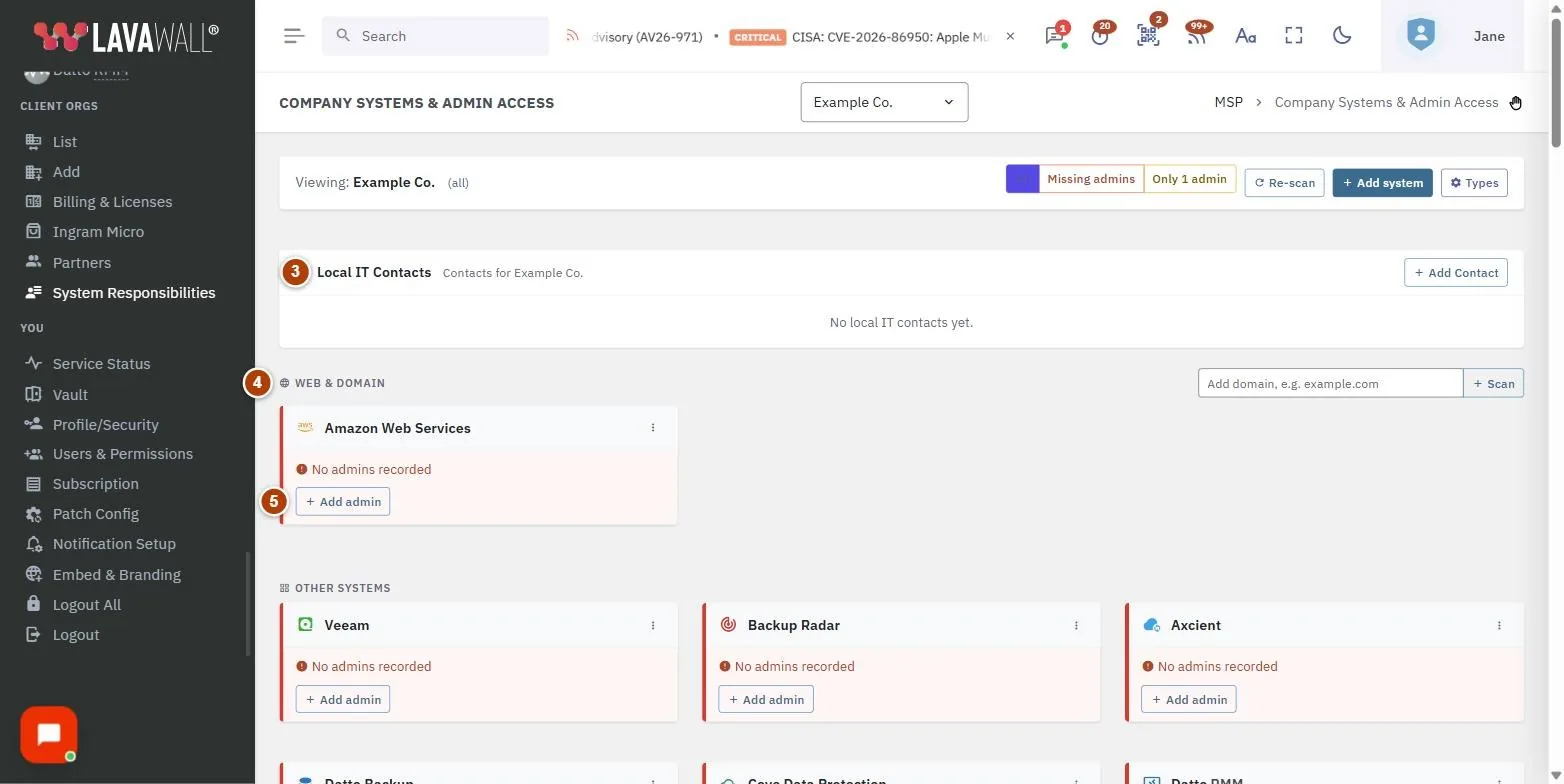
- Barre d’outils : le client que vous consultez, l’affichage List ou Grid, les filtres Tout, Missing admins et Only 1 admin, Re-scan ou Scan all, Add system et Types.
- Administrator Coverage Summary : pour chaque client, le nombre de systèmes suivis, sans administrateur ou avec un seul administrateur (affichage en liste de tous les clients).
- Local IT Contacts : les personnes à joindre chez le client pour les questions de TI, avec Add Contact.
- Web & Domain : les domaines et les systèmes Web du client, avec un champ pour ajouter un domaine et le Scan correspondant.
- Cartes de systèmes : chaque système avec ses administrateurs, une étoile pour l’administrateur principal, Add admin et un menu comprenant Open admin, Hide ou Supprimer.
Comment utiliser cette page
Comment repérer les clients dont les administrateurs sont insuffisants
- Ouvrez la page avec toutes les entreprises clientes sélectionnées.
- Examinez le Administrator Coverage Summary ou passez à l’affichage Grid pour voir chaque client en regard de chaque type de système. Les cellules de la grille indiquent le nombre d’administrateurs, en rouge, en orange ou en vert.
- Sélectionnez Missing admins ou Only 1 admin pour n’afficher que les systèmes qui présentent ce problème.
- Sélectionnez le nom d’un client pour l’ouvrir.
Comment ajouter un administrateur à un système
- Ouvrez un client.
- Sur la carte du système, sélectionnez Add admin.
- Choisissez ou saisissez la personne, puis enregistrez.
- Pour retirer quelqu’un, sélectionnez le bouton de retrait (×) à côté de son nom.
Comment suivre un système qui n’a pas été trouvé automatiquement
- Ouvrez un client, puis sélectionnez Add system.
- Choisissez le type de système et saisissez ses détails.
- Pour suivre un nouveau domaine, saisissez-le dans Add domain, e.g. example.com sous Web & Domain, puis sélectionnez Scan.
- Sélectionnez Types pour gérer la liste des types de systèmes que vous pouvez choisir.
Comment consigner les contacts TI locaux du client
- Ouvrez un client, puis sélectionnez Add Contact sous Local IT Contacts.
- Saisissez Nom d’affichage, Courriel, Téléphone et Role / title.
- Cochez les Categories que couvre cette personne et choisissez ses Locations, ou sélectionnez + Add a location… pour en ajouter une.
- Ajoutez au besoin des Notes, puis sélectionnez Enregistrer.
Comment actualiser ou ordonner la liste
- Sélectionnez Re-scan pour un client, ou Scan all pour tous les clients. Une barre de progression s’affiche pendant l’analyse.
- Pour un système trouvé automatiquement que vous ne souhaitez pas suivre, ouvrez son menu et sélectionnez Hide.
- Pour un système que vous avez ajouté vous-même (marqué Personnalisé), ouvrez son menu et sélectionnez Supprimer.
Conseils
- Visez au moins deux administrateurs pour chaque système, afin qu’un seul départ ne prive jamais le client de son accès.
- Une étoile à côté d’un nom indique l’administrateur principal.
- Open admin, dans le menu d’une carte, vous mène directement au site d’administration du système, lorsque son adresse est connue.
- Les emplacements que vous ajoutez pour un contact sont enregistrés dans votre liste, ce qui vous permet de les réutiliser pour d’autres clients.
- Le Sommaire de la facturation affiche les mêmes décomptes de couverture, avec un bouton Manage qui vous ramène ici.
Dépannage
- « No systems tracked yet »
- signifie que la première analyse est encore en cours. Patientez un moment, puis actualisez la page.
- « No domains tracked for this client yet. »
- Ajoutez le domaine du client sous Web & Domain pour lancer une analyse.
- Add Contact est grisé.
- Les contacts sont ajoutés client par client. Ouvrez d’abord un client en particulier.
- « No admins recorded »
- sur une carte signifie que Lavawall a trouvé le système, mais aucun administrateur. Ajoutez-en avec Add admin.
Guides de tâches qui utilisent cette page
Articles connexes
Besoin d’aide supplémentaire?
Consultez le centre de soutien ou communiquez avec notre équipe de soutien en nous indiquant sur quelle page vous vous trouviez :
- Clavarder maintenant : utilisez le bouton de clavardage dans le coin inférieur droit de cette page pour joindre notre équipe sur-le-champ. Là où le consentement aux témoins est requis, le clavardage démarre après votre acceptation (paramètres des témoins).
- Courriel : envoyez un message à notre équipe de soutien par la page Nous joindre. Il est transmis directement à une personne.
- Téléphone : AB : 1-403-538-5053, BC : 1-778-731-1339, ON : 1-289-724-8829, É.-U. : 1-406-988-7333, R.-U. : +44 20 3695 9786.
Les noms, entreprises, appareils et chiffres figurant dans les images sont des exemples. Les autres noms de produits et d’entreprises sont des marques de commerce de leurs propriétaires respectifs.