System Types
Choisissez les types de systèmes pour lesquels vous suivez les administrateurs, et ajoutez les vôtres.
À quoi sert la page
System Types (types de systèmes) est une page de la console Lavawall®, dans la section Clients (FSG). Lavawall est la plateforme RMM, de sécurité et de conformité de ThreeShield, conçue et hébergée au Canada. À propos de cette fonctionnalité.
La page Company Systems & Admin Access (systèmes de l’entreprise et accès administrateur) suit les personnes qui administrent chaque système qu’un client utilise. System Types est la liste des types de systèmes que vous pouvez suivre, comme les outils de sécurité, les suites de productivité, l’hébergement, les domaines, les plateformes de sites Web, la sauvegarde et la surveillance.
Lavawall comprend des types intégrés, communs à tous les FSG. Vous pouvez masquer les types intégrés que vous n’utilisez jamais et ajouter des types personnalisés pour les outils qui ne figurent pas dans la liste. Chaque type a un nom, une catégorie, une icône, une couleur et, facultativement, une adresse d’administration, afin que les fiches de systèmes correspondantes soient bien présentées et puissent mener au site d’administration.
Ce que vous voyez
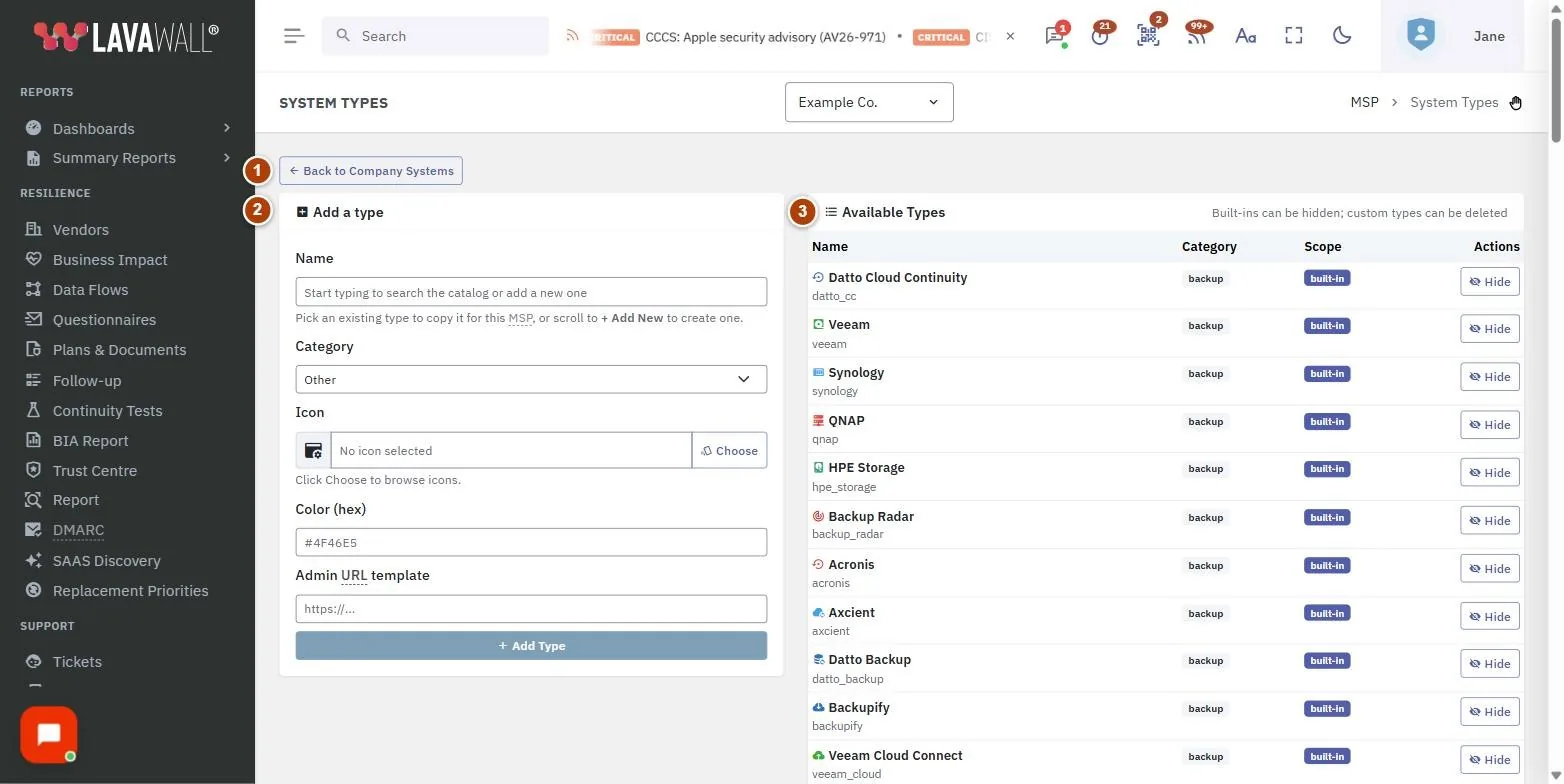
- Back to Company Systems : renvoie à la page de couverture des accès administrateur.
- Add a type : Nom (avec une recherche dans le catalogue), Catégorie, Icon, Color (hex), Admin URL template et Add Type.
- Available Types : Nom, Catégorie, Scope (built-in ou custom) et Actions (Hide, Show ou Supprimer).
Comment utiliser cette page
Comment ajouter un type de système personnalisé
- Dans Add a type, commencez à saisir du texte dans Nom.
- Choisissez un type existant dans la liste pour le copier pour votre FSG, ou faites défiler jusqu’à + Add New pour en créer un nouveau.
- Choisissez une Catégorie : Security, Productivity, Hosting, Domain, CMS, Backup, Monitoring ou Other.
- Sélectionnez Choose pour choisir une icône, et saisissez une Color (hex), par exemple #4F46E5.
- Saisissez l’Admin URL template du site d’administration du système, s’il en a un.
- Sélectionnez Add Type.
Comment masquer ou afficher un type intégré
- Repérez le type dans Available Types. Les types intégrés affichent built-in sous Scope.
- Sélectionnez Hide pour le retirer de vos choix. Les types masqués apparaissent estompés.
- Sélectionnez Show pour le rétablir.
Comment supprimer un type personnalisé
- Repérez le type. Les types personnalisés affichent custom sous Scope.
- Sélectionnez Supprimer et confirmez.
Conseils
- Masquer un type intégré n’a d’effet que pour votre FSG. Les autres FSG continuent de le voir.
- Supprimer un type personnalisé le retire de la liste des choix, mais ne supprime aucun des systèmes que vous suivez déjà avec ce type.
- Les types sont regroupés par catégorie; choisissez donc la catégorie où vous vous attendez à trouver le système.
- Un court identifiant est généré automatiquement à partir du nom; s’il correspond à celui d’un autre type, un suffixe est ajouté.
Dépannage
- « Name required »
- Ce message s’affiche lorsque vous sélectionnez Add Type sans avoir saisi de nom.
- Le bouton Add Type est grisé.
- Saisissez d’abord un nom.
- « Icon picker not loaded »
- Ce message indique que le sélecteur d’icônes ne s’est pas chargé. Actualisez la page et réessayez.
Articles connexes
Besoin d’aide ?
Consultez le centre de soutien ou communiquez avec notre équipe de soutien en nous indiquant la page où vous étiez :
- Clavardage : utilisez le bouton de clavardage dans le coin inférieur droit de cette page pour joindre notre équipe tout de suite. Lorsque le consentement aux témoins est requis, le clavardage démarre après que vous l’avez accepté (paramètres des témoins).
- Courriel : envoyez un message à notre équipe de soutien par la page Nous joindre. Il est reçu directement par une personne.
- Téléphone :
 AB : 1-403-538-5053
 É.-U. : 1-406-988-7333
 R.-U. : +44 20 3695 9786
Les noms, entreprises, appareils et chiffres présentés dans les images sont des exemples. Les autres noms de produits et d’entreprises sont des marques de commerce de leurs propriétaires respectifs.