Sommaire Huntress
Connectez votre compte Huntress pour voir les incidents Huntress ouverts, associer les organisations Huntress à vos clients et déployer l’agent Huntress là où il manque.
À quoi sert la page
Le sommaire Huntress est une page de la console Lavawall®, dans la section Intégrations. Lavawall est la plateforme de RMM, de sécurité et de conformité de ThreeShield, conçue et hébergée au Canada. À propos de cette fonctionnalité.
Si vous utilisez Huntress pour la détection et la réponse gérées, cette page intègre Huntress à Lavawall. Une fois vos identifiants d’API Huntress et votre clé de compte saisis, Lavawall synchronise vos organisations, vos appareils et vos incidents Huntress.
La page dresse la liste des incidents Huntress ouverts avec leur gravité, chacun lié à l’ordinateur touché. Un tableau présente chacune de vos organisations avec l’organisation Huntress correspondante et des décomptes : appareils avec et sans Huntress, appareils ayant des incidents actifs, agents Huntress, apprenants de la formation de sensibilisation à la sécurité, rapports d’incident, utilisateurs Microsoft 365 et sources de journaux. À partir de ce tableau, vous pouvez installer l’agent Huntress sur tous les ordinateurs d’une organisation qui n’en sont pas encore dotés.
Ce que vous voyez
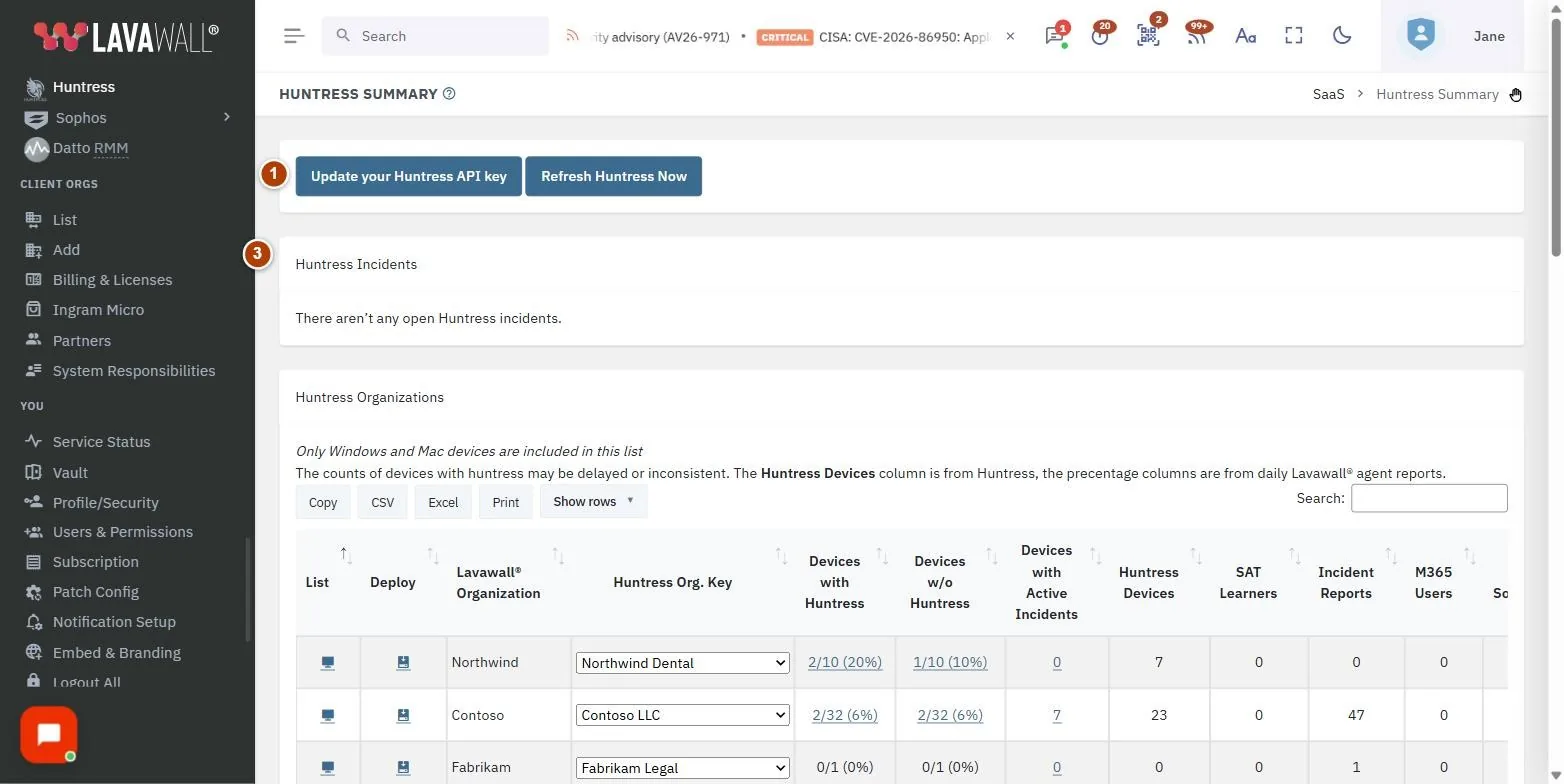
- Setup (configuration) : les étapes pour trouver vos clés dans Huntress, ainsi que Huntress API Key (clé d’API), Huntress API Secret (secret d’API) et Huntress Account Key (clé de compte) avec Update (mettre à jour) et Rétablir. Une fois la connexion établie : Update your Huntress API key (mettre à jour votre clé d’API Huntress) et Refresh Huntress Now (actualiser Huntress maintenant).
- Huntress Setup Progress (progression de la configuration de Huntress) : des barres de progression pour les renseignements sur le compte, les organisations, les appareils et les incidents pendant la première synchronisation.
- Incidents Huntress : le nombre d’incidents ouverts, ainsi que, pour chaque incident, son résumé, son icône de gravité et la date de la dernière mise à jour de son statut.
- Huntress Organizations (organisations Huntress) : Liste, Deploy (déployer), Lavawall Organization (organisation Lavawall), Huntress Org. Key (clé d’organisation Huntress), Devices with Huntress (appareils avec Huntress), Devices w/o Huntress (appareils sans Huntress), Devices with Active Incidents (appareils avec incidents actifs), Huntress Devices (appareils Huntress), SAT Learners (apprenants de la formation de sensibilisation), Incident Reports (rapports d’incident), Utilisateurs M365, Log Sources (sources de journaux), Ajouté et Mis à jour.
Comment utiliser cette page
Comment connecter Huntress
- Connectez-vous à Huntress, ouvrez le menu (trois lignes, en haut à droite) et sélectionnez API Credentials (identifiants d’API). Générez les identifiants.
- Collez-les dans Huntress API Key et Huntress API Secret.
- Dans Huntress, ouvrez le menu, sélectionnez Download Agent (télécharger l’agent), puis Get Your Keys (obtenir vos clés), et copiez la clé de compte (Account key).
- Collez-la dans Huntress Account Key et sélectionnez Update.
- Surveillez Huntress Setup Progress jusqu’à la fin de la synchronisation.
Comment associer des organisations Huntress à vos clients
- Dans Huntress Organizations, repérez chaque organisation Lavawall.
- Si Huntress Org. Key est vide, choisissez l’organisation Huntress correspondante dans Select Huntress Org (sélectionner l’organisation Huntress).
- Les organisations qui ont des appareils Huntress sont habituellement associées automatiquement; définissez les autres manuellement après la première synchronisation.
Comment installer Huntress là où il manque
- Vérifiez Devices w/o Huntress pour l’organisation.
- Sélectionnez le bouton d’installation dans la colonne Deploy.
- Confirmez dans Huntress Installation Confirmation (confirmation de l’installation de Huntress). Huntress est installé sur tous les ordinateurs de cette organisation qui n’en sont pas déjà dotés.
Comment examiner un incident
- Sous Incidents Huntress, sélectionnez le résumé de l’incident.
- L’ordinateur touché s’ouvre sur son onglet Huntress dans le détail de l’appareil (Device Detail).
- Ou sélectionnez le nombre dans Devices with Active Incidents pour lister les ordinateurs touchés d’une organisation.
Comment actualiser ou modifier votre connexion Huntress
- Sélectionnez Refresh Huntress Now pour synchroniser immédiatement.
- Sélectionnez Update your Huntress API key pour saisir de nouveaux identifiants.
Conseils
- Les icônes rouge, ambre et bleue indiquent respectivement les incidents de gravité élevée, moyenne et faible.
- Sélectionnez les nombres dans Devices with Huntress ou Devices w/o Huntress pour ouvrir la liste d’ordinateurs correspondante.
- Seuls les ordinateurs Windows et Mac sont comptés dans les colonnes d’appareils.
- Les décomptes Huntress, comme les agents, les apprenants et les utilisateurs Microsoft 365, figurent aussi dans le sommaire de la facturation (Billing Summary) et peuvent déterminer les quantités dans la facturation des clients (Client Billing).
Dépannage
- « There aren’t any open Huntress incidents. » (Il n’y a aucun incident Huntress ouvert.)
- Rien ne demande votre attention pour le moment.
- « Your Huntress account is either inactive or you have not yet loaded a Huntress Account Key into Lavawall. » (Votre compte Huntress est inactif ou vous n’avez pas encore chargé de clé de compte Huntress dans Lavawall.)
- Sélectionnez Update your Huntress API key et saisissez la clé de compte.
- « Please make sure that the API key and API secret are correct. » (Veuillez vérifier que la clé d’API et le secret d’API sont exacts.)
- Copiez de nouveau les identifiants à partir de Huntress.
- « There are no devices to install that do not already have Huntress in this company » (il n’y a aucun appareil à qui installer Huntress dans cette entreprise; tous l’ont déjà)
- : tous les ordinateurs en sont déjà dotés.
- « You are not authorized to install Huntress at this company » (vous n’êtes pas autorisé à installer Huntress dans cette entreprise)
- : demandez l’autorisation à un administrateur.
Articles connexes
Besoin d’aide supplémentaire?
Consultez le centre de soutien ou communiquez avec notre équipe de soutien en nous indiquant la page où vous étiez :
- Clavardez maintenant : utilisez le bouton de clavardage dans le coin inférieur droit de cette page pour joindre notre équipe tout de suite. Lorsque le consentement aux témoins est requis, le clavardage démarre une fois que vous l’avez accepté (paramètres des témoins).
- Courriel : envoyez un message à notre équipe de soutien par la page de contact. Il est lu directement par une personne.
- Téléphone :
 AB : 1-403-538-5053
 É.-U. : 1-406-988-7333
 R.-U. : +44 20 3695 9786
Les noms, les entreprises, les appareils et les chiffres figurant dans les images sont des exemples. Les autres noms de produits et d’entreprises sont des marques de commerce de leurs propriétaires respectifs.