Autorisation des clés USB
Voyez chaque clé USB de stockage branchée à vos ordinateurs Windows, approuvez celles de confiance et consignez, signalez ou bloquez les autres.
À quoi sert la page
Autorisation des clés USB est une page de la console Lavawall®, dans la zone Ordinateurs du menu. Lavawall est la plateforme de gestion et de surveillance à distance, de sécurité et de conformité de ThreeShield, conçue et hébergée au Canada. À propos de cette fonctionnalité.
Chaque clé USB de stockage branchée à un ordinateur Windows est consignée ici. Vous choisissez ce qui arrive à une clé qui ne figure pas dans votre liste approuvée : rien, la consigner et vous avertir, ou la bloquer. Une clé est identifiée par son fabricant, son produit et son numéro de série; approuver une clé ne veut donc pas dire approuver toutes les clés du même modèle. Chaque ordinateur a aussi un onglet USB sur sa propre page, où vous pouvez lui donner son propre paramètre.
Ce que vous voyez
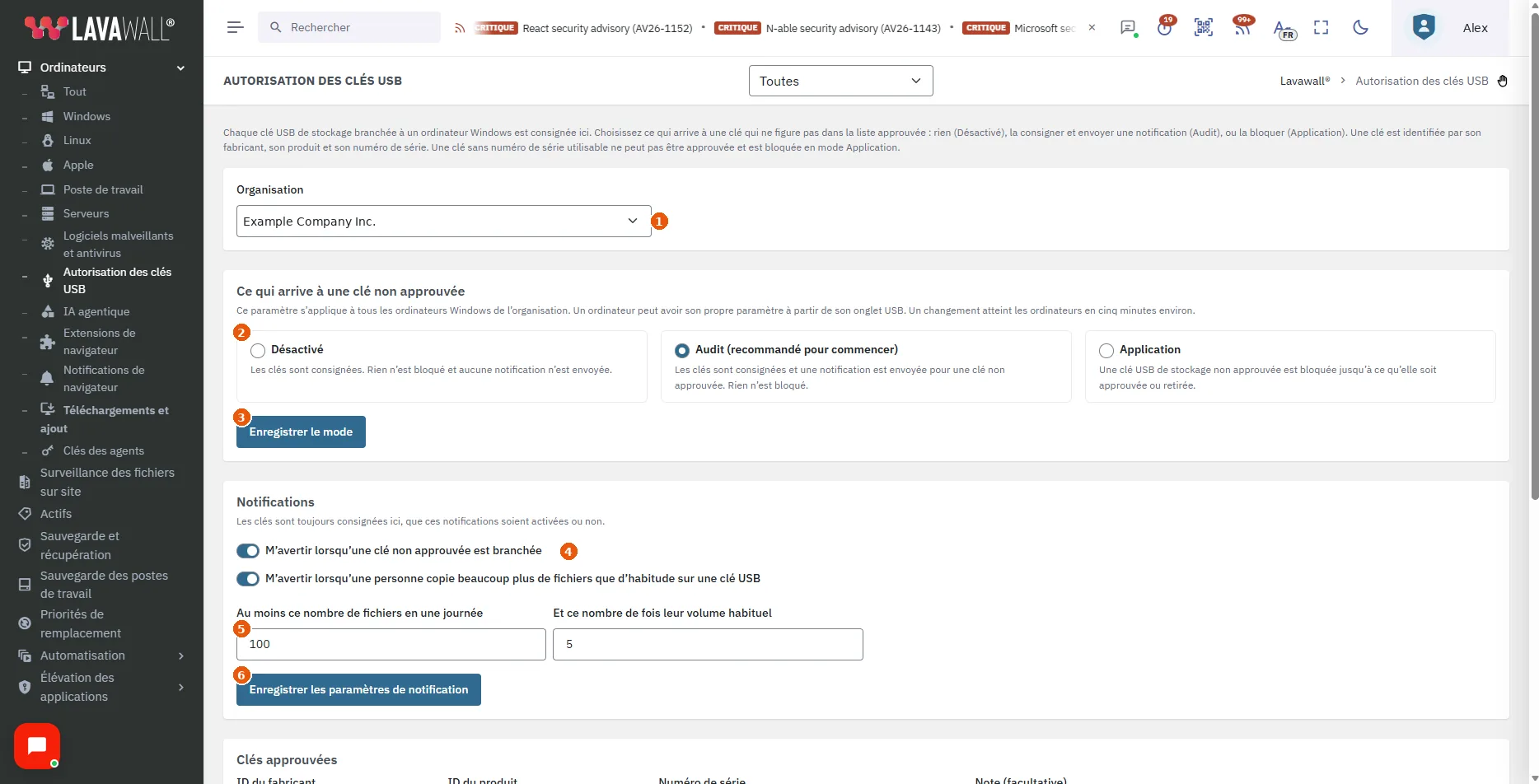
- Organisation : l’organisation que la page affiche. Si vous en gérez plusieurs, choisissez-en une ici.
- Les trois modes. Désactivé : les clés sont consignées, rien n’est bloqué et aucune notification n’est envoyée. Audit (recommandé pour commencer) : les clés sont consignées et vous êtes averti d’une clé non approuvée, mais rien n’est bloqué. Application : une clé USB de stockage non approuvée est bloquée jusqu’à ce qu’elle soit approuvée ou retirée.
- Enregistrer le mode : enregistre le mode pour tous les ordinateurs Windows de l’organisation. Un changement atteint les ordinateurs en cinq minutes environ.
- Les deux interrupteurs de notification : M’avertir lorsqu’une clé non approuvée est branchée et M’avertir lorsqu’une personne copie beaucoup plus de fichiers que d’habitude sur une clé USB. Les clés sont toujours consignées ici, que ces notifications soient activées ou non.
- Au moins ce nombre de fichiers en une journée et Et ce nombre de fois leur volume habituel : la notification de copie n’est envoyée que lorsqu’une personne copie au moins ce nombre de fichiers en une journée et que cela représente au moins ce nombre de fois son propre volume habituel.
- Enregistrer les paramètres de notification : enregistre les deux interrupteurs et les deux nombres.
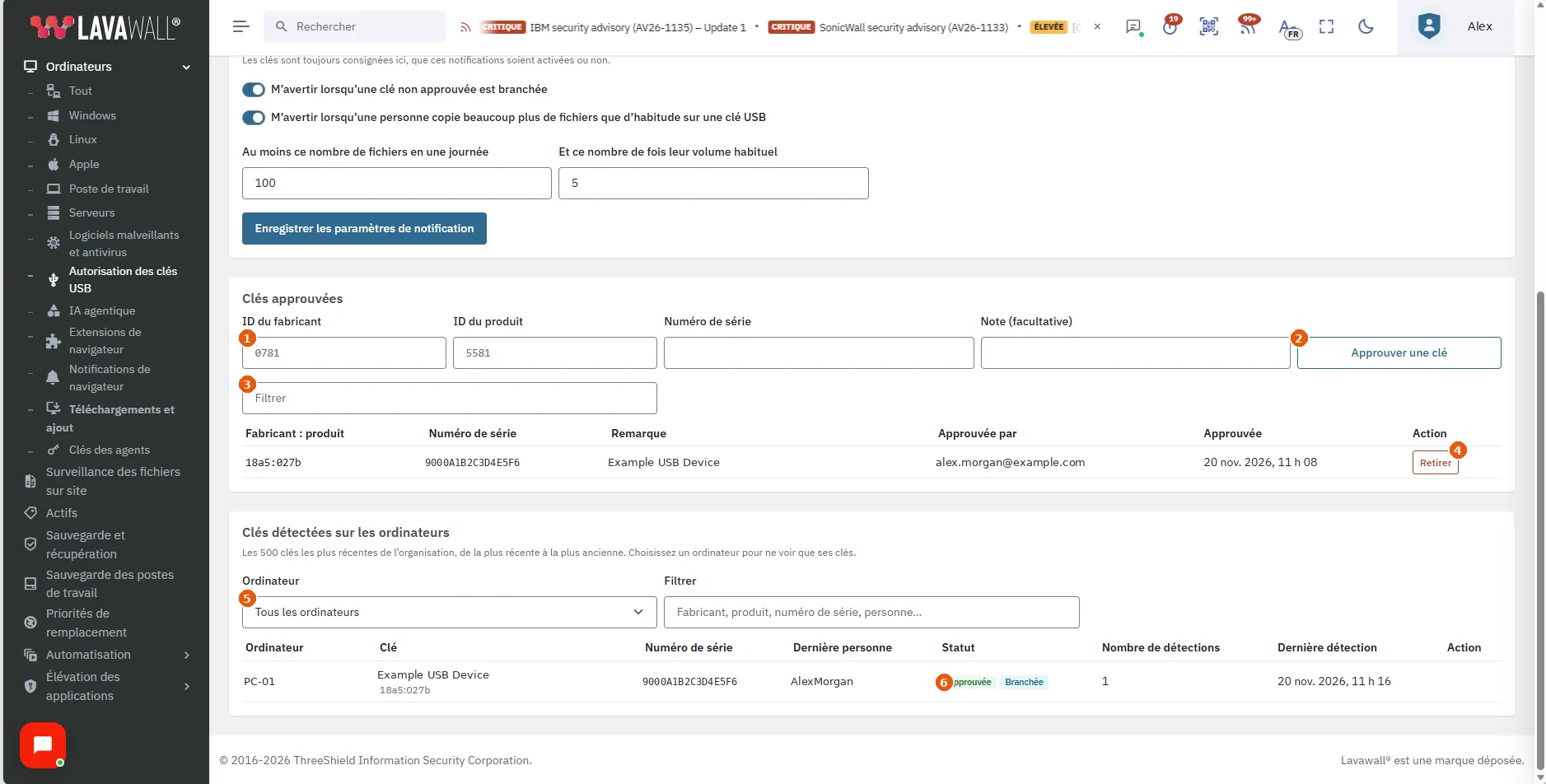
- ID du fabricant, ID du produit, Numéro de série et Note (facultative) : approuvez une clé à la main, par exemple avant sa première utilisation. Les deux ID comptent quatre caractères hexadécimaux.
- Approuver une clé : ajoute la clé à la liste approuvée pour toute l’organisation.
- Filtrer : réduit la liste approuvée à mesure que vous tapez.
- La liste approuvée : Fabricant : produit, Numéro de série, Remarque, Approuvée par et Approuvée. Retirer enlève une clé de la liste.
- Ordinateur et Filtrer sous Clés détectées sur les ordinateurs : les 500 clés les plus récentes de l’organisation, de la plus récente à la plus ancienne. Choisissez un ordinateur pour ne voir que ses clés.
- La liste des clés détectées : Ordinateur (ouvre la page de cet ordinateur sur son onglet USB), Clé, Numéro de série, Dernière personne, Statut (Approuvée et Branchée, par exemple), Nombre de détections, Dernière détection et Action. Une clé non approuvée a un bouton Approuver.
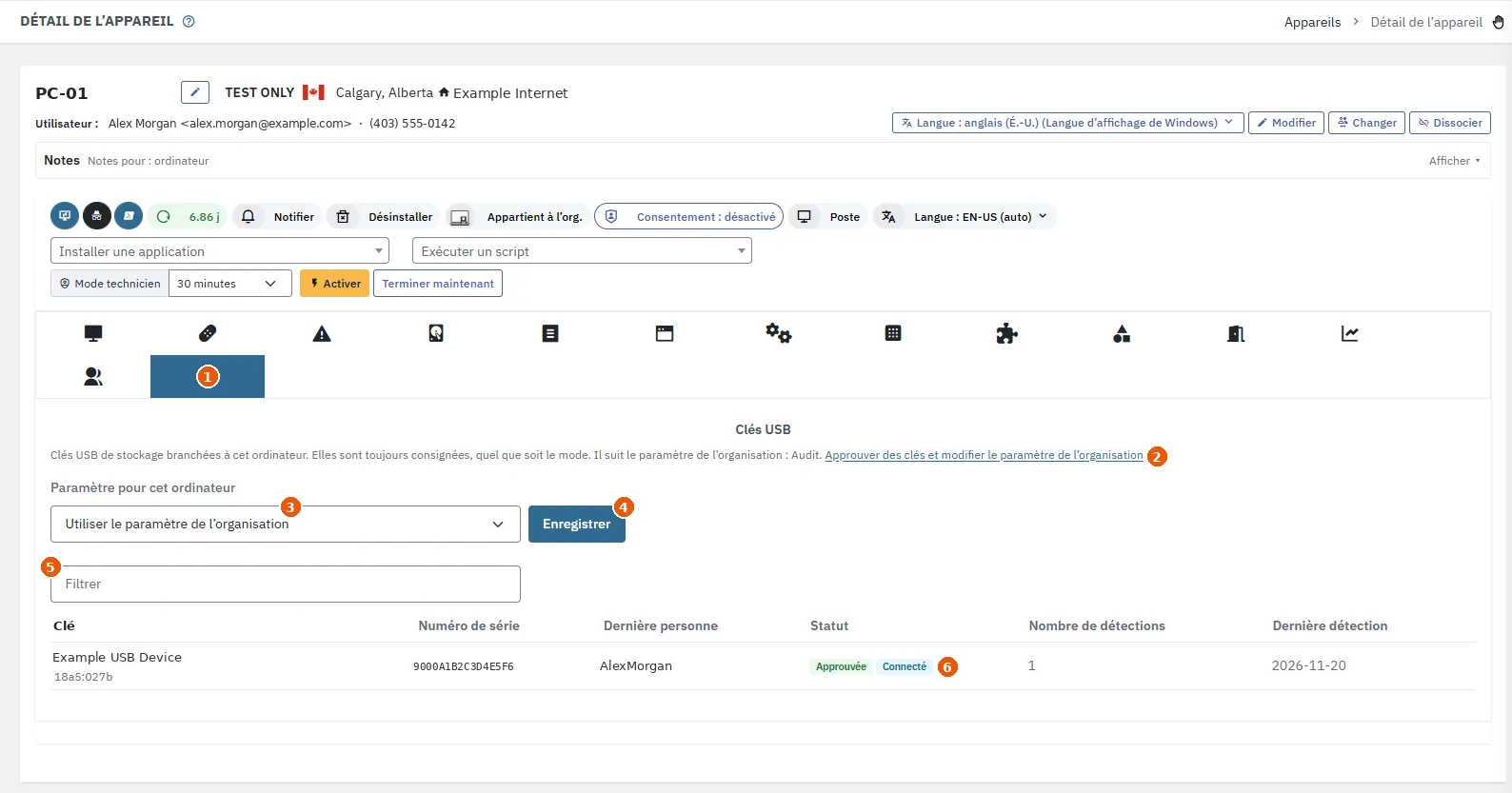
- L’onglet USB. Il apparaît dès qu’une clé a été détectée sur cet ordinateur.
- Une ligne qui indique quel paramètre l’ordinateur suit, avec un lien : Approuver des clés et modifier le paramètre de l’organisation.
- Paramètre pour cet ordinateur : Utiliser le paramètre de l’organisation, Désactivé, Audit ou Application.
- Enregistrer : enregistre le paramètre de cet ordinateur.
- Filtrer : réduit la liste des clés détectées sur cet ordinateur.
- Les clés détectées sur cet ordinateur : Clé, Numéro de série, Dernière personne, Statut, Nombre de détections et Dernière détection.
Comment utiliser l’autorisation des clés USB
Comment commencer en toute sécurité
- Ouvrez Autorisation des clés USB dans la section Ordinateurs du menu.
- Laissez le mode à Audit (recommandé pour commencer). C’est le mode par défaut.
- Laissez les gens travailler une semaine ou deux, puis consultez Clés détectées sur les ordinateurs pour voir ce qui est utilisé.
Comment approuver une clé
- Dans Clés détectées sur les ordinateurs, repérez la clé et cliquez sur Approuver.
- Confirmez Approuver cette clé pour toute l’organisation?. Tous les ordinateurs de l’organisation accepteront alors la clé, quel que soit leur mode.
- Pour approuver une clé avant qu’elle soit branchée, remplissez ID du fabricant, ID du produit et Numéro de série sous Clés approuvées, puis cliquez sur Approuver une clé.
Comment retirer une approbation
- Dans Clés approuvées, cliquez sur Retirer à côté de la clé.
- Confirmez Retirer cette approbation?. En mode Application, la clé est de nouveau bloquée à la prochaine vérification.
Comment commencer à bloquer les clés non approuvées
- Approuvez d’abord les clés qu’utilisent les gens.
- Choisissez Application et cliquez sur Enregistrer le mode.
- Confirmez Passer au mode Application?. Les clés USB de stockage non approuvées sont alors bloquées sur tous les ordinateurs Windows de l’organisation, sauf ceux qui ont leur propre mode.
Comment donner son propre paramètre à un ordinateur
- Ouvrez la page de l’ordinateur et cliquez sur son onglet USB.
- Dans Paramètre pour cet ordinateur, choisissez Désactivé, Audit ou Application. Choisissez Utiliser le paramètre de l’organisation pour suivre de nouveau l’organisation.
- Cliquez sur Enregistrer.
Comment choisir vos notifications
- Activez ou désactivez M’avertir lorsqu’une clé non approuvée est branchée et M’avertir lorsqu’une personne copie beaucoup plus de fichiers que d’habitude sur une clé USB.
- Réglez Au moins ce nombre de fichiers en une journée et Et ce nombre de fois leur volume habituel si vous voulez que la notification de copie soit plus ou moins sensible.
- Cliquez sur Enregistrer les paramètres de notification.
Conseils
- Commencez par Audit. Il vous montre ce que les gens utilisent avant que quoi que ce soit soit bloqué.
- Une clé sans numéro de série utilisable ne peut pas être approuvée et est bloquée en mode Application. Certaines clés bon marché n’en ont pas ou partagent le même. Prévenez les gens avant d’activer le mode Application.
- L’autorisation des clés USB s’applique uniquement aux ordinateurs Windows. Les clés branchées à un ordinateur Mac ou Linux ne sont pas consignées.
- Une clé déjà branchée au moment où vous activez le mode Application est aussi vérifiée. Demandez aux gens d’enregistrer et de fermer leurs fichiers sur une clé USB avant le changement, car une clé bloquée peut disparaître de l’ordinateur.
- Le blocage a lieu quelques secondes après le branchement d’une clé, pas instantanément, et seulement lorsque l’agent Lavawall est en cours d’exécution sur l’ordinateur. Lavawall ne bloque jamais le disque à partir duquel Windows fonctionne.
- Les approbations appartiennent à l’organisation, et non à un seul ordinateur.
Dépannage
- « L’autorisation des clés USB n’est pas encore configurée. »
- Cette page n’est pas encore offerte pour votre console. Réessayez plus tard ou communiquez avec le soutien.
- « Vous n’avez pas la permission de modifier les paramètres des clés USB. »
- Demandez à un super administrateur de vous donner la permission Inscrire des clés USB dans la gestion des utilisateurs.
- « Cette clé n’a pas de numéro de série utilisable; elle ne peut donc pas être approuvée selon son identité. »
- La clé ne signale pas de numéro de série que Lavawall peut utiliser. Utilisez une clé qui en signale un, ou laissez celle-ci au mode choisi.
- « Vérifiez l’ID du fabricant, l’ID du produit et le numéro de série. Les ID comptent quatre caractères hexadécimaux. »
- Relisez les deux ID. Chacun compte quatre caractères, uniquement de 0 à 9 et de a à f.
- « L’autorisation des clés USB s’applique uniquement aux ordinateurs Windows. »
- L’ordinateur choisi n’est pas un ordinateur Windows; il n’y a donc rien à configurer.
- Une clé que j’ai branchée ne figure pas dans la liste.
- Les clés apparaissent une fois que l’agent Lavawall de cet ordinateur les a signalées, ce qui prend habituellement une minute ou deux. Vérifiez que l’ordinateur est un ordinateur Windows et qu’il est en ligne.
Articles connexes
Besoin d’aide ?
Consultez le centre de soutien ou communiquez avec notre équipe de soutien en nous indiquant la page où vous étiez :
- Clavardage : utilisez le bouton de clavardage dans le coin inférieur droit de cette page pour joindre notre équipe tout de suite. Lorsque le consentement aux témoins est requis, le clavardage démarre après que vous l’avez accepté (paramètres des témoins).
- Courriel : envoyez un message à notre équipe de soutien par la page Nous joindre. Il est reçu directement par une personne.
- Téléphone :
 AB : 1-403-538-5053
 É.-U. : 1-406-988-7333
 R.-U. : +44 20 3695 9786
Les noms, entreprises, appareils et chiffres présentés dans les images sont des exemples. Les autres noms de produits et d’entreprises sont des marques de commerce de leurs propriétaires respectifs.