Aider un utilisateur à distance et le consigner dans un ticket
Connectez-vous à l’ordinateur d’un utilisateur, réglez le problème et conservez une trace de ce que vous avez fait dans le ticket, que Lavawall soit installé ou non sur l’ordinateur.
Un guide de tâches Lavawall® : 5 étapes sur 3 pages de la console.
Avant de commencer
- Qui peut le faire : les personnes dont le compte inclut le soutien avec présence de l’utilisateur. La vérification se fait par rapport à l’abonnement de votre propre organisation.
- Forfait : Soutien à distance ponctuel pour ordinateurs sans Lavawall (par agent nommé; module complémentaire, ou inclus dans Complete) ou Centre d’assistance + soutien à distance ponctuel (par agent nommé; module complémentaire). Agent RMM (Windows / Mac / Linux; inclus dans Grow, Professional et Complete). Soutien à distance des ordinateurs Lavawall (inclus dans Professional et Complete). Voir les tarifs.
- Pour commencer : ouvrez la page Ad-Hoc Support (soutien ponctuel) dans votre console.
Étapes
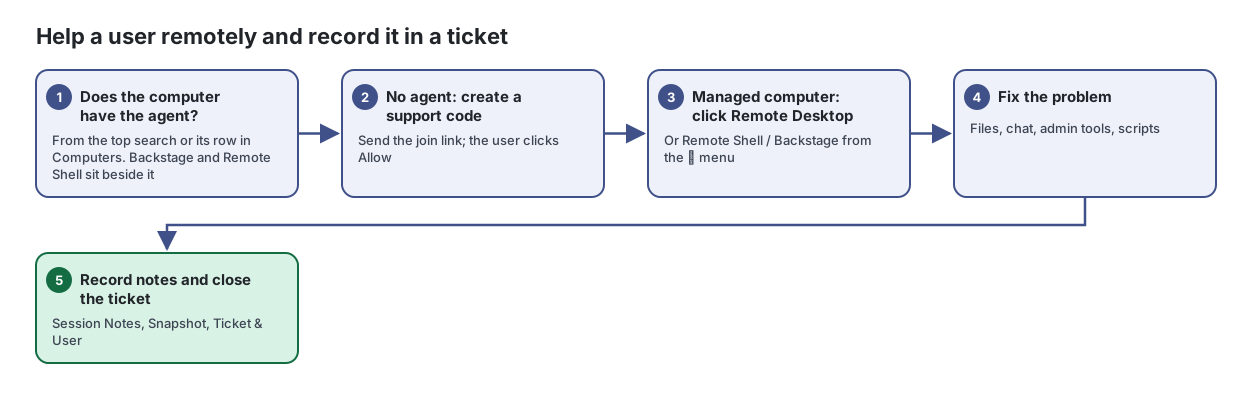
- L’ordinateur a-t-il l’agent? À partir de la recherche en haut ou de sa ligne dans Ordinateurs. Backstage et Remote Shell se trouvent à côté
- Sans agent : créer un code de soutien. Envoyez le lien de connexion; l’utilisateur clique sur Allow
Aidez une personne dont l’ordinateur n’a pas Lavawall d’installé, à l’aide d’un code de soutien à usage unique.
Tiré de l’article : Comment démarrer une session
- Cliquez sur Create support code.
- Envoyez à la personne le lien de connexion. Cliquez sur Copy message pour copier un message prêt à envoyer contenant le lien et des instructions simples, ou sur Email pour ouvrir un nouveau courriel qui le contient.
- Demandez-lui d’ouvrir le lien, de saisir le code, d’exécuter l’outil téléchargé et de cliquer sur Allow.
- Surveillez le changement d’état de Waiting for connection… à Connected. La page vous fait entrer dans la session en direct dès que la personne se connecte.
- Ordinateur géré : cliquer sur Bureau à distance. Ou Remote Shell / Backstage à partir du menu ⋮
Tous les ordinateurs et serveurs qui exécutent l’agent Lavawall, dans une seule liste que vous pouvez filtrer, rechercher, exporter et sur laquelle vous pouvez agir.
Tiré de l’article : Comment se connecter à distance
- À partir de n’importe quelle page de la console, saisissez le nom de l’ordinateur dans la zone Rechercher en haut. Dans les résultats, cliquez sur l’icône de bureau à distance, de Backstage ou d’interpréteur de commandes à distance à côté de l’ordinateur.
- Ou, dans la liste Ordinateurs, cliquez sur l’icône de bureau à distance sur la ligne de l’ordinateur. Elle est toujours affichée, et la session s’ouvre dans un nouvel onglet.
- Pour Backstage (un bureau caché qui ne dérange pas l’utilisateur) ou Remote Shell, cliquez sur son icône sur la ligne. Sur un écran étroit, ils se trouvent dans le menu ⋮.
- Régler le problème. Fichiers, clavardage, outils d’administration, scripts
Connectez-vous à l’écran ou à la ligne de commande d’un ordinateur géré, réglez le problème et consignez ce que vous avez fait dans un ticket, le tout depuis votre navigateur.
Tiré de l’article : Comment utiliser l’interpréteur de commandes et les outils d’administration
- Dans Remote Shell, choisissez l’interpréteur de commandes à ouvrir, par exemple PowerShell (System), CMD (System), PowerShell (User) ou bash (root) sous Linux et Mac.
- Ouvrez Admin Launcher pour démarrer des outils comme Task Manager, Services, Event Viewer, Registry Editor ou Disk Management sous Windows, ou Activity Monitor, Disk Utility et Terminal sur un Mac.
- Cliquez sur Scripts pour choisir un script enregistré, puis sur Run Now. La sortie s’affiche dans le panneau.
- Consigner des notes et fermer le ticket. Session Notes, Snapshot, Ticket & User
Tiré de l’article : Comment ajouter des notes de session à un ticket
- Dans Session Notes, saisissez ce que vous avez fait. Cliquez sur Snapshot pour joindre une capture d’écran aux notes.
- Dans Ticket & User, ouvrez ou créez le ticket, définissez son statut (Open, In Progress, Pending, Resolved ou Closed) et confirmez l’utilisateur final.
- Lorsque vous avez terminé, cliquez sur Disconnect, ou arrêtez et fermez le ticket.
Une fois terminé
Le problème est réglé et le ticket contient vos notes de session, de sorte que le prochain technicien peut voir ce qui a été fait.
Articles sur les pages de ce guide
- Ad-Hoc Support : aidez une personne dont l’ordinateur n’a pas Lavawall d’installé, à l’aide d’un code de soutien à usage unique.
- Ordinateurs : tous les ordinateurs et serveurs qui exécutent l’agent Lavawall, dans une seule liste que vous pouvez filtrer, rechercher, exporter et sur laquelle vous pouvez agir.
- Soutien à distance : connectez-vous à l’écran ou à la ligne de commande d’un ordinateur géré, réglez le problème et consignez ce que vous avez fait dans un ticket, le tout depuis votre navigateur.
Besoin d’aide?
Consultez le centre de soutien ou communiquez avec notre équipe de soutien en nous indiquant à quelle étape vous êtes rendu :
- Clavarder maintenant : utilisez le bouton de clavardage dans le coin inférieur droit de cette page pour joindre notre équipe sur-le-champ. Là où le consentement aux témoins est requis, le clavardage démarre après votre acceptation (paramètres des témoins).
- Courriel : envoyez un message à notre équipe de soutien par la page Nous joindre. Il est transmis directement à une personne.
- Téléphone : AB : 1-403-538-5053, BC : 1-778-731-1339, ON : 1-289-724-8829, É.-U. : 1-406-988-7333, R.-U. : +44 20 3695 9786.