Ad-Hoc Support
Aidez une personne dont l’ordinateur n’a pas Lavawall installé, à l’aide d’un code de soutien à usage unique.
À quoi sert la page
Ad-Hoc Support est une page de la console Lavawall®, dans la section Soutien à distance. Lavawall est la plateforme de RMM, de sécurité et de conformité de ThreeShield, conçue et hébergée au Canada. À propos de cette fonctionnalité.
Ad-Hoc Support vous permet de démarrer une séance de soutien à distance avec n’importe qui, même si son ordinateur n’est pas géré par Lavawall. Vous créez un code court et envoyez à la personne un lien de connexion. Elle ouvre le lien, saisit le code, télécharge un petit outil de soutien et clique sur Allow. Dès qu’elle est connectée, vous pouvez entrer directement dans la séance en direct.
Chaque code ne fonctionne qu’une seule fois et expire après quelques minutes. La page affiche un compte à rebours pour que vous sachiez de combien de temps la personne dispose.
La page énumère aussi vos codes ouverts, ce qui vous permet de voir qui attend encore, qui s’est connecté, et de révoquer tout code dont vous n’avez plus besoin.
Ce que vous voyez
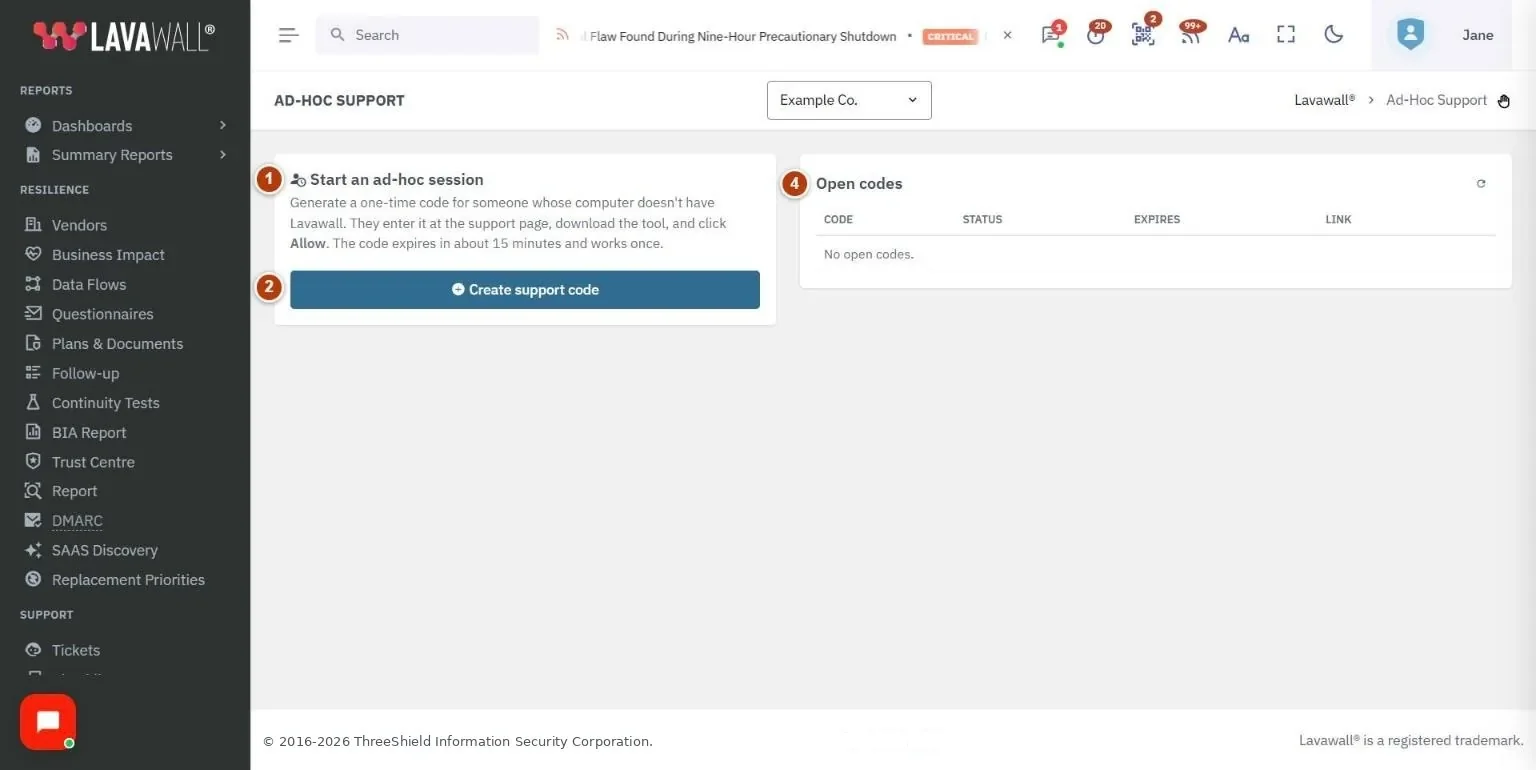
- Start an ad-hoc session (démarrer une séance ponctuelle) : une brève explication et le bouton Create support code.
- Code de soutien : le nouveau code en gros caractères, son état de connexion et un compte à rebours Expires in.
- Join link (lien de connexion) : le lien à envoyer, avec Copy message, Courriel, Create ticket et Révoquer.
- Open codes (codes ouverts) : un tableau de vos codes ouverts avec Code (masqué par mesure de sécurité), Statut, Expires et un bouton de révocation, ainsi qu’un bouton d’actualisation.
Comment offrir du soutien ponctuel
Comment démarrer une séance
- Cliquez sur Create support code.
- Envoyez le lien de connexion à la personne. Cliquez sur Copy message pour copier un message prêt à envoyer contenant le lien et des instructions simples, ou sur Courriel pour ouvrir un nouveau courriel qui le contient.
- Demandez-lui d’ouvrir le lien, de saisir le code, d’exécuter l’outil téléchargé et de cliquer sur Allow.
- Surveillez l’état qui passe de Waiting for connection… à Connected. La page vous amène dans la séance en direct lorsque la personne se connecte.
Comment consigner la séance dans un ticket
- Après avoir créé un code, cliquez sur Create ticket.
- Un nouveau ticket s’ouvre dans un autre onglet, avec le lien de connexion déjà rempli.
Comment annuler un code
- Cliquez sur Révoquer sous le lien de connexion, ou sur le bouton de révocation dans la ligne du code sous Open codes.
- Confirmez. Le code cesse de fonctionner immédiatement.
Comment rejoindre de nouveau une séance en cours
- Sous Open codes, repérez la ligne marquée Connected.
- Cliquez sur l’état pour ouvrir la séance en direct.
Conseils
- Un code ne fonctionne qu’une seule fois. Si la personne doit se reconnecter, créez un nouveau code.
- Si la personne ne peut pas recevoir le lien, lisez-lui le code au téléphone. Elle pourra le saisir sur la page de soutien.
- L’état passe de Waiting à Connecting (l’outil de soutien est en cours d’exécution), puis à Connected, et enfin à Ended à la fin de la séance.
- Un code n’est affiché en entier qu’au moment de sa création. Sous Open codes, il apparaît sous forme de points et ne peut plus être affiché; créez-en donc un nouveau si vous le perdez.
Dépannage
- « No open codes. »
- Aucun code n’est en attente ou en cours d’utilisation. Cliquez sur Create support code pour commencer.
- « L’assistance ponctuelle avec présence de l’utilisateur n’est pas activée pour votre compte. »
- Votre abonnement n’inclut pas le soutien assisté. Vérifiez votre forfait sur la page de facturation ou demandez à votre administrateur.
- L’état affiche « Didn’t connect ».
- La personne a exécuté l’outil de soutien, mais celui-ci n’a pas pu joindre Lavawall. Un code ne fonctionne qu’une seule fois : générez-en donc un nouveau et vérifiez la connexion Internet ou le pare-feu de la personne.
- « Could not create code ».
- Réessayez. Si le problème persiste, rechargez la page.
- Le code a expiré avant que la personne se connecte.
- Créez un nouveau code et envoyez le nouveau lien.
Guides de tâches qui utilisent cette page
Articles connexes
Besoin d’aide supplémentaire?
Consultez le centre de soutien ou communiquez avec notre équipe de soutien en nous indiquant la page où vous vous trouviez :
- Clavardage : utilisez le bouton de clavardage dans le coin inférieur droit de cette page pour joindre notre équipe immédiatement. Lorsque le consentement aux témoins est requis, le clavardage démarre après votre acceptation (paramètres des témoins).
- Courriel : envoyez un message à notre équipe de soutien par la page Nous joindre. Il est transmis directement à une personne.
- Téléphone :
 AB : 1-403-538-5053
 É.-U. : 1-406-988-7333
 R.-U. : +44 20 3695 9786
Les noms, entreprises, appareils et chiffres figurant dans les images sont des exemples. Les autres noms de produits et d’entreprises sont des marques de commerce de leurs propriétaires respectifs.