Contrôles (conception des contrôles)
Passez en revue chaque contrôle des cadres de référence que vous avez choisis : voyez d’un coup d’œil son état, son responsable, sa conception, ses documents justificatifs et ses preuves, et ouvrez n’importe quel contrôle pour rédiger ou examiner sa conception.
À quoi sert la page
Controls (Control Design) est une page de la console Lavawall®, dans la section Conformité (GRC). Lavawall est la plateforme de RMM, de sécurité et de conformité de ThreeShield, conçue et hébergée au Canada. À propos de cette fonctionnalité.
La page Controls est la liste de travail des contrôles qui s’appliquent à votre entreprise : seuls les contrôles associés à au moins un cadre de référence que votre organisation a sélectionné dans Compliance Frameworks y figurent, et les chiffres de progression ne comptent que ceux-ci. Chaque ligne indique le code et le nom du contrôle, son état de mise en œuvre, sa fonction et son type, le nombre de documents et de preuves qui l’appuient, si des vérifications automatiques le couvrent, qui en est responsable et la date de sa prochaine revue. Un point de couleur indique si sa conception est approuvée, en ébauche ou pas encore rédigée.
En haut, la barre du mandat indique l’objectif visé, par exemple une date « as at » SOC 2 de type I ou une période de type II. Les types I et II demandent des preuves différentes pour le même contrôle; définir le mandat indique donc à la page de détail de chaque contrôle quelles preuves présenter en premier. Une fois un rapport émis, le mandat peut être verrouillé afin que ses dates et son type ne puissent plus changer.
Une barre de progression montre combien de contrôles sont mis en œuvre, en cours, sans objet ou non commencés, et combien de conceptions sont approuvées, en ébauche ou non rédigées. Un clic sur un contrôle ouvre sa page Control Detail.
Ce que vous voyez
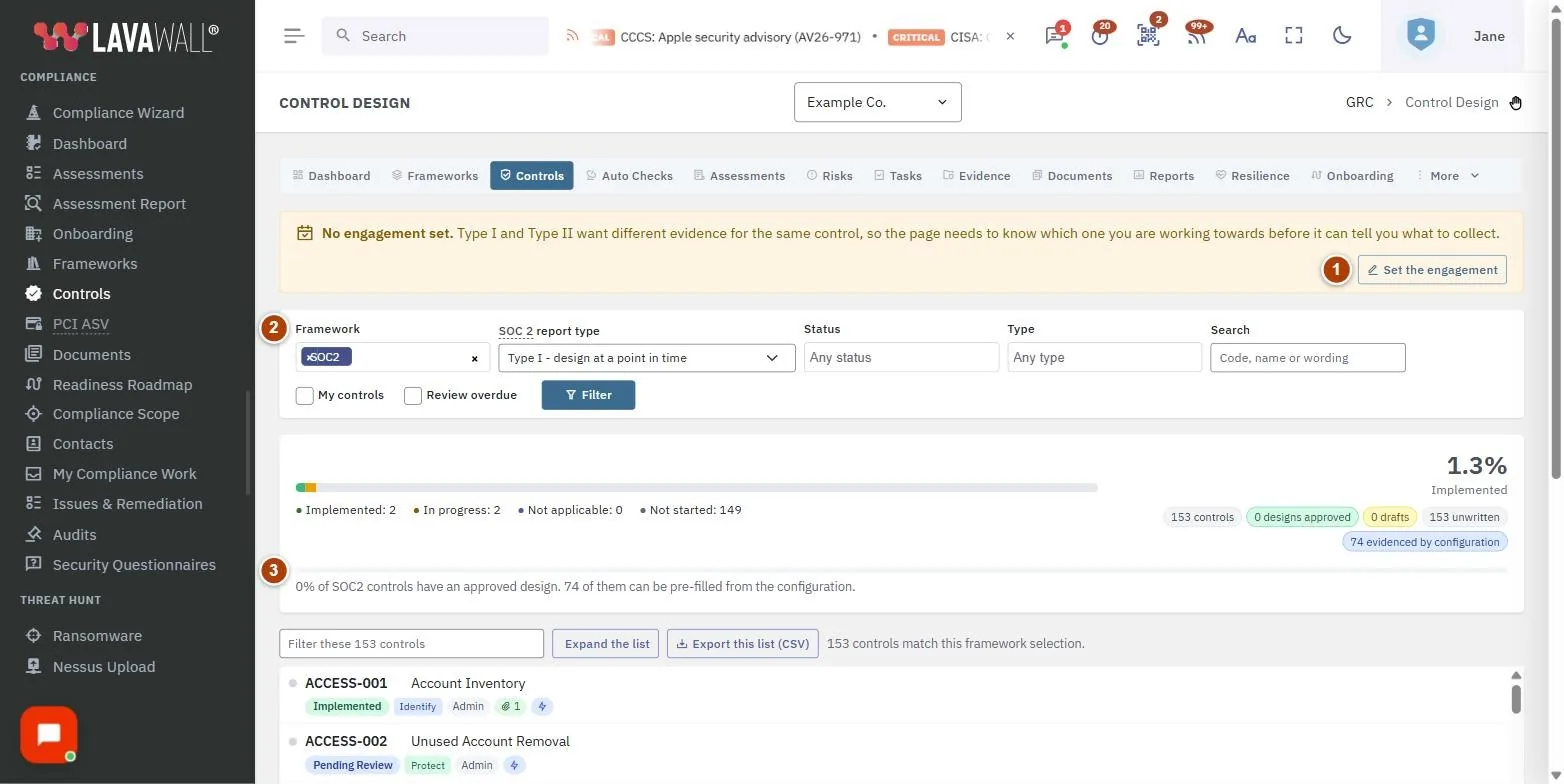
- Engagement bar (barre du mandat) : le mandat en cours (nom, cadre de référence, type I ou II et dates, ou « No engagement set »), avec Set the engagement ou Change, et Lock.
- Filters (filtres) : Framework, le type de rapport, Status, Type, Rechercher, My controls et Review overdue. La liste s’ouvre avec tous les cadres de référence que votre organisation a sélectionnés; choisissez-en un ou plusieurs dans Framework pour la restreindre. Cochez Also show completed controls outside your frameworks pour ajouter les contrôles déjà marqués Implemented ou Compensating Control qu’aucun cadre sélectionné n’exige.
- Progress summary (sommaire de la progression) : la barre de mise en œuvre et le pourcentage, ainsi que le nombre de conceptions : approuvées, en ébauche, non rédigées et « evidenced by configuration » (attestées par la configuration).
- List tools (outils de la liste) : une zone de filtre rapide, Expand the list et Export this list (CSV).
- Bulk bar (barre d’actions en bloc) : lorsque des lignes sont sélectionnées : Owner, Status et calendrier de Review, puis Apply to selected.
- Control list (liste des contrôles) : chaque contrôle avec son point de conception, son code, son nom, son état, sa fonction, son type, ses nombres de documents, de preuves et de vérifications automatiques, son responsable et sa date de revue.
Comment définir le mandat
- Sélectionnez Set the engagement (ou Change).
- Dans The engagement, choisissez le Framework et saisissez un Nom.
- Choisissez le Report type (type I ou type II) et saisissez Period start et Period end (le type I utilise une seule date « as at »).
- Sélectionnez Enregistrer. Il y a un mandat par cadre de référence; changer le cadre en démarre un nouveau.
- Une fois le rapport émis, sélectionnez Lock afin que les dates et le type du mandat ne puissent plus changer.
Comment trouver les contrôles dont vous avez besoin
- Choisissez un Framework et, au besoin, un Status et un Type.
- Cochez My controls pour ne voir que les vôtres, ou Review overdue pour voir les contrôles dont la date de revue est dépassée.
- Pour voir le travail terminé sur des contrôles qu’aucun cadre sélectionné n’exige, cochez Also show completed controls outside your frameworks et sélectionnez Filter. Ces lignes sont marquées Outside your frameworks et ne sont pas comptées dans les chiffres de progression.
- Saisissez du texte dans la zone de filtre rapide pour restreindre davantage la liste.
- Cliquez sur un contrôle pour ouvrir sa page de détail.
Comment mettre à jour plusieurs contrôles à la fois
- Sélectionnez Expand the list pour afficher le tableau complet avec cases à cocher (Control, Nom, Type, Function, Frameworks, Status, Design, Owner, Review, Docs).
- Cochez les contrôles à modifier.
- Choisissez un Owner, un Status et un calendrier de Review (tous les 30, 90 ou 180 jours, chaque année, ou aucun calendrier). Laissez n’importe quelle liste à « leave as is » pour conserver les valeurs actuelles.
- Sélectionnez Apply to selected. Sélectionnez Back to the working list une fois terminé.
Comment exporter la liste
- Définissez les filtres souhaités.
- Sélectionnez Export this list (CSV). L’exportation contient exactement les contrôles de la liste : par défaut, seulement les contrôles de vos cadres de référence sélectionnés. Les contrôles terminés hors de vos cadres ne sont inclus que si cette option est cochée, et la colonne In your frameworks les marque.
Contrôles parents et sous-contrôles
Les contrôles qui s’appuient sur les mêmes preuves sont regroupés sous un contrôle parent, et vous évaluez et conservez les preuves sur le parent. Dans la liste, un parent affiche Parent of et le nombre de sous-contrôles, et un sous-contrôle affiche Part of et le code de son parent. Un parent qui est encore Not Started affiche l’état cumulé de ses sous-contrôles, marqué Rolled up; choisissez un état sur le parent pour l’utiliser plutôt. Chaque sous-contrôle conserve son propre état, ses notes et ses preuves.
Conseils
- Les filtres figurent dans l’adresse de la page; une liste filtrée peut donc être ajoutée aux favoris ou partagée.
- Les points verts, ambre et gris indiquent les conceptions approuvées, en ébauche et non rédigées.
- « Evidenced by configuration » compte les contrôles auxquels au moins une vérification automatique est associée.
- La progression de la conception n’est pas la même chose que la mise en œuvre : un contrôle peut être mis en œuvre avant que sa conception soit rédigée.
Dépannage
- « Nothing matches these filters. »
- Sélectionnez Clear them.
- « No controls are mapped to … »
- Choisissez un autre cadre de référence ou retirez le filtre de cadre.
- « No engagement set. »
- Sélectionnez Set the engagement pour que les pages de détail sachent quelles preuves présenter en premier.
- Change est grisé.
- Le mandat est verrouillé, ou votre rôle GRC ne peut pas le modifier.
Guides pratiques qui utilisent cette page
Articles connexes
Besoin d’aide?
Consultez le centre de soutien ou communiquez avec notre équipe de soutien en nous indiquant la page où vous vous trouviez :
- Clavardage : utilisez le bouton de clavardage dans le coin inférieur droit de cette page pour joindre notre équipe immédiatement. Lorsque le consentement aux témoins est requis, le clavardage démarre après votre acceptation (paramètres des témoins).
- Courriel : envoyez un message à notre équipe de soutien par la page Nous joindre. Il est lu directement par une personne.
- Téléphone :
 AB : 1-403-538-5053
 É.-U. : 1-406-988-7333
 R.-U. : +44 20 3695 9786
Les noms, entreprises, appareils et chiffres figurant dans les images sont des exemples. Les autres noms de produits et d’entreprises sont des marques de commerce de leurs propriétaires respectifs.