Détail du contrôle
Rédigez, examinez et documentez un contrôle en partant de ce à quoi ressemble une bonne pratique et de ce que votre configuration montre déjà, plutôt que d’une page blanche.
À quoi sert la page
Control Detail est une page de la console Lavawall®, dans la section Conformité (GRC). Lavawall est la plateforme de RMM, de sécurité et de conformité de ThreeShield, conçue et hébergée au Canada. À propos de cette fonctionnalité.
Control Detail présente tout ce qui concerne un contrôle. Quatre panneaux sont placés côte à côte :
- Ideal design : à quoi ressemble une bonne pratique pour ce contrôle, les preuves à recueillir et la façon dont un auditeur le teste. Il présente d’abord les preuves dont votre type de mandat (type I ou type II) a besoin.
- From the configuration : ce que les vérifications automatiques de Lavawall indiquent sur l’état réel du contrôle dans votre environnement, avec un bouton pour lancer ces vérifications maintenant.
- Actual configuration : les valeurs brutes à partir desquelles cette conclusion a été tirée.
- What this organization states : votre propre conception rédigée, celle qui sert à votre description du système et à vos rapports.
Sous les panneaux, vous définissez l’état de mise en œuvre, le responsable et la fréquence de revue, envoyez la conception pour approbation, liez des documents justificatifs, téléversez des preuves et consignez des attestations pour les contrôles qu’aucune configuration ne peut démontrer.
Ce que vous voyez
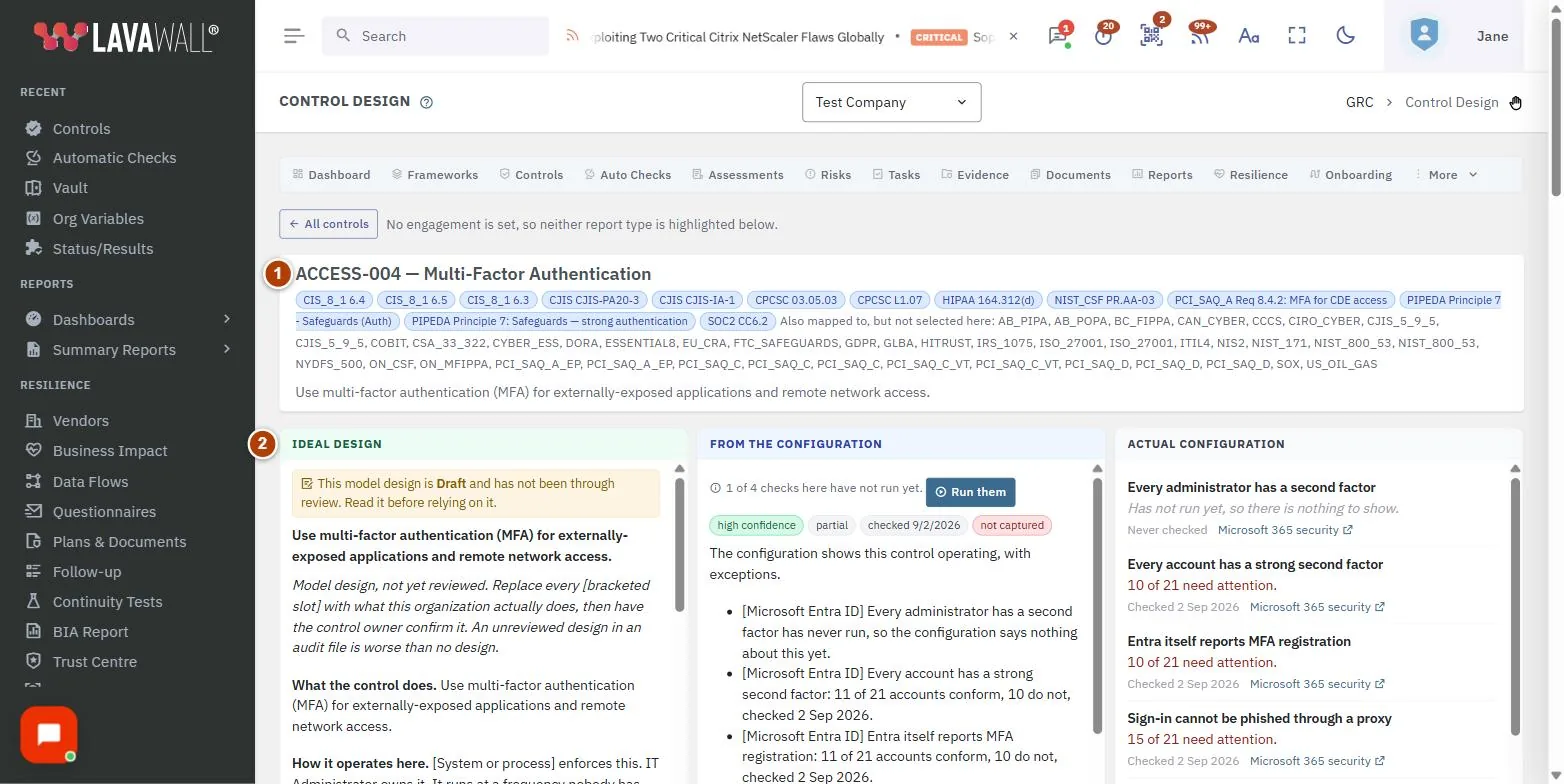
- Control header (en-tête du contrôle) : le code et le nom du contrôle.
- Les panneaux Ideal design, From the configuration et Actual configuration, avec Run these checks now lorsque des vérifications automatiques sont associées au contrôle.
- What this organization states : Control design, Performed by (role), Frequency, Status et Where the evidence lives, avec Evidence location from configuration, Fill from model design, Capture as evidence et Save design.
- Owner and review (responsable et revue) : Owner, Review every (days), dernière et prochaine revue, Mark reviewed, ainsi que Request review, Approve ou Return.
- Implementation status et General notes : partagés avec la page Controls, enregistrés avec Save status and notes.
- What already supports this control (ce qui appuie déjà ce contrôle) : des onglets Lavawall insights, Documents et Evidence, avec des outils de liaison, de modèles et de téléversement.
- Attestations : des déclarations signées pour les contrôles que la configuration ne peut pas voir, avec Record attestation.
Quels cadres de référence exigent le contrôle
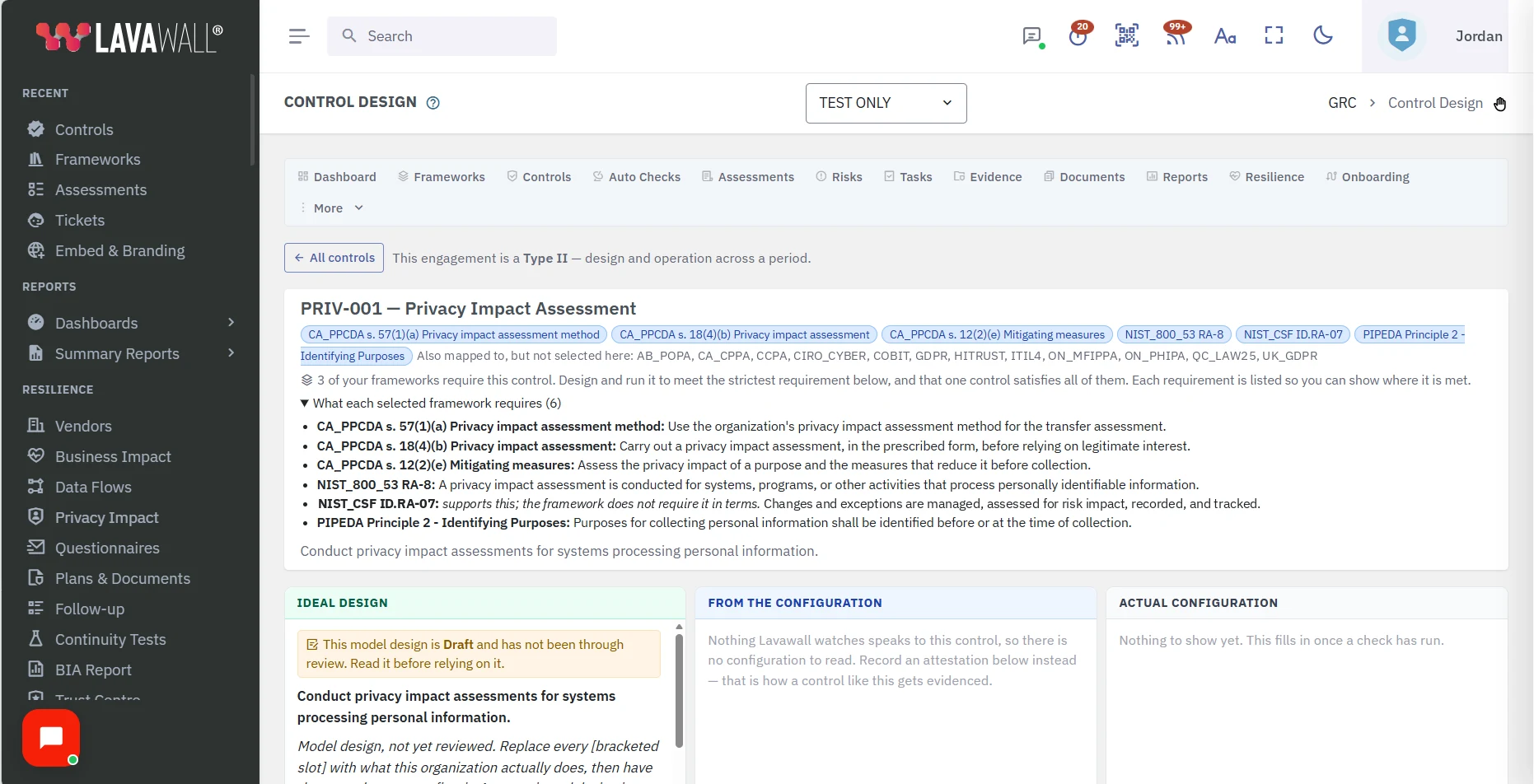
Sous le nom du contrôle, une étiquette indique chacun des cadres de référence que vous avez sélectionnés et l’exigence que le contrôle y satisfait. Ouvrez What each selected framework requires pour lire le libellé de chaque exigence, afin de pouvoir montrer à un auditeur où le contrôle est satisfait. Les cadres que vous n’avez pas sélectionnés sont énumérés une seule fois chacun après Also mapped to, but not selected here.
Une exigence marquée supports this; the framework does not require it in terms est une exigence que le contrôle vous aide à satisfaire, même si le cadre ne demande pas ce contrôle expressément. Elle figure tout de même dans la liste, mais n’est pas comptée dans le nombre de cadres qui exigent le contrôle.
Comment rédiger la conception d’un contrôle
- Lisez le panneau Ideal design pour savoir ce que le contrôle devrait couvrir.
- Dans What this organization states, sélectionnez Fill from model design pour partir du texte modèle, puis modifiez-le pour qu’il corresponde à ce que vous faites réellement.
- Saisissez Performed by (role) (par exemple, gestionnaire TI) et choisissez une Frequency.
- Sélectionnez Evidence location from configuration pour remplir Where the evidence lives à partir des vérifications automatiques. Le texte de votre conception n’est pas touché.
- Sélectionnez Save design.
Comment faire approuver une conception
- Enregistrez d’abord la conception. Un approbateur examine la version enregistrée.
- Sélectionnez Request review et confirmez avec Send. La conception passe à l’état In Review.
- L’approbateur ouvre le contrôle et sélectionne Approve ou Return. Le renvoi remet la conception à l’état d’ébauche avec une note à l’intention de la personne qui l’a envoyée.
- Si votre entreprise permet l’auto-approbation, l’approbation de votre propre conception exige un motif écrit que les auditeurs peuvent voir.
Comment définir le responsable et la fréquence de revue
- Choisissez un Owner et définissez Review every (days), puis sélectionnez Save owner. Le responsable reçoit un rappel par courriel avant l’échéance de la revue.
- Après avoir examiné le contrôle, un approbateur sélectionne Mark reviewed. Cela consigne la revue du jour et définit la date de la prochaine revue.
Comment lier des documents et téléverser des preuves
- Sous What already supports this control, ouvrez Documents.
- Dans Link an existing document, choisissez un document, précisez sa relation dans As (Implements, Supports, Evidences ou References) et sélectionnez Link. Ou utilisez Create from a template.
- Ouvrez Evidence, choisissez un File, saisissez un Nom, choisissez le Kind (Document, Screenshot, Photo, Log, Report, Configuration ou Attestation) et sélectionnez Upload. Utilisez Photo pour les contrôles physiques, comme une baie de serveurs verrouillée ou un lecteur de badges. Sur un téléphone, le choix de Photo vous permet de prendre la photo avec l’appareil photo. Les données de localisation et d’appareil photo sont retirées des photos et des images avant leur enregistrement.
- Pour enregistrer ce que la configuration montre à l’instant comme preuve datée, sélectionnez Capture as evidence dans le panneau de conception.
Comment consigner une attestation
- Faites défiler jusqu’à Attestations.
- Saisissez Period start et Period end, choisissez Your role when signing (ou saisissez un nouveau rôle et sélectionnez Ajouter).
- Rédigez la Statement et les éventuelles Exceptions.
- Sélectionnez Record attestation.
Conseils
- Les contrôles qu’une évaluation des facteurs relatifs à la vie privée documente, comme PRIV-001 et PPCDA-001, affichent un panneau Privacy impact assessments qui énumère vos évaluations, avec Start an assessment. Consultez Privacy Impact Assessments.
- Partez de la configuration et de la conception modèle. L’avantage n’est pas de taper plus vite, mais de partir de quelque chose de vrai.
- Capture as evidence n’est offert que lorsque des vérifications automatiques sont associées au contrôle.
- Les onglets Documents et Evidence affichent des nombres, ce qui vous permet de voir d’un coup d’œil si le contrôle est appuyé.
- Définissez d’abord le mandat sur la page Controls, afin que la conception idéale présente d’abord les bonnes preuves pour le type I ou le type II.
Dépannage
- « No automatic check maps to this control. »
- Les boutons de configuration ne sont pas disponibles. Rédigez la conception à la main et utilisez des attestations ou des preuves téléversées.
- « No model design written yet. »
- Il n’existe aucun texte modèle pour ce contrôle; Fill from model design n’est donc pas disponible.
- « No attestation recorded for this control. »
- Personne n’a encore signé d’attestation. Consignez-en une si le contrôle ne peut pas être démontré par la configuration.
- « Give a reason of at least … characters. »
- L’approbation de votre propre conception exige un motif lorsque l’auto-approbation est permise.
Guides pratiques qui utilisent cette page
Articles connexes
Besoin d’aide?
Consultez le centre de soutien ou communiquez avec notre équipe de soutien en nous indiquant la page où vous vous trouviez :
- Clavardage : utilisez le bouton de clavardage dans le coin inférieur droit de cette page pour joindre notre équipe immédiatement. Lorsque le consentement aux témoins est requis, le clavardage démarre après votre acceptation (paramètres des témoins).
- Courriel : envoyez un message à notre équipe de soutien par la page Nous joindre. Il est lu directement par une personne.
- Téléphone :
 AB : 1-403-538-5053
 É.-U. : 1-406-988-7333
 R.-U. : +44 20 3695 9786
Les noms, entreprises, appareils et chiffres figurant dans les images sont des exemples. Les autres noms de produits et d’entreprises sont des marques de commerce de leurs propriétaires respectifs.