Règles d’élévation
Décidez à l’avance quels programmes peuvent s’exécuter avec des droits d’administrateur, lesquels sont refusés et lesquels doivent être approuvés par quelqu’un.
À quoi sert la page
Règles d’élévation est une page de la console Lavawall®, dans la section Élévation des applications. Lavawall est la plateforme de RMM, de sécurité et de conformité de ThreeShield, conçue et hébergée au Canada. À propos de cette fonctionnalité.
Les règles indiquent à l’agent d’élévation quoi faire lorsqu’un programme demande des droits d’administrateur. Une règle d’autorisation peut approuver automatiquement la demande ou l’envoyer à l’utilisateur ou à un technicien; une règle de refus la rejette; une règle de cloisonnement (ringfence) limite ce qu’un programme élevé peut faire par la suite.
Les règles peuvent reconnaître un programme par l’empreinte exacte de son fichier, le certificat de son éditeur, le nom de son signataire ou son chemin, et, pour les programmes d’installation, par l’empreinte MSI, le code produit, le signataire ou le chemin. Chaque règle s’applique à toute l’entreprise, à un appareil, à un utilisateur ou à un type de session, et peut expirer après un nombre déterminé de minutes.
Les changements parviennent aux ordinateurs dans le prochain ensemble de règles. Les règles que vous créez ici, à partir de l’examen de l’audit, de la page Demandes en attente et des modèles de fournisseurs apparaissent toutes dans cette liste.
Ce que vous voyez
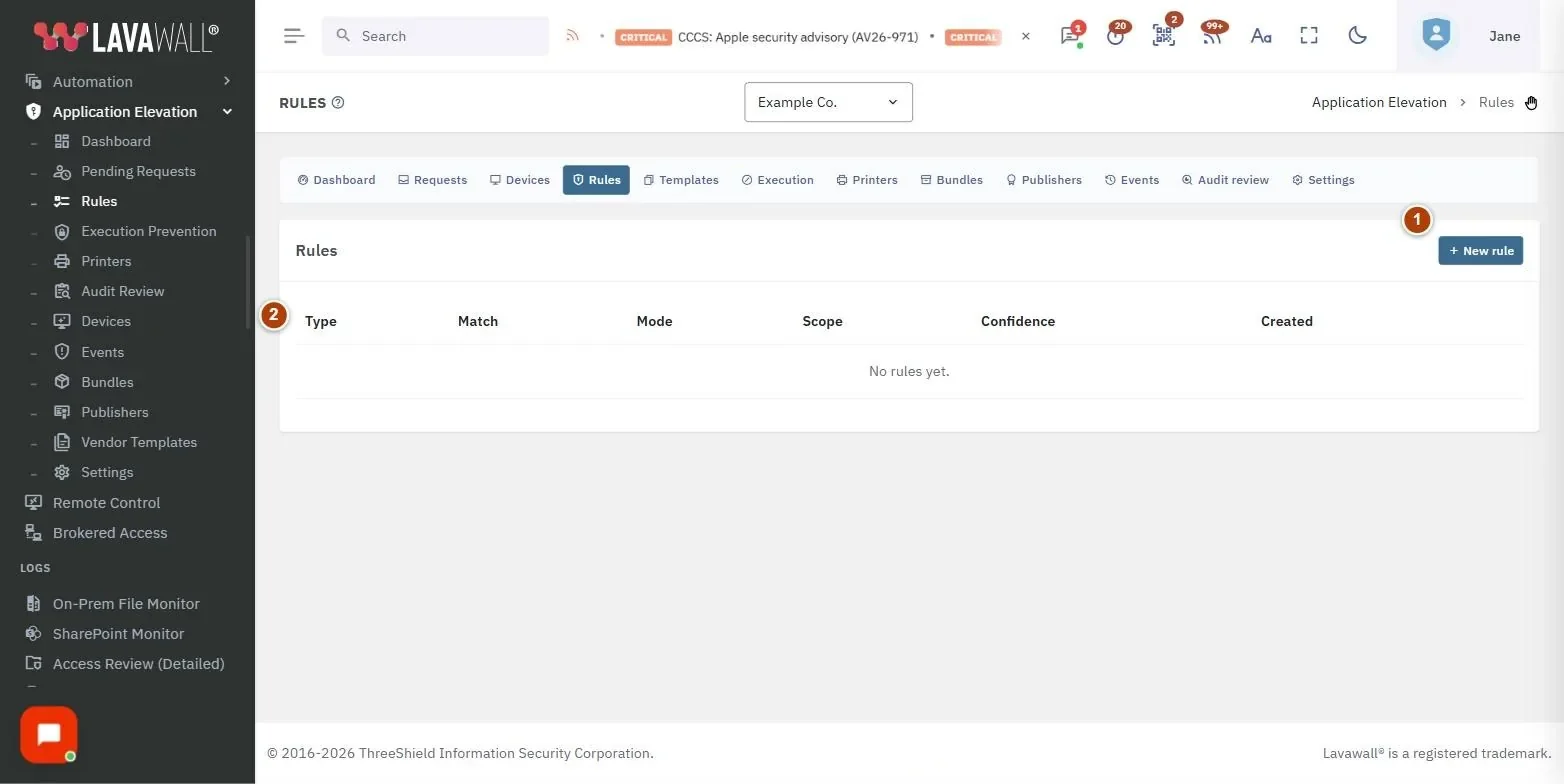
- New rule : ouvre le formulaire de règle. La liste peut aussi faire l’objet d’une recherche.
- Liste des règles : Type (vert pour une autorisation, rouge pour un refus, bleu pour un cloisonnement), Match, Mode, Scope, Confidence et Created, avec un bouton de révocation sur chaque ligne.
- Boîte de dialogue New rule : Rule type, Mode, Match value, Scope, Scope target (optional), Risk threshold, Confidence, TTL (minutes, 0=permanent), Suppress auto-approve if parent process is suspicious, Audit only (log decision but don't enforce) et Comment.
Comment utiliser Règles d’élévation
Comment ajouter une règle
- Sélectionnez New rule.
- Choisissez le Rule type, par exemple Allow publisher (cert thumbprint) ou Deny executable hash.
- Choisissez le Mode : Auto-approve, Prompt user, Prompt technician (QR) ou Deny.
- Saisissez la Match value : une empreinte SHA-256 de 64 caractères, un signataire tel que
CN=Example Software Inc.ou un motif de chemin tel que%ProgramFiles%/ExampleApp/*.exe. - Choisissez la Scope (Whole company, Specific device, Specific user ou Session type) et, au besoin, la Scope target.
- Ajustez Risk threshold (60 par défaut), Confidence (90 par défaut) et TTL (0 signifie permanent).
- Ajoutez un Comment qui précise à quoi sert la règle, puis sélectionnez Enregistrer.
Comment tester une règle sans l’appliquer
- Dans le formulaire de règle, activez Audit only (log decision but don't enforce).
- Enregistrez la règle. Ses décisions sont consignées dans les événements, mais aucune action n’en découle.
Comment empêcher les processus enfants d’un programme après l’élévation
- Sélectionnez New rule et choisissez No child process sous Ringfence (post-elevation).
- Saisissez le programme dans Match value. Laissez le champ vide pour cloisonner toutes les élévations de la portée.
- Sélectionnez Enregistrer.
Comment révoquer une règle
- Repérez la règle dans la liste et sélectionnez l’icône de corbeille.
- Confirmez Revoke rule?. Les ordinateurs cessent de l’appliquer au prochain envoi d’un ensemble de règles.
Conseils
- Privilégiez les règles d’éditeur : une seule règle couvre tous les fichiers signés par cet éditeur et survit aux mises à jour. Les règles d’empreinte sont les plus strictes, mais cessent de fonctionner à la version suivante.
- Dans les chemins,
*correspond à un seul dossier et**correspond à plusieurs dossiers. - La correspondance du signataire recherche votre texte n’importe où dans le nom complet du certificat.
- Le seuil de risque est un filet de sécurité : lorsque la cote de risque d’une demande le dépasse, la décision automatique est annulée et une personne décide.
- Activez Suppress auto-approve if parent process is suspicious pour les règles qui pourraient être exploitées à partir d’un navigateur ou d’une pièce jointe de courriel.
- Les règles sont triées de la plus récente à la plus ancienne; la liste permet la recherche et affiche 25 lignes par page.
Dépannage
- « No rules yet. »
- : Rien n’a été créé. Commencez par l’examen de l’audit ou les modèles de fournisseurs plutôt que de saisir les règles à la main.
- « No file access » et « No network access » sont grisés.
- : Ces types de cloisonnement ne sont pas encore disponibles.
- « Save failed. »
- avec un message : le serveur a refusé la règle, par exemple en raison d’un motif trop large. Lisez le message et restreignez la correspondance.
- « You don't have permission to manage rules. »
- : Demandez à un administrateur de vous accorder l’autorisation Rules d’élévation.
- « Application Elevation is not authorized for this company. »
- : Activez d’abord le module à partir du tableau de bord ou des paramètres.
Guides pratiques qui utilisent cette page
Articles connexes
Besoin d’aide supplémentaire?
Consultez le centre de soutien, ou communiquez avec notre équipe de soutien en nous indiquant la page où vous étiez :
- Clavardage : utilisez le bouton de clavardage dans le coin inférieur droit de cette page pour joindre notre équipe sur-le-champ. Lorsque le consentement aux témoins est requis, le clavardage démarre une fois que vous avez accepté (paramètres des témoins).
- Courriel : envoyez un message à notre équipe de soutien par la page Nous joindre. Il est lu directement par une personne.
- Téléphone : AB : 1-403-538-5053, C.-B. : 1-778-731-1339, ON : 1-289-724-8829, É.-U. : 1-406-988-7333, R.-U. : +44 20 3695 9786.
Les noms, entreprises, appareils et chiffres figurant dans les images sont des exemples. Les autres noms de produits et d’entreprises sont des marques de commerce de leurs propriétaires respectifs.