Demandes d’élévation en attente
Approuvez ou refusez les demandes des personnes qui doivent exécuter un programme avec des droits d’administrateur, et transformez les bonnes décisions en règles pour que la même demande ne revienne pas.
À quoi sert la page
Demandes d’élévation en attente est une page de la console Lavawall®, dans la section Élévation des applications. Lavawall est la plateforme de RMM, de sécurité et de conformité de ThreeShield, conçue et hébergée au Canada. À propos de cette fonctionnalité.
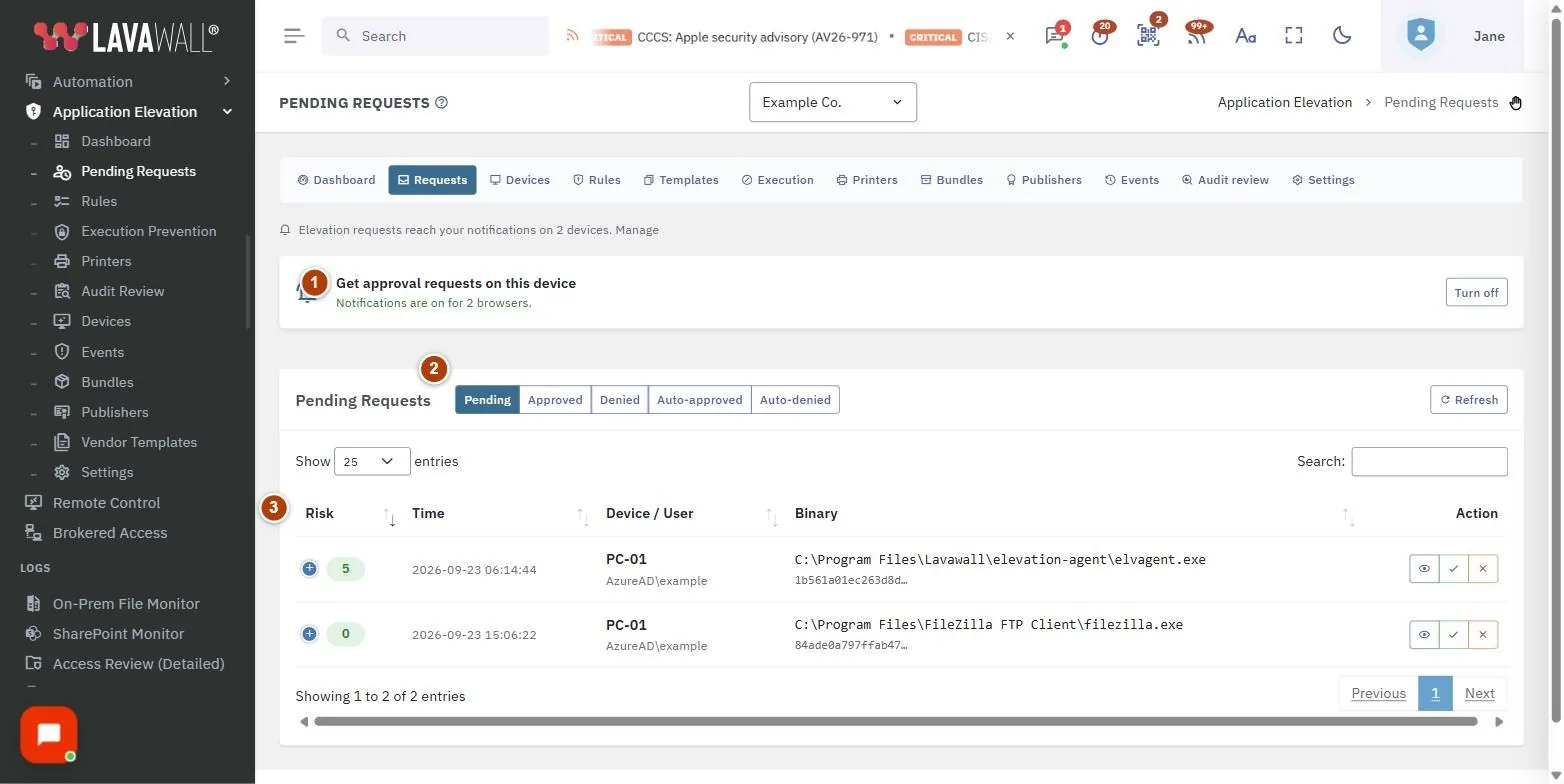
Lorsqu’un programme demande des droits d’administrateur sur un ordinateur qui exécute l’agent d’élévation de Lavawall et qu’aucune règle ne tranche automatiquement, la demande arrive ici. Chaque demande affiche une cote de risque, l’ordinateur et l’utilisateur, le chemin et l’empreinte de fichier (hachage) du programme, ainsi que s’il est signé et par qui.
Vous pouvez ouvrir tous les détails (y compris le programme parent, la ligne de commande et un lien pour rechercher le fichier sur VirusTotal), puis approuver ou refuser. Une approbation peut être ponctuelle, durer une période déterminée ou devenir une règle permanente. La liste des demandes en attente s’actualise d’elle-même chaque minute.
C’est aussi ici qu’arrive un technicien après avoir numérisé le code QR qu’un utilisateur fait apparaître à l’écran avec le raccourci clavier du technicien. De là, vous pouvez activer l’élévation pour cet ordinateur pendant une durée déterminée, sans que l’utilisateur ait besoin de connaître un mot de passe d’administrateur.
Ce que vous voyez
- Carte d’approbation du technicien : apparaît en haut après la numérisation du code QR d’un ordinateur : « Approve elevation on PC-01? », For how long?, Approve et Not now.
- Filtre d’état : Pending, Approved, Denied, Auto-approved et Auto-denied, plus Refresh.
- Tableau des demandes : Risk, Time, Device / User, Binary (avec le nom MSI et l’empreinte), Signer, Company (lorsque vous gérez des entreprises enfants) et Action (ou Outcome dans les autres onglets).
- Boutons d’action : View details (œil), Approve (crochet) et Deny (croix) sur chaque demande en attente.
- Boîte de dialogue d’approbation ou de refus de la demande d’élévation : Reason / notes, Approval TTL, Also create a rule from this request et What should the rule match on?
Comment utiliser Demandes d’élévation en attente
Comment approuver une demande
- Dans l’onglet Pending, sélectionnez View details pour vérifier le programme si vous avez un doute.
- Sélectionnez Approve (le crochet).
- Au besoin, saisissez un Reason / notes; il est enregistré avec la décision.
- Choisissez un Approval TTL : One-time only, 1 hour, 4 hours, 24 hours (valeur par défaut), 7 days ou Permanent (create rule).
- Sélectionnez Approve pour confirmer.
Comment approuver et créer une règle en même temps
- Sélectionnez Approve sur la demande.
- Cochez Also create a rule from this request ou choisissez Permanent (create rule) comme durée de validité.
- Dans What should the rule match on?, choisissez Publisher, Signing certificate, MSI product, This exact file, This exact MSI ou Path. L’option la plus précise est choisie pour vous.
- Sélectionnez Approve.
Comment refuser une demande
- Sélectionnez Deny (la croix).
- Ajoutez un motif si vous voulez qu’il soit consigné.
- Sélectionnez Deny pour confirmer.
Comment approuver une session de technicien à partir d’un code QR
- Demandez à l’utilisateur d’appuyer sur le raccourci clavier du technicien (Ctrl+Alt+L, sauf si vous l’avez changé dans Paramètres).
- Numérisez le code QR affiché à l’écran avec le bouton du lecteur dans la barre supérieure de la console, sur un téléphone ou un ordinateur où vous êtes connecté.
- Choisissez For how long? (de 15 minutes à 8 heures; la valeur par défaut de votre entreprise est présélectionnée).
- Sélectionnez Approve. L’utilisateur voit une bannière pendant toute la période, et l’autorisation est consignée à votre nom.
Comment consulter les décisions passées
- Sélectionnez Approved, Denied, Auto-approved ou Auto-denied.
- La colonne Outcome indique la décision. Utilisez View details pour connaître les heures de livraison et le numéro de ticket.
Conseils
- Les cotes de risque sont codées par couleur : vert sous 30, ambre de 30 à 64, rouge à partir de 65.
- Un bouclier rouge et la mention « Unsigned » dans la colonne Signer méritent un examen plus attentif. Utilisez le lien VirusTotal dans les détails pour vérifier la réputation du fichier; rien n’est téléversé.
- Si un fichier est signé, mais que la signature n’a pas pu être vérifiée, la boîte de dialogue vous avertit qu’une règle d’éditeur ne le reconnaîtra jamais. Choisissez plutôt le fichier exact.
- Les règles d’éditeur survivent aux mises à jour des programmes; les règles de fichier exact cessent de fonctionner à la version suivante.
- Les détails indiquent quand la notification a été envoyée et quand la décision a atteint l’ordinateur, ce qui répond à « je n’ai jamais reçu la notification ».
- Activez les notifications sur téléphone ou sur le poste de travail à partir de la carte en haut de la page, afin de ne pas avoir à la garder ouverte.
Dépannage
- « You don't have permission to approve elevation requests. »
- : Demandez à un administrateur de vous accorder l’autorisation Approve d’élévation.
- « That request is not in this view. »
- : Le lien d’une notification pointe vers une demande d’une autre entreprise, ou une demande qui a déjà reçu une réponse. Changez d’entreprise ou modifiez le filtre d’état.
- « That computer isn't one you manage. »
- : Le code QR provient d’un ordinateur qui ne fait pas partie des clients auxquels vous avez accès. Passez au bon client et numérisez de nouveau.
- « That computer isn't registered. »
- : L’agent d’élévation n’a probablement pas terminé son installation sur cet ordinateur.
- « That link didn't look right. »
- ou « Your session moved on while this page was open. » : Demandez à l’utilisateur d’appuyer de nouveau sur le raccourci clavier, rechargez la page et numérisez le nouveau code.
Guides pratiques qui utilisent cette page
- Retirer les droits d’administrateur local en toute sécurité avec l’élévation des applications
- Aider un utilisateur qui a besoin de droits d’administrateur
Articles connexes
Besoin d’aide supplémentaire?
Consultez le centre de soutien, ou communiquez avec notre équipe de soutien en nous indiquant la page où vous étiez :
- Clavardage : utilisez le bouton de clavardage dans le coin inférieur droit de cette page pour joindre notre équipe sur-le-champ. Lorsque le consentement aux témoins est requis, le clavardage démarre une fois que vous avez accepté (paramètres des témoins).
- Courriel : envoyez un message à notre équipe de soutien par la page Nous joindre. Il est lu directement par une personne.
- Téléphone :
 AB : 1-403-538-5053
 É.-U. : 1-406-988-7333
 R.-U. : +44 20 3695 9786
Les noms, entreprises, appareils et chiffres figurant dans les images sont des exemples. Les autres noms de produits et d’entreprises sont des marques de commerce de leurs propriétaires respectifs.