Tableau de bord de l’élévation des applications
Voyez en un coup d’œil comment l’élévation des applications fonctionne : le mode de chaque entreprise, le nombre d’ordinateurs inscrits, ce qui attend une approbation et les ordinateurs dont l’élévation administrateur est activée en ce moment.
Ouvrir le tableau de bord de l’élévation des applications dans votre console
À quoi sert la page
Le tableau de bord de l’élévation des applications est une page de la console Lavawall®, dans la section Élévation des applications. Lavawall est la plateforme de RMM, de sécurité et de conformité de ThreeShield, conçue et hébergée au Canada. À propos de cette fonctionnalité.
L’élévation des applications permet aux gens de travailler sans droits d’administrateur local. Lorsqu’un programme a besoin de droits d’administrateur, l’agent Lavawall le compare à vos règles, puis l’autorise, le bloque ou demande une approbation. Ce tableau de bord est le point de départ de ce module.
Pour une seule entreprise, il affiche l’état du module (Disabled, Audit only, Enforce ou Enforce + Ringfence), la version et l’âge de l’ensemble de règles envoyé à ses ordinateurs, le nombre d’appareils inscrits, de demandes en attente et de décisions des dernières 24 heures, les événements récents et des liens rapides vers le reste du module. Les compteurs s’actualisent automatiquement toutes les 30 secondes.
Lorsque Toutes les entreprises est sélectionné, les FSG voient toutes les entreprises de leur compte dans un seul tableau, où ils peuvent activer l’élévation des applications pour chaque client et choisir son mode sans quitter la page.
Si l’élévation des applications est incluse dans votre forfait, mais n’est pas encore activée pour cette entreprise, la page explique que l’activer n’impose rien et propose Enable Application Elevation (activer l’élévation des applications).
Ce que vous voyez
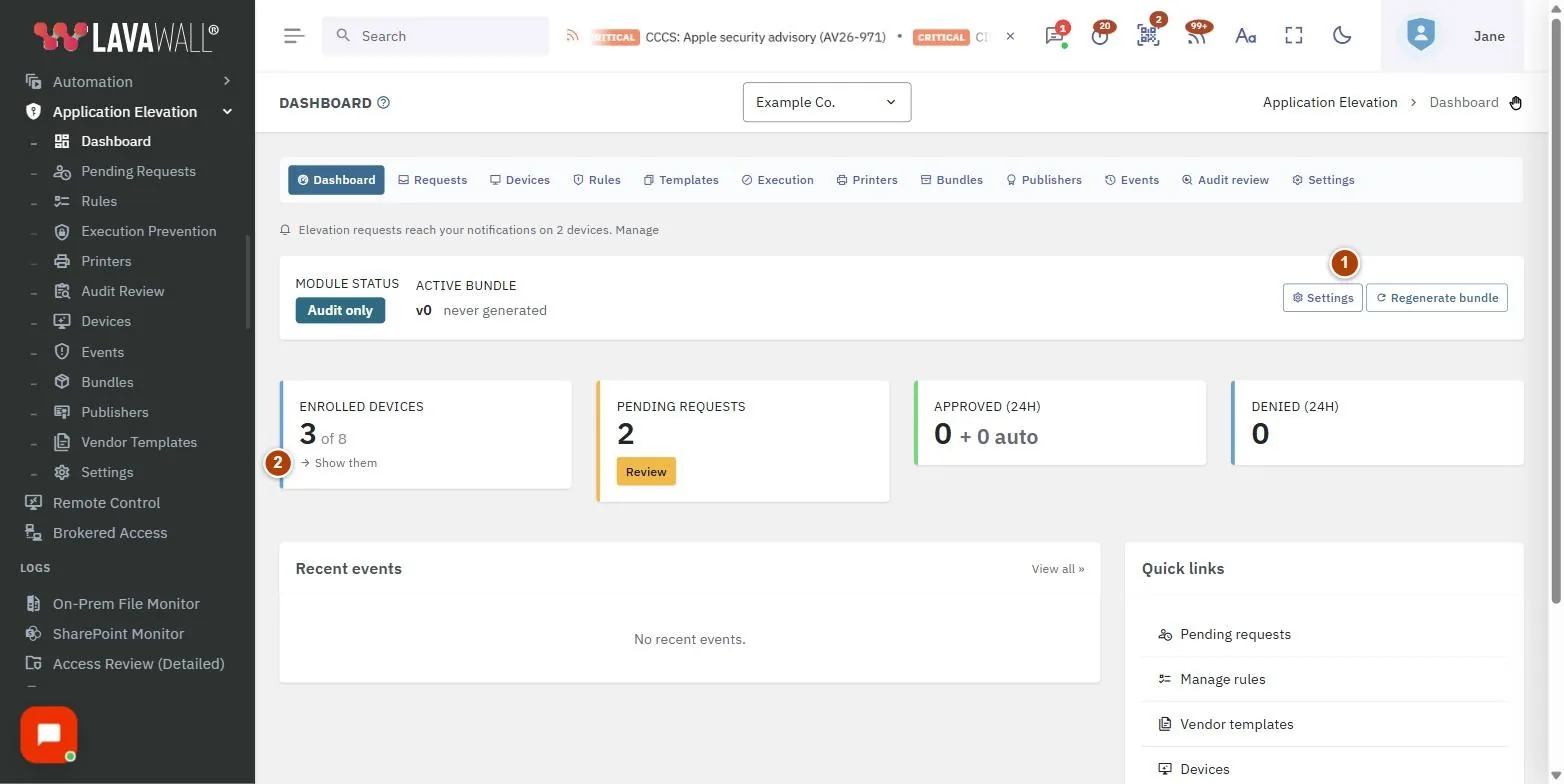
- Barre d’état du module : le mode actuel, la version de l’ensemble de règles actif et le temps écoulé depuis sa génération, avec Paramètres et Regenerate bundle (régénérer l’ensemble de règles).
- Tuiles de statistiques : Enrolled devices (appareils inscrits, sur les appareils admissibles, avec Show them), Pending requests (demandes en attente, avec Examiner), Approved (24h) plus les approbations automatiques, et Denied (24h).
- Administrator elevation is ON (l’élévation administrateur est activée) : les ordinateurs pour lesquels un technicien a activé l’élévation pour une période, qui l’a accordée, les minutes restantes et Turn off. Affiché seulement lorsqu’au moins une élévation est active.
- Companies in this account (entreprises de ce compte) : lorsque Toutes les entreprises est sélectionné, chaque entreprise, un interrupteur, son Mode, ses appareils Windows, Enrolled, Pending et Ouvrir.
- Événements récents : l’activité d’élévation la plus récente, avec Tout afficher.
- Liens rapides : demandes en attente, gestion des règles, modèles de fournisseurs, appareils, examen de l’audit et historique des ensembles de règles.
Comment utiliser le tableau de bord de l’élévation des applications
Comment activer l’élévation des applications pour une entreprise
- Sélectionnez l’entreprise dans le sélecteur d’entreprise.
- Sélectionnez Enable Application Elevation.
- La page se recharge et affiche le tableau de bord. Allez dans Paramètres et choisissez un mode de fonctionnement. Commencez par Audit.
Comment l’activer pour plusieurs clients (FSG)
- Choisissez Toutes les entreprises dans le sélecteur d’entreprise.
- Dans Companies in this account, activez l’interrupteur de chaque client.
- Choisissez le Mode de chaque client. Commencez par Audit only.
- Sélectionnez Ouvrir sur une ligne pour voir le tableau de bord propre à cette entreprise.
Comment voir quels ordinateurs sont inscrits
- Sélectionnez la tuile Enrolled devices.
- La page Appareils s’ouvre, filtrée sur les ordinateurs inscrits.
Comment examiner les demandes en attente
- Sur la tuile Pending requests, sélectionnez Examiner.
- Approuvez ou refusez chaque demande sur la page Demandes d’élévation en attente.
Comment mettre fin plus tôt à l’élévation d’un technicien
- Dans Administrator elevation is ON, repérez l’ordinateur.
- Sélectionnez Turn off et confirmez. Les programmes de cet ordinateur nécessitent de nouveau une approbation immédiatement.
Comment appliquer sans attendre des changements de règles
- Sélectionnez Regenerate bundle dans la barre d’état.
- Les ordinateurs récupèrent le nouvel ensemble de règles à leur prochaine connexion.
Conseils
- Audit only surveille et consigne ce qui aurait été bloqué, sans rien bloquer. Il constitue l’historique à partir duquel vos règles d’approbation sont établies; commencez donc toujours par là.
- Enforce applique vos règles. Enforce + Ringfence restreint en plus ce qu’un programme autorisé peut lui-même lancer.
- La tuile Pending requests devient ambre dès que quelque chose attend; la tuile Denied devient rouge si quelque chose a été refusé au cours de la dernière journée.
- « Active bundle: never generated » signifie qu’aucun ensemble de règles n’a encore été créé; sélectionnez Regenerate bundle.
- La version de l’ensemble de règles est propre à chaque entreprise; lorsque Toutes les entreprises est sélectionné, la barre d’état vous invite donc à ouvrir une entreprise pour la voir.
Dépannage
- « Application Elevation is included in your plan: turn it on to get started. »
- : Le module est disponible, mais n’est pas activé pour cette entreprise. Un administrateur sélectionne Enable Application Elevation ou l’active dans Paramètres.
- « You don't have permission to view Application Elevation. »
- : Demandez à un administrateur de vous accorder l’autorisation View d’élévation.
- « The summary counts could not be read just now… »
- : Les tuiles ne sont pas à jour pour ce chargement; tout le reste de la page est à jour. Rechargez la page dans une minute.
- Une bannière jaune indique que des autorisations de technicien sont encore acceptées sans signature.
- : Certains ordinateurs ont accepté une autorisation de technicien non signée au cours des 30 derniers jours, généralement parce qu’ils exécutent un agent plus ancien. Mettez ces ordinateurs à jour; la bannière disparaît lorsque le nombre atteint zéro.
- L’enregistrement d’un mode dans le tableau des entreprises échoue avec « No active Application Elevation subscription on the billing account. »
- : Abonnez-vous d’abord, puis activez le module pour le client.
Guides pratiques qui utilisent cette page
- Retirer les droits d’administrateur local en toute sécurité avec l’élévation des applications
- Aider un utilisateur qui a besoin de droits d’administrateur
Articles connexes
Besoin d’aide supplémentaire?
Consultez le centre de soutien, ou communiquez avec notre équipe de soutien en nous indiquant la page où vous étiez :
- Clavardage : utilisez le bouton de clavardage dans le coin inférieur droit de cette page pour joindre notre équipe sur-le-champ. Lorsque le consentement aux témoins est requis, le clavardage démarre une fois que vous avez accepté (paramètres des témoins).
- Courriel : envoyez un message à notre équipe de soutien par la page Nous joindre. Il est lu directement par une personne.
- Téléphone : AB : 1-403-538-5053, C.-B. : 1-778-731-1339, ON : 1-289-724-8829, É.-U. : 1-406-988-7333, R.-U. : +44 20 3695 9786.
Les noms, entreprises, appareils et chiffres figurant dans les images sont des exemples. Les autres noms de produits et d’entreprises sont des marques de commerce de leurs propriétaires respectifs.