Cadres de conformité
Choisissez les cadres de référence en matière de sécurité, de vie privée et d’industrie qui s’appliquent à votre organisation, à quel niveau et pour quelle date vous voulez être conforme.
À quoi sert la page
Les Cadres de conformité forment une page de la console Lavawall®, dans la section Conformité (GRC). Lavawall est la plateforme de RMM, de sécurité et de conformité de ThreeShield, conçue et hébergée au Canada. À propos de cette fonctionnalité.
C’est ici que vous indiquez à Lavawall les cadres de référence auxquels votre organisation se conforme, comme CIS, NIST ou ISO 27001. L’activation d’un cadre intègre ses contrôles à vos évaluations, à votre tableau de bord et à vos chiffres d’état de préparation. Les cadres sont regroupés en Security, Privacy, Industry, Regional, Custom et Onboarding, et chaque carte affiche sa description, sa version, son nombre de contrôles et sa région.
De nombreux cadres comportent des niveaux de mise en œuvre; pour ceux-ci, vous choisissez le niveau visé et vous pouvez comparer tous les niveaux côte à côte. Pour les cadres assortis d’une portée d’audit, comme SOC 2, vous cochez chacune des portées qui s’appliquent. Une fois un cadre activé, vous pouvez fixer une date cible de conformité.
Vous pouvez aussi créer un cadre personnalisé pour vos propres exigences, le partager avec vos entreprises enfants ou le soumettre à la communauté, et parcourir les cadres que d’autres organisations ont partagés.
Ce que vous voyez
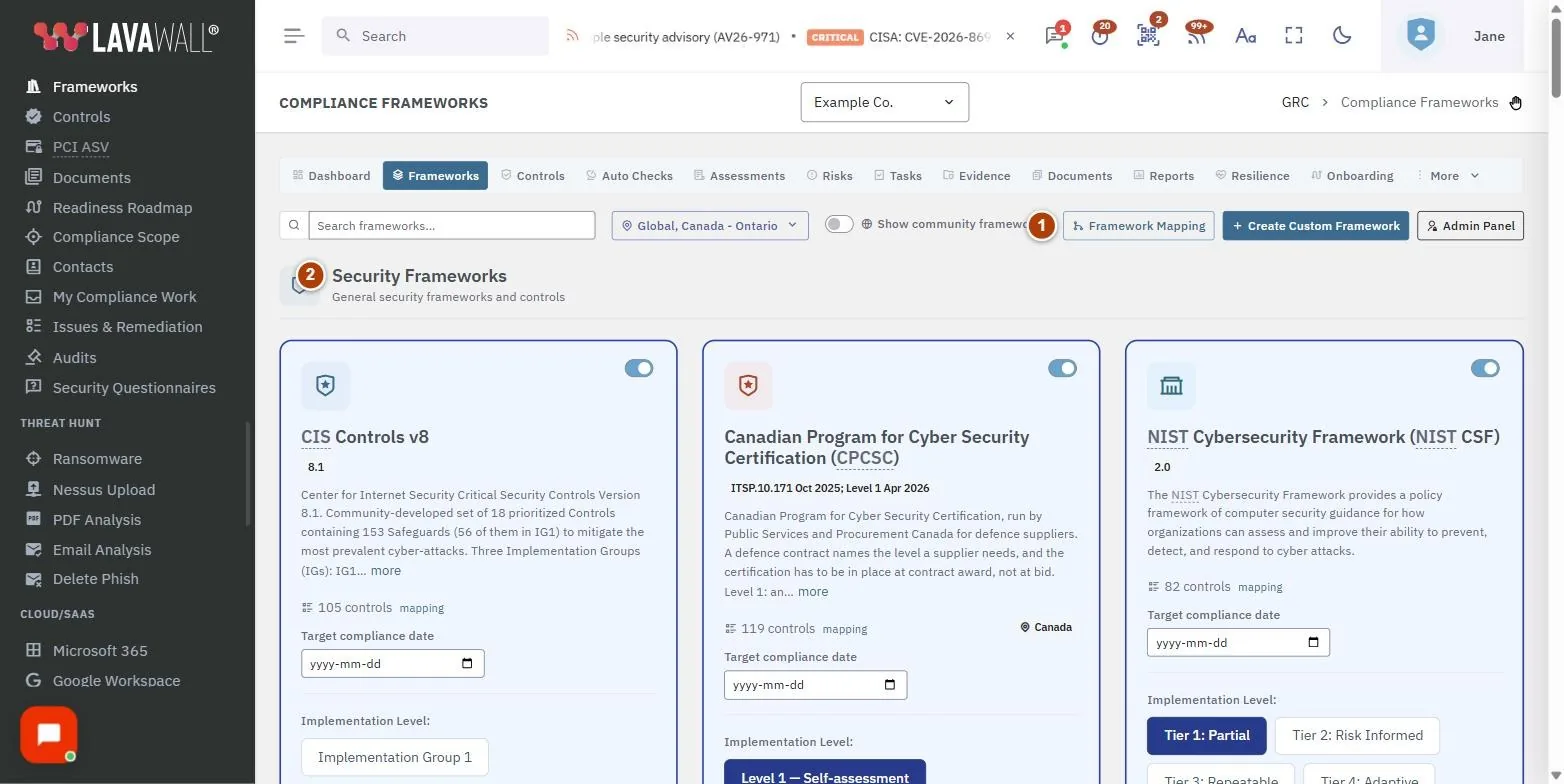
- Barre d’outils : Search frameworks, un filtre de région, Show historical frameworks (désactivé par défaut), Show community frameworks, Correspondance des cadres et Create Custom Framework.
- Sections par catégorie : Security, Privacy, Industry, Regional, Custom et Onboarding Frameworks, chacune avec une courte description.
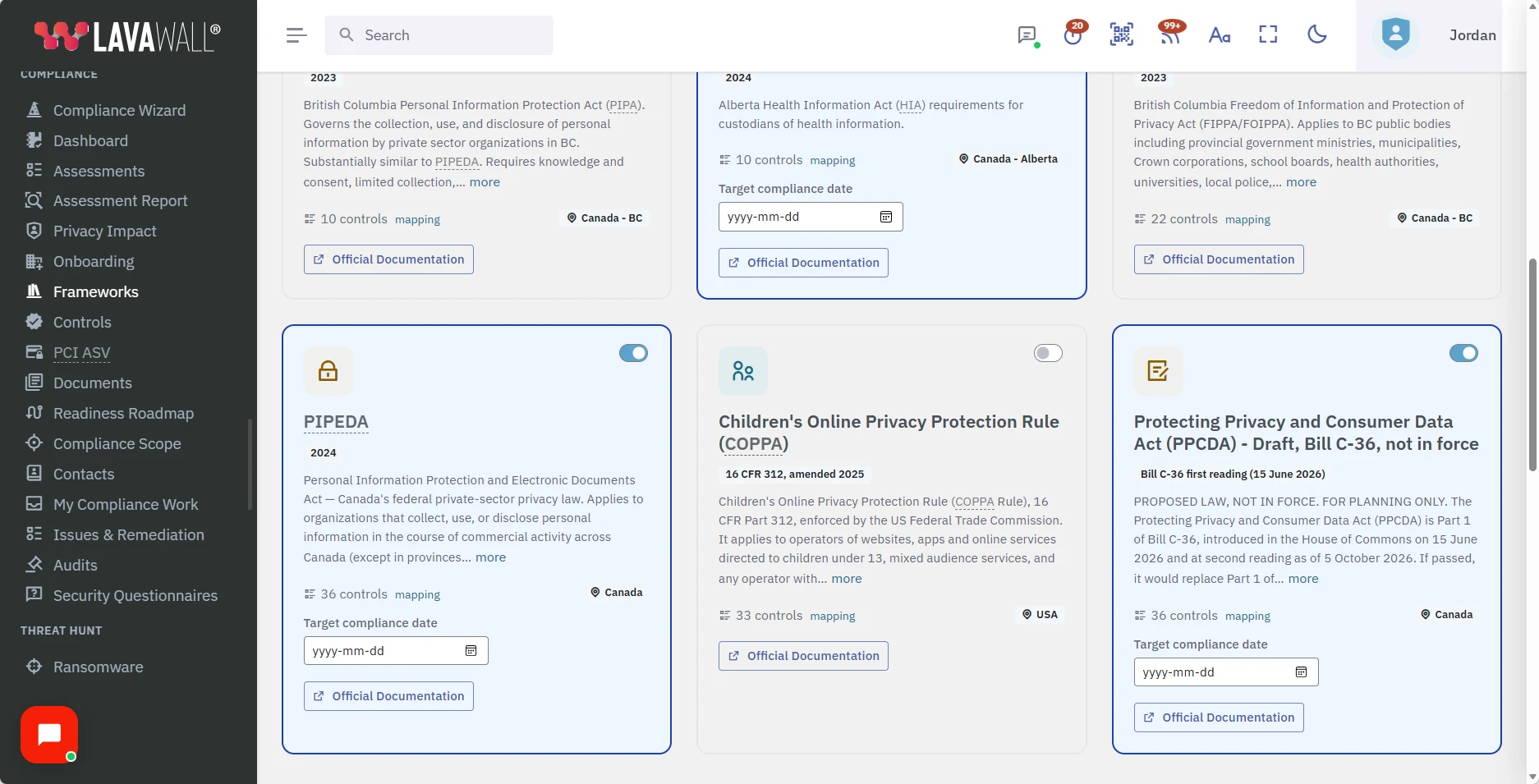
- Cartes de cadres : un interrupteur d’activation, le nom, un badge Community ou Custom, la version, la description, le nombre de contrôles avec un lien mapping, et la région.
- Options d’une carte activée : Target compliance date, Implementation Level (avec Compare all levels) ou Audit Scope (sélectionnez toutes les portées qui s’appliquent).
- Boîte de dialogue Create Custom Framework : Framework Name, Code, Description, Category, Availability, Reference URL, Color et Icon.
Comment utiliser les Cadres de conformité
Comment activer un cadre de référence
- Recherchez le cadre ou utilisez le filtre de région.
- Activez l’interrupteur sur sa carte.
- Si la carte affiche Implementation Level, choisissez le niveau visé. Sélectionnez Compare all levels pour voir ce qu’ajoute chaque niveau.
- Si elle affiche Audit Scope, cochez chacune des portées qui s’appliquent.
- Au besoin, définissez une Target compliance date.
Comment filtrer les cadres selon les territoires où vous exercez vos activités
- Sélectionnez le filtre de région (il affiche All regions tant que vous n’avez rien choisi).
- Cochez les pays, provinces ou États où vous exercez vos activités, ou sélectionnez My regions pour utiliser les emplacements de votre organisation.
- Sélectionnez Tout afficher pour effacer le filtre.
Comment créer un cadre personnalisé
- Sélectionnez Create Custom Framework.
- Saisissez un Framework Name (d’au moins trois caractères). Le Code est généré si vous le laissez vide.
- Ajoutez une Description, choisissez une Category, puis choisissez Availability : This company only, This company + child companies ou Submit to community (requires approval).
- Au besoin, ajoutez une Reference URL et choisissez une Color et une Icon.
- Sélectionnez Create Framework.
- Sur la nouvelle carte, sélectionnez Add requirements pour y associer des contrôles. Tant que ce n’est pas fait, le cadre ne mesure rien.
Comment voir la correspondance entre un cadre et les contrôles
- Sélectionnez mapping à côté du nombre de contrôles, ou Correspondance des cadres dans la barre d’outils.
Conseils
- Le choix d’une province ou d’un État inclut aussi les cadres nationaux du pays, car les deux s’appliquent à vous.
- La désactivation d’un cadre masque ses options de date cible et de niveau; la date cible est conservée lorsque vous changez de niveau.
- Un badge Community désigne un cadre fourni et révisé par des pairs; Custom désigne un cadre créé par votre organisation.
- Un badge Historical désigne un cadre conservé à titre de référence, comme la Loi sur la protection de la vie privée des consommateurs (projet de loi C-27), morte au feuilleton en 2025. Les cadres historiques sont masqués tant que vous n’activez pas Show historical frameworks, sauf ceux que votre organisation a déjà activés. Pour la planification actuelle, utilisez la PPCDA (projet de loi C-36).
- Les descriptions longues sont abrégées; sélectionnez more pour lire la suite.
- Si vous arrivez ici à partir des contrôles avec le message « Select Frameworks First », activez au moins un cadre de référence avant de gérer les contrôles.
Dépannage
- « No frameworks match your search. »
- : essayez d’autres mots-clés, effacez la recherche ou sélectionnez Tout afficher dans le filtre de région.
- Les interrupteurs sont grisés.
- : votre rôle GRC permet de consulter les cadres de référence, mais pas de les modifier.
- « Your GRC role does not include access to frameworks. »
- : adressez-vous à votre administrateur GRC.
- « Enable the framework before setting a target date. »
- : activez d’abord le cadre de référence.
- « That level does not belong to this framework. »
- : rechargez la page et choisissez de nouveau le niveau.
Guides de tâches qui utilisent cette page
Articles connexes
Besoin d’aide supplémentaire?
Consultez le centre de soutien ou communiquez avec notre équipe de soutien en nous indiquant sur quelle page vous vous trouviez :
- Clavarder maintenant : utilisez le bouton de clavardage dans le coin inférieur droit de cette page pour joindre notre équipe sur-le-champ. Là où le consentement aux témoins est requis, le clavardage démarre après votre acceptation (paramètres des témoins).
- Courriel : envoyez un message à notre équipe de soutien par la page Nous joindre. Il est transmis directement à une personne.
- Téléphone : AB : 1-403-538-5053, BC : 1-778-731-1339, ON : 1-289-724-8829, É.-U. : 1-406-988-7333, R.-U. : +44 20 3695 9786.
Les noms, entreprises, appareils et chiffres figurant dans les images sont des exemples. Les autres noms de produits et d’entreprises sont des marques de commerce de leurs propriétaires respectifs.