Mettre les ordinateurs Windows à l’heure de l’Alberta
Depuis le 1er novembre 2026, l’Alberta reste à UTC−6 toute l’année. Un seul script intégré à Lavawall installe la mise à jour Windows qui connaît ce changement et fait passer chaque ordinateur albertain au bon fuseau horaire.
Un guide de tâches Lavawall® : 4 étapes sur 3 pages de la console.
Pourquoi les ordinateurs en ont besoin
En vertu de l’Official Time Act de l’Alberta, la province n’a pas reculé l’heure le 1er novembre 2026. L’heure de l’Alberta est désormais UTC−6 toute l’année, comme en Saskatchewan.
Les ordinateurs Windows réglés sur (UTC-07:00) Heure des Rocheuses (États-Unis et Canada) suivent toujours l’ancienne règle : ils ont reculé d’une heure le 1er novembre et affichent maintenant la mauvaise heure. Microsoft a ajouté un nouveau fuseau horaire pour l’Alberta dans ses mises à jour de Windows, mais l’installation de la mise à jour ne fait pas passer l’ordinateur au nouveau fuseau, sauf si Windows choisit son fuseau horaire automatiquement. Sur la plupart des ordinateurs d’entreprise, quelqu’un doit faire le changement.
Le script Alberta time zone update (Alberta computers only) de la bibliothèque Lavawall fait tout le travail. Vous pouvez l’exécuter sans crainte sur tous vos ordinateurs : il ne modifie que les postes de travail que Lavawall situe en Alberta et qui sont réglés sur l’heure des Rocheuses. Aucun redémarrage n’est nécessaire, et chaque ordinateur termine habituellement en une minute environ.
Ce que fait le script sur chaque ordinateur
- Windows 11 : installe la mise à jour cumulative qui contient le fuseau horaire de l’Alberta si l’ordinateur ne l’a pas encore, puis passe au nouveau fuseau de l’Alberta.
- Windows 10 22H2 et Windows 10 LTSC 2021 : installe la mise à jour KB5126657 de Microsoft si Windows Update la propose, puis passe au fuseau de l’Alberta. Windows 10 22H2 ne se voit proposer cette mise à jour que si l’ordinateur est inscrit aux mises à jour de sécurité étendues (ESU).
- Ordinateurs qui ne peuvent pas recevoir la mise à jour : Windows 10 sans ESU, versions de Windows 11 qui ne reçoivent plus de mises à jour, ou ordinateur dont Windows Update ou le serveur WSUS ne propose pas la mise à jour. Le script les fait passer de l’heure des Rocheuses à (UTC-06:00) Saskatchewan, qui affiche la même heure, et indique
STAND-IN APPLIED. Exécutez de nouveau le script une fois la mise à jour offerte : il l’installe et fait passer l’ordinateur au fuseau de l’Alberta. - Si la mise à jour échoue : un téléchargement ou une installation qui échoue, ou un espace disque insuffisant, est signalé par
FAILED, et le fuseau horaire n’est pas modifié, car l’ordinateur peut encore recevoir la mise à jour. Corrigez la cause et exécutez de nouveau le script. - Laissés tels quels : les serveurs, les ordinateurs situés hors de l’Alberta ou dont l’emplacement est inconnu, et les ordinateurs réglés sur un autre fuseau que l’heure des Rocheuses.
Avant de commencer
- Qui peut le faire : toute personne qui peut exécuter des scripts dans votre console.
- Forfait : tout forfait Lavawall qui comprend le soutien à distance. Voir les tarifs.
- Ordinateurs : postes de travail Windows 11 et Windows 10. Le script lit l’emplacement de chaque ordinateur dans Lavawall : vous n’avez à saisir ni province ni fuseau horaire.
- Pour commencer : ouvrez Exécuter un script dans votre console.
Étapes
- Ouvrir Exécuter un script. Depuis le menu latéral ou la barre de recherche
Allez à Appareils › Automatisation › Exécuter un script, ou tapez Exécuter un script dans la barre Rechercher en haut de la console.
- Choisir le script de l’Alberta. Rien à remplir
- Sous Sélectionner un script, tapez Alberta et choisissez Alberta time zone update (Alberta computers only). Il porte l’étiquette Script de la bibliothèque.
- Vous n’avez rien à remplir : l’emplacement de chaque ordinateur est renseigné automatiquement au moment de l’exécution.
- Laissez Durée d’exécution maximale à la valeur par défaut. La plupart des ordinateurs terminent en une minute environ.
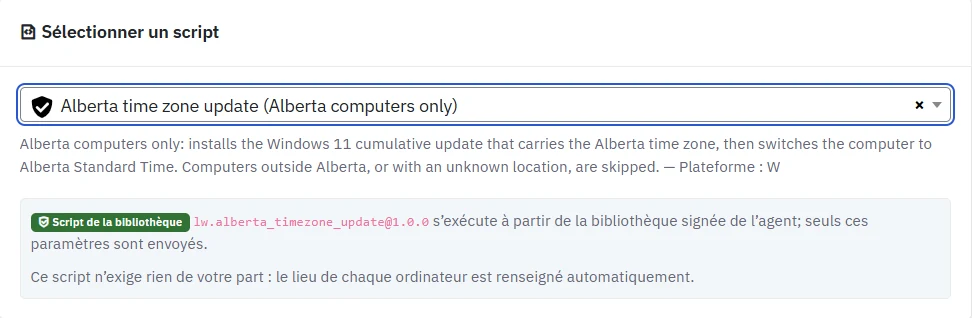
Le script choisi dans la page Exécuter un script. L’emplacement de chaque ordinateur est renseigné pour vous. - Ajouter vos ordinateurs et exécuter. Des entreprises entières, sans problème
- Sous Entreprises cibles, choisissez une entreprise et cliquez sur + Ajouter. Recommencez pour chaque entreprise dont vous vous occupez. Vous n’avez pas à repérer vous-même les ordinateurs albertains.
- Laissez Moment de l’exécution sur l’exécution immédiate, l’option par défaut. Les ordinateurs éteints exécuteront le script à leur prochaine connexion.
- Vérifiez le Sommaire, cliquez sur Exécuter un script, puis confirmez.
- Vérifier les résultats. État / résultats, puis la sortie
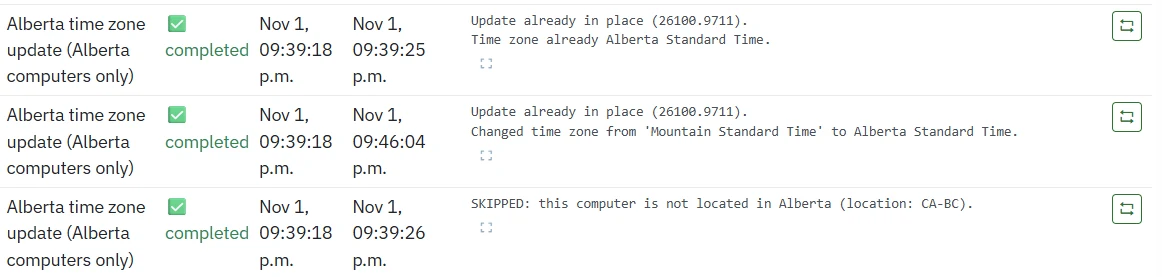
Allez à Automatisation › État / résultats et ouvrez la sortie d’un ordinateur. Chaque ordinateur indique ce qu’il a fait : si la mise à jour était déjà en place, s’il a changé de fuseau horaire ou était déjà à l’heure de l’Alberta, ou qu’il a été ignoré parce qu’il n’est pas en Alberta, avec l’emplacement que Lavawall a pour lui. Ce texte vient de l’ordinateur et s’affiche en anglais. Exécutez de nouveau le script sur tout ordinateur qui indique
STAND-IN APPLIEDouFAILEDune fois la mise à jour offerte ou le problème corrigé.
Un ordinateur albertain terminé : la mise à jour était déjà installée et le fuseau horaire a été changé.
Pour un seul ordinateur
Ouvrez le détail de l’appareil, cliquez dans la case Exécuter un script, tapez alber et choisissez Alberta time zone update (Alberta computers only) sous Bibliothèque. Vérifiez le résultat de la même façon, dans État / résultats.

Conseils
- Le script ignore tout ordinateur dont l’emplacement est inconnu. L’emplacement d’un ordinateur s’affiche à côté de son nom, en haut de la page Détail de l’appareil.
- La majeure partie des Territoires du Nord-Ouest garde maintenant la même heure que l’Alberta, mais le script ne modifie que les ordinateurs situés en Alberta. Réglez à la main les ordinateurs d’ailleurs qui suivent l’heure de l’Alberta.
- Changer le fuseau horaire d’un ordinateur ne déplace pas les réunions déjà prévues. Dans Outlook, réglez le fuseau horaire du calendrier sur celui de l’Alberta et vérifiez les réunions périodiques qui se poursuivent après le 1er novembre 2026. Seul l’organisateur d’une réunion peut la modifier pour tous.
- Les téléphones, les Mac et les ordinateurs Linux reçoivent les nouvelles règles de l’Alberta par leurs propres mises à jour. Gardez-les à jour.
Une fois terminé
Chaque ordinateur Windows que Lavawall situe en Alberta affiche l’heure de l’Alberta, et les ordinateurs situés ailleurs n’ont pas changé.
Articles sur les pages de ce guide
- Exécuter un script : exécutez un script sur chaque appareil des entreprises choisies, ou sur des appareils sélectionnés à la main, maintenant, plus tard ou selon un horaire. Vous pouvez aussi envoyer une notification de bureau aux utilisateurs.
- État des scripts : suivez chaque script que vous avez envoyé aux appareils, lisez ce qu’il a affiché, puis annulez ou relancez les tâches.
- Détail de l’appareil : tout ce que Lavawall sait sur un ordinateur, avec les outils pour le réparer, sur une seule page.
Besoin d’aide?
Consultez le centre de soutien ou communiquez avec notre équipe de soutien en nous indiquant à quelle étape vous êtes rendu :
- Clavarder maintenant : utilisez le bouton de clavardage dans le coin inférieur droit de cette page pour joindre notre équipe sur-le-champ. Là où le consentement aux témoins est requis, le clavardage démarre après votre acceptation (paramètres des témoins).
- Courriel : envoyez un message à notre équipe de soutien par la page Nous joindre. Il est transmis directement à une personne.
- Téléphone :
 AB : 1-403-538-5053
 É.-U. : 1-406-988-7333
 R.-U. : +44 20 3695 9786