WireGuard
Déployez des connexions RPV WireGuard sur vos ordinateurs depuis la console, chaque ordinateur générant sa propre clé.
À quoi sert la page
WireGuard est une page de la console Lavawall®, dans la section Réseau. Lavawall est la plateforme RMM, de sécurité et de conformité de ThreeShield, conçue et hébergée au Canada. À propos de cette fonctionnalité.
La page WireGuard déploie des configurations de tunnel RPV sur les ordinateurs qui exécutent l’agent Lavawall. Vous partez de la configuration client produite par votre pare-feu ou votre serveur RPV et vous l’enregistrez comme profil. Toute clé privée ou clé prépartagée qu’elle contient est supprimée avant l’enregistrement; chaque ordinateur génère localement sa propre clé privée, et seule sa clé publique est transmise à Lavawall.
Chaque profil a un sous-réseau RPV (tiré de sa ligne Address), et chaque ordinateur sur lequel il est déployé reçoit sa propre adresse de tunnel unique dans cette plage. Vous assignez ensuite des profils à toute une entreprise, à un groupe d’appareils ou à un seul ordinateur, et vous voyez pour chaque ordinateur l’état de l’installation, l’adresse de tunnel et la dernière poignée de main. La page produit aussi la liste des homologues à ajouter du côté serveur et comprend des guides de configuration pour l’autre extrémité du tunnel.
Ce que vous voyez
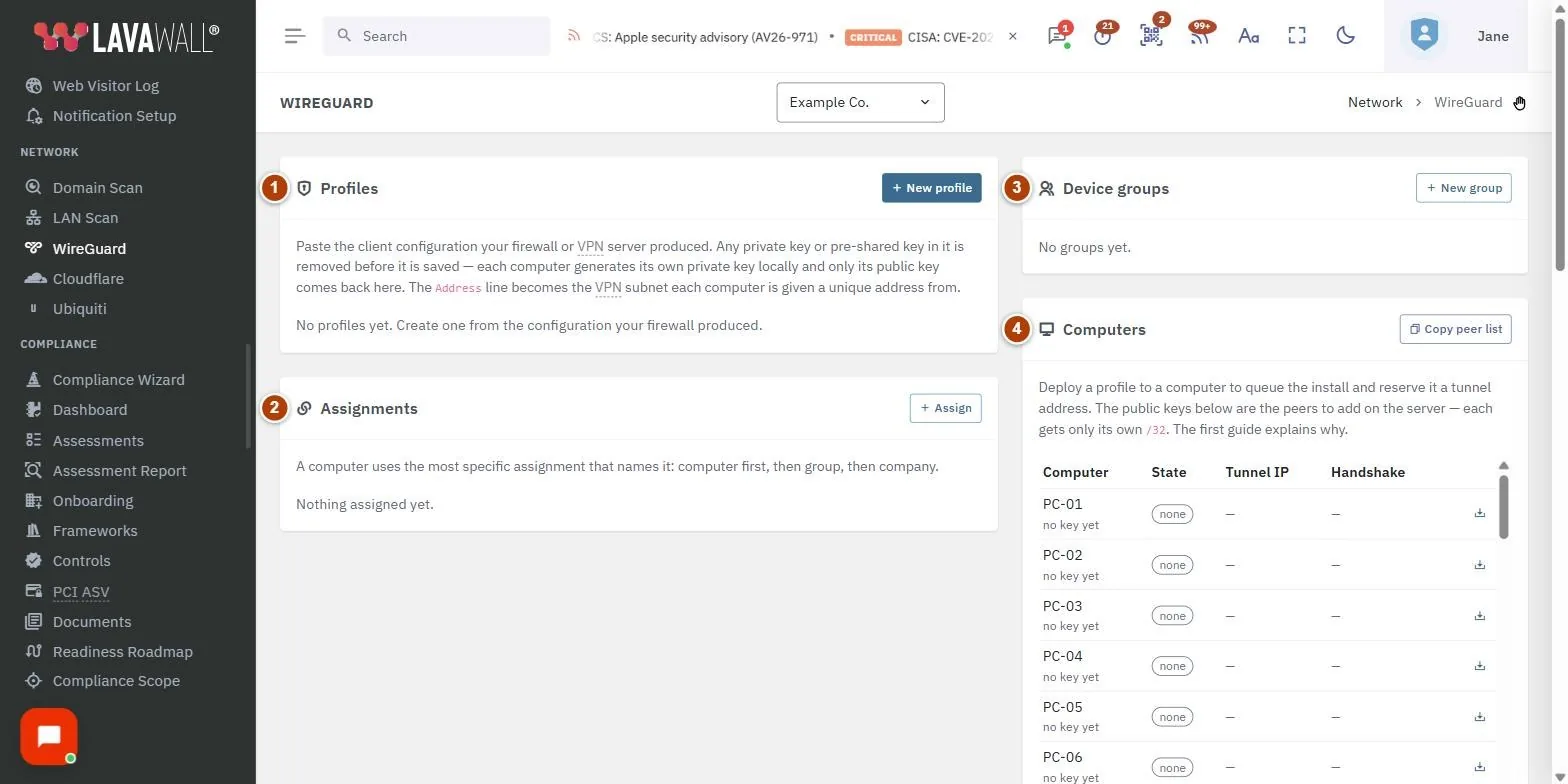
- Profiles (profils) : le nom, le sous-réseau RPV et le DNS de chaque profil, avec les boutons de liste des homologues du serveur, de modification et de suppression, ainsi que New profile (nouveau profil).
- Assignments (assignations) : le profil qui s’applique à l’entreprise, à un groupe ou à un ordinateur, avec Assign.
- Groupes d’appareils : des groupes nommés avec leur nombre d’ordinateurs, avec New group (nouveau groupe).
- Ordinateurs : la clé publique, l’état, l’adresse IP de tunnel et la poignée de main de chaque ordinateur, avec les boutons de déploiement et de retrait ainsi que Copy peer list (copier la liste des homologues).
- Setup guides (guides de configuration) : des guides pour configurer l’extrémité serveur du tunnel.
- New profile : la boîte de dialogue où l’on colle une configuration client et où l’on définit le bassin d’adresses.
Comment utiliser WireGuard
Comment créer un profil
- Cliquez sur New profile.
- Saisissez un Nom (par exemple « Tunnel du bureau ») et, au besoin, une Description.
- Collez la Client configuration provenant de votre pare-feu ou de votre serveur RPV.
- Vérifiez l’Address pool : VPN subnet (CIDR), les adresses First et Last (facultatives) et toute adresse Reserved (never handed out).
- Cliquez sur Enregistrer. Si la configuration contenait une clé privée ou une clé prépartagée, un message confirme qu’elle a été supprimée et n’a pas été conservée.
Comment déployer sur un ordinateur
- Dans Ordinateurs, cliquez sur le bouton de déploiement dans la ligne de l’ordinateur.
- Dans Deploy WireGuard, choisissez le profil et cliquez sur Deploy.
- L’installation est mise en file d’attente et une adresse de tunnel est réservée pour cet ordinateur. L’état change au fil de l’installation.
Comment assigner un profil à plusieurs ordinateurs
- Au besoin, cliquez sur New group, saisissez un Nom (par exemple « Portables ») et cliquez sur Enregistrer.
- Cliquez sur Assign, choisissez le Profile, puis choisissez Applies to : Every computer in the company, A device group ou One computer.
- Cliquez sur Assign. Un ordinateur utilise l’assignation la plus précise qui le désigne : d’abord l’ordinateur, puis le groupe, puis l’entreprise.
Comment ajouter les ordinateurs du côté serveur
- Cliquez sur le bouton de liste des homologues du serveur d’un profil pour voir les homologues de ce profil, puis cliquez sur Copier.
- Ou cliquez sur Copy peer list dans Ordinateurs pour obtenir toutes les clés publiques déployées.
- Ajoutez ces homologues sur le pare-feu. Chaque ordinateur reçoit uniquement sa propre adresse unique (/32); ne l’élargissez jamais.
Comment retirer WireGuard d’un ordinateur
- Cliquez sur le bouton de retrait dans la ligne de l’ordinateur et confirmez Remove WireGuard?.
- Le retrait est mis en file d’attente et son adresse de tunnel est libérée. Retirez aussi son homologue sur le serveur.
Conseils
- Couleurs d’état : le vert indique installé, le bleu demandé ou en cours d’installation, le rouge échec, et le gris retiré ou aucun.
- « no key yet » signifie que l’ordinateur n’a pas encore transmis sa clé publique; elle apparaît une fois l’installation exécutée.
- Une clé prépartagée est supprimée du profil. Pour en utiliser une, scellez-la pour les ordinateurs à partir du coffre-fort.
- La suppression d’un profil, d’un groupe ou d’une assignation est irréversible.
Dépannage
- « No profiles yet ».
- Créez un profil à partir de la configuration produite par votre pare-feu avant de l’assigner ou de le déployer.
- « No keys yet » / « No peers yet ».
- Aucun ordinateur n’a transmis de clé publique. Déployez d’abord le profil sur un ordinateur.
- « You do not have permission to view WireGuard settings for this company. »
- Un administrateur peut vous accorder cette autorisation.
- « You do not have permission to change WireGuard settings. »
- Adressez-vous à un administrateur.
- Un ordinateur affiche « failed ».
- Vérifiez que l’ordinateur est en ligne et essayez de nouveau le déploiement.
Articles connexes
Besoin d’aide?
Consultez le centre de soutien ou communiquez avec notre équipe de soutien en nous indiquant la page où vous étiez :
- Clavardage : utilisez le bouton de clavardage dans le coin inférieur droit de cette page pour joindre notre équipe immédiatement. Lorsque le consentement aux témoins est requis, le clavardage démarre après votre acceptation (paramètres des témoins).
- Courriel : envoyez un message à notre équipe de soutien par la page Nous joindre. Il est transmis directement à une personne.
- Téléphone : AB : 1-403-538-5053, C.-B. : 1-778-731-1339, ON : 1-289-724-8829, É.-U. : 1-406-988-7333, R.-U. : +44 20 3695 9786.
Les noms, entreprises, appareils et chiffres figurant dans les images sont des exemples. Les autres noms de produits et d’entreprises sont des marques de commerce appartenant à leurs propriétaires respectifs.