Training Management
Attribuez des cours de sensibilisation à la sécurité au personnel, suivez qui les a terminés et gardez la formation à jour automatiquement.
À quoi sert la page
Training Management est une page de la console Lavawall®, dans la section Formation du menu. Lavawall est la plateforme de RMM, de sécurité et de conformité de ThreeShield, conçue et hébergée au Canada. À propos de cette fonctionnalité.
C’est le centre de contrôle de la formation de sensibilisation à la sécurité de Lavawall. Il montre d’un coup d’œil où en est la formation, répertorie la bibliothèque de cours et vous permet d’attribuer des cours ou des ensembles de cours à des groupes de personnes ou à des personnes en particulier, avec une date d’échéance. Pour créer un programme de plusieurs modules pour un groupe, envoyés en une fois ou un module à la fois, cliquez sur Créer un programme pour ouvrir Programmes de formation.
Les groupes de formation peuvent être créés automatiquement à partir de vos utilisateurs Microsoft 365 ou Google Workspace, y compris un groupe de nouveaux utilisateurs qui n’ont encore suivi aucune formation. Vous pouvez activer l’attribution automatique pour que le nouveau personnel soit inscrit à un cours par défaut dès son arrivée, et faire expirer la formation pour que les personnes soient réinscrites selon un cycle régulier.
Les apprenants reçoivent des invitations et des rappels par courriel et suivent les cours dans un portail de formation à votre image. Les cours peuvent exiger que les personnes prennent acte d’une politique de l’entreprise avant de recevoir leur certificat, ce qui vous fournit des preuves pour les audits.
Ce que vous voyez
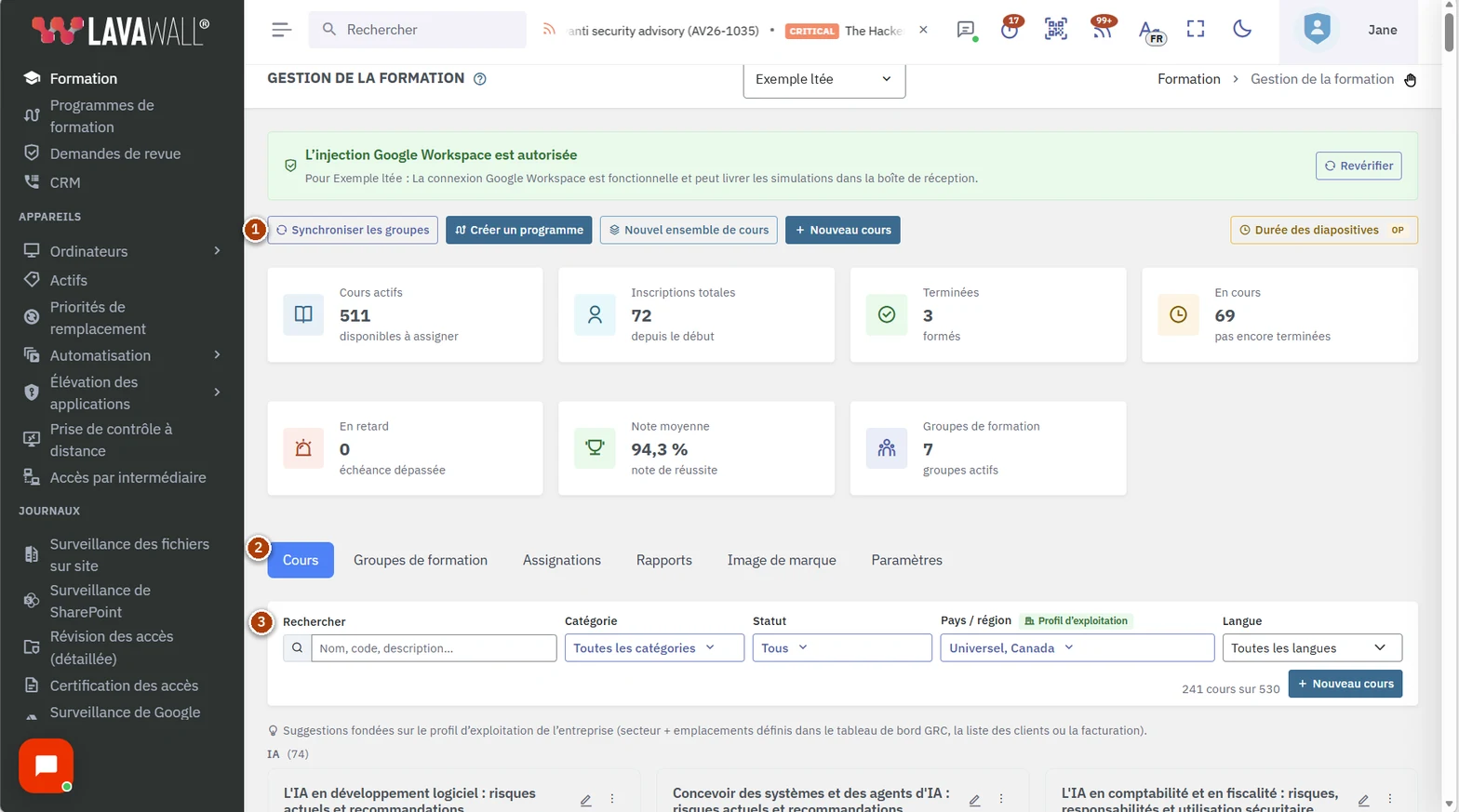
- Actions et cartes sommaires : Sync Groups et New Course, ainsi que des cartes pour Active Courses, Total Enrollments, Completed, In Progress, Overdue, Avg Score et Training Groups.
- Sections : Courses, Training Groups, Assignments, Reports, Branding et Settings.
- Cours : filtres Search, Category, Status (Has Enrollments, Never Assigned, Requires Policy Ack) et Country / Region. Category, Status et Country / Region permettent chacun d’en cocher plusieurs. Si rien n’est coché dans Category ou Status, tous les cours s’affichent, et un cours correspond au filtre Status lorsqu’il répond à l’un des statuts cochés. Une grille de cartes de cours et d’ensembles de cours suit. Les cours suggérés selon le secteur et les emplacements de l’entreprise sont marqués d’une étoile. Un cours conçu pour un État américain affiche le drapeau des États-Unis et celui de l’État, et un cours conçu pour une province ou un territoire canadien affiche le drapeau du Canada et le sien. Les cours de la Californie affichent les drapeaux des États-Unis et de la Californie, et non celui du Canada. À côté de chaque pays qui compte des États ou des provinces, Choisir des États ou des provinces ouvre la liste, avec un drapeau devant chaque nom. Cocher un pays coche tous ses États ou toutes ses provinces; n’en laissez que certains cochés pour voir seulement leurs cours.
- Menu de la carte de cours : Edit Course ou Edit Bundle, Assign to Group, View Report et Preview.
- Attributions : Assign to Individual et New Assignment, un tableau avec Course / Combo, Group, Due Date, Enrolled, Progress et Lang, puis Individual Enrollments en dessous. Développez une attribution pour voir l’état, la note et les dates de chaque personne, et si elle a accepté la politique.
Comment attribuer une formation à un groupe
- Ouvrez Assignments et cliquez sur New Assignment (ou choisissez Assign to Group sur une carte de cours).
- Choisissez le Course or Combo. Les éléments marqués d’une étoile sont suggérés pour cette entreprise.
- Choisissez un Training Group ou All Company Users.
- Définissez une Due Date, un Language Override facultatif et Reminder Days Before Due.
- Laissez Send invitation emails immediately coché pour envoyer les courriels aux personnes dès maintenant.
- Pour exiger la prise de connaissance d’une politique, cochez Require policy acknowledgement for this assignment et choisissez la Policy to Acknowledge.
- Cliquez sur Assign & Enrol.
Comment attribuer une formation à une personne
- Cliquez sur Assign to Individual.
- Recherchez la Person par nom ou par courriel, ou ajoutez une nouvelle personne en saisissant son prénom, son nom et son courriel, puis cliquez sur Use this person.
- Choisissez le Course or Combo, la Due Date et la Language.
- Cliquez sur Enrol Individual.
Comment configurer les groupes de formation
- Ouvrez Training Groups. Les groupes système All Users, M365 Licensed Users, Google Workspace Users et New Users Without Training sont créés pour vous; cliquez sur Refresh System Groups pour les créer ou les mettre à jour.
- Cliquez sur New Group pour créer le vôtre, remplissez-le et cliquez sur Save Group.
- Utilisez le menu de la ligne pour Sync Now, ouvrir le Group Report ou Delete Group. Sync Groups, en haut, les synchronise tous.
Comment assurer le suivi d’une formation en retard ou incomplète
- Ouvrez Assignments et développez une attribution.
- Utilisez le bouton de renvoi pour envoyer de nouveau l’invitation, ou le bouton de réinscription pour réinscrire la personne et lui envoyer une nouvelle invitation.
- Pour recueillir la prise de connaissance d’une politique auprès d’une personne qui a déjà terminé sa formation, cliquez sur le bouton de politique à côté de son nom (Re-enrol for Policy Acknowledgement), choisissez la politique et confirmez.
- Pour des rapports plus étendus, ouvrez Reports et cliquez sur CSV ou Full Reports.
Comment automatiser la formation du nouveau personnel
- Ouvrez Settings.
- Sous Auto-Assignment Settings, cochez Auto-assign default course to new licensed users et choisissez le Default Course for New Users.
- Sous Completion & Expiry, définissez Training Expiry (days) pour que les personnes soient réinscrites automatiquement, ainsi que Reminder Days Before Due Date.
- Vos modifications sont enregistrées automatiquement.
Comment choisir la personne-ressource pour la formation
- Ouvrez Settings et repérez la carte Training Contact.
- Saisissez un Training contact email. C’est l’adresse à laquelle les gens sont invités à écrire dans les courriels de formation (« Questions? Contact … »). Sous la zone de saisie, la page indique quelle adresse vos courriels utilisent actuellement et d’où elle provient.
- Si vous laissez la zone vide, Lavawall utilise le Super Admin de votre organisation, puis celui de l’organisation parente.
- FSG : pour que les courriels de formation de toutes vos organisations clientes indiquent votre personne-ressource, même lorsqu’un client a défini la sienne, activez Use this contact for all client organizations. Saisissez d’abord un courriel de contact. Une organisation cliente dont le FSG fait ce choix voit une note indiquant que son adresse est conservée, mais n’est pas utilisée.
- Les modifications sont enregistrées automatiquement.
Comment personnaliser l’image du portail de formation et des courriels
- Ouvrez Branding et définissez Company Name on Training Pages, Primary Colour, Accent Colour et Training Portal Logo (PNG, JPEG, GIF, WebP ou SVG, jusqu’à 2 Mo; environ 300×80 px donne les meilleurs résultats). Vous pouvez aussi définir un Custom Portal Domain, sous forme de nom d’hôte comme training.example.com. Cliquez sur Save Branding.
- Dans Settings, sous Training Email Settings, définissez From Email Address, From Name et Reply-To Email, puis cliquez sur Save Email Settings. L’adresse d’expéditeur doit utiliser un domaine que votre organisation a vérifié dans Lavawall, ou être laissée vide pour envoyer depuis Lavawall.
Comment filtrer les cours par secteur d’activité
Dans la section Courses, la barre de filtres comprend maintenant un filtre Industry, qui permet de trouver les cours rédigés pour le secteur d’activité d’un client.
- Ouvrez Industry et choisissez un ou plusieurs secteurs, ou laissez All industries. La liste propose aussi Matches this company et des choix de rôles.
- Un secteur plus précis affiche aussi les cours de son secteur plus large. Par exemple, Dentaire affiche aussi Santé.
- Cochez Include general courses (not tied to an industry) pour garder dans la liste les cours qui conviennent à tout le monde. Les ensembles de cours apparaissent sous chaque secteur que l’un de leurs cours couvre.
- Cliquez sur Clear pour réinitialiser. Votre choix est mémorisé pour chaque entreprise dans votre navigateur.
Nouveau cours : OWASP Top 10:2025
La bibliothèque de cours comprend OWASP Top 10:2025 : le palmarès de la sécurité pour les développeurs, destiné aux personnes qui créent ou maintiennent des applications Web. Il se termine par un court questionnaire et est étiqueté pour les développeurs de logiciels; les nouveaux filtres de secteur et de rôle le repèrent donc. Le cours OWASP Top 10:2021 demeure dans la bibliothèque.
Ce que voient les apprenants lorsqu’ils suivent un cours
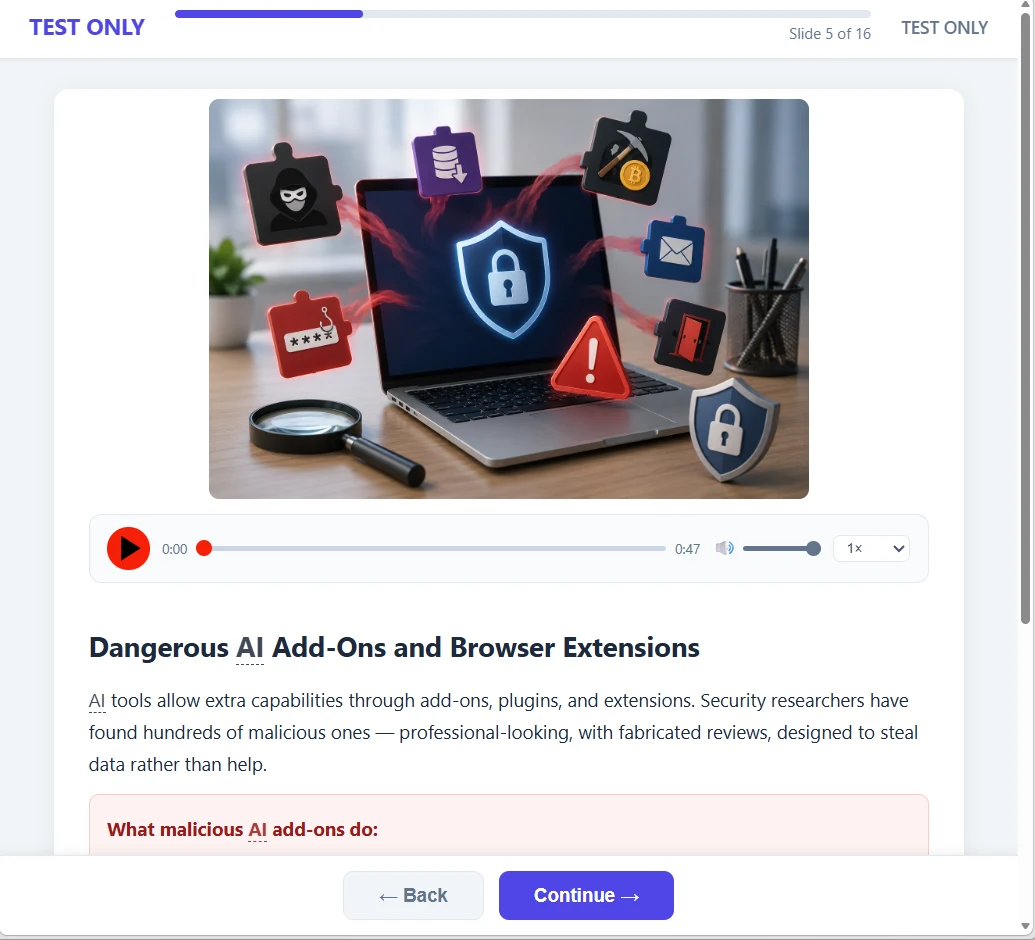
- Chaque question permet deux essais. Après une mauvaise première réponse, l’apprenant en est informé et peut choisir de nouveau. La bonne réponse et l’explication s’affichent une fois la question répondue correctement ou le deuxième essai utilisé.
- Seuls les deux premiers essais comptent dans la note, même si l’apprenant ouvre un lien d’invitation plus récent pour la même inscription.
- Chaque diapositive doit être consultée pendant sa durée minimale, et toute politique du cours doit avoir été reconnue, avant que Finish Training n’enregistre un résultat. S’il manque quelque chose, l’apprenant voit un court message et peut revenir en arrière; ses réponses sont conservées.
- La durée de formation professionnelle continue (FPC) indiquée sur un certificat correspond au temps où l’apprenant était actif dans le cours (le cours était au premier plan, ou son audio ou sa vidéo jouait), jamais plus que le temps où le cours était ouvert, et jusqu’à la durée totale de narration et de vidéo du cours. Une diapositive sans narration ni vidéo compte pour sa durée minimale. Un certificat conserve la durée FPC avec laquelle il a été délivré.
Conseils
- Définissez le secteur d’activité et les emplacements d’exploitation de l’entreprise pour obtenir d’abord des cours suggérés. La page vous indique où les définir.
- Pour voir les cours d’un État ou d’une province, ouvrez Country / Region, développez le pays avec Choisir des États ou des provinces et cochez seulement ceux dont vous avez besoin.
- Les entreprises enfants utilisent l’image de marque de l’entreprise parente, à moins que vous ne la remplaciez.
- Attribuez des ensembles de cours lorsqu’un groupe a besoin de plusieurs cours. Créez-les sur la page Course Bundles.
- Surveillez la carte Overdue. Développez l’attribution pour renvoyer les invitations aux personnes qui n’ont pas commencé.
- Les courriels de formation proviennent par défaut d’une adresse Lavawall. Utilisez votre propre domaine vérifié dans Training Email Settings pour que le personnel leur fasse confiance.
- Un logo SVG doit être un dessin simple : Lavawall refuse les fichiers SVG qui contiennent des scripts, des liens vers d’autres fichiers ou des images intégrées. Exportez-le de nouveau en SVG simple, ou utilisez un PNG.
- Pour les courriels de formation, utilisez un logo PNG, JPEG ou GIF de moins de 1 Mo : il est intégré à chaque courriel et s’affiche donc dans Outlook, Gmail et Apple Mail. Un logo WebP ou SVG est plutôt lié, et de nombreuses applications de courriel ne l’affichent pas.
Dépannage
- « No courses match your filters. »
- Cliquez sur Clear filters, cochez d’autres catégories ou d’autres statuts, ou cochez d’autres pays dans Country / Region.
- « No groups yet. »
- Cliquez sur New Group, ou sur Refresh System Groups pour créer automatiquement les groupes Microsoft 365 et Google Workspace.
- « No assignments yet. »
- Cliquez sur New Assignment pour inscrire un groupe à un cours.
- Un groupe système n’a aucun membre.
- Connectez Microsoft 365 ou Google Workspace, puis cliquez sur Sync Groups.
- « This SVG cannot be used » à l’enregistrement du logo.
- Le fichier contient autre chose qu’un dessin, comme un script, un lien vers un autre fichier ou une image intégrée. Le message indique ce qui a été trouvé. Exportez de nouveau le logo en SVG simple, ou téléversez un PNG.
- « The From address must use a domain your organization has verified ».
- Vérifiez d’abord le domaine de votre organisation dans Lavawall, ou laissez l’adresse d’expéditeur vide.
- Un apprenant dit que le cours ne se termine pas.
- Le message lui indique ce qui manque : une diapositive consultée trop brièvement ou une politique non reconnue. Demandez-lui de reparcourir le cours avec Back; ses réponses sont conservées.
- Un message d’accès s’affiche à la place de la page.
- Votre rôle ou votre forfait n’inclut pas l’administration de la formation. Communiquez avec un administrateur.
Guides de tâches qui utilisent cette page
Articles connexes
Besoin d’aide supplémentaire?
Consultez le centre de soutien ou communiquez avec notre équipe de soutien en nous indiquant la page où vous étiez :
- Clavardez maintenant : utilisez le bouton de clavardage dans le coin inférieur droit de cette page pour joindre notre équipe immédiatement. Lorsque le consentement aux témoins est requis, le clavardage démarre après votre acceptation (paramètres des témoins).
- Courriel : envoyez un message à notre équipe de soutien par la page de contact. Il est lu directement par une personne.
- Téléphone :
 AB : 1-403-538-5053
 É.-U. : 1-406-988-7333
 R.-U. : +44 20 3695 9786
Les noms, entreprises, appareils et chiffres figurant dans les images sont des exemples. Les autres noms de produits et d’entreprises sont des marques de commerce de leurs propriétaires respectifs.