Analyser le domaine d’un client et corriger la sécurité du courriel
Analysez le domaine d’un client comme le verrait un attaquant, puis corrigez d’abord les lacunes les plus importantes en matière de sécurité du courriel.
Un guide pratique Lavawall® : 6 étapes réparties sur 3 pages de la console.
Avant de commencer
- Qui peut le faire : toute personne qui peut voir la page
- Forfait : Surveillance DMARC (incluse dans tous les forfaits). Analyseur de la surface d’attaque des domaines (inclus dans tous les forfaits). Voir les tarifs.
- Par où commencer : ouvrez Configuration DMARC dans votre console.
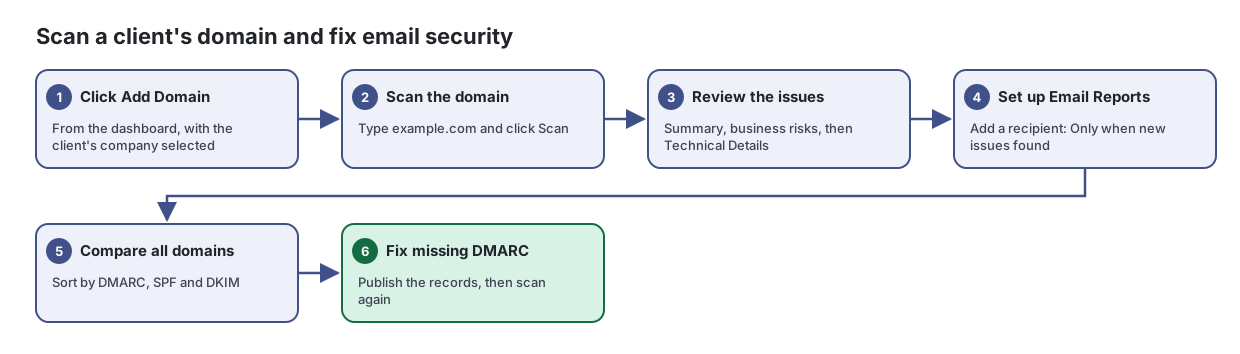
Étapes
- Cliquer sur Add Domain. À partir du tableau de bord, avec l’entreprise du client sélectionnée
Analysez un domaine de l’extérieur, comme le verrait un attaquant, et obtenez une liste claire des problèmes de site Web, de courriel et de DNS à corriger.
Ouvrir Résultats de l’analyse de domaine dans votre console →
- Analyser le domaine. Saisissez example.com et cliquez sur Scan
Tiré de l’article : Comment analyser un domaine
- Sélectionnez l’entreprise à laquelle appartient le domaine.
- Saisissez le domaine dans Scan a domain (par exemple example.com). Les adresses Web sont automatiquement ramenées au domaine.
- Laissez Include admin services (SSH, RDP) activé pour vérifier aussi les services d’administration exposés.
- Activez Scan exact hostname / subdomain pour analyser, par exemple, un site de préproduction exactement tel qu’il est saisi plutôt que le domaine principal.
- Cliquez sur Scan et suivez la barre de progression. Les sections se remplissent à mesure que les résultats arrivent.
Ouvrir Résultats de l’analyse de domaine dans votre console →
- Examiner les problèmes. Sommaire, risques d’affaires, puis Technical Details
Tiré de l’article : Comment examiner un domaine existant
- Cliquez sur le domaine dans Your monitored domains. Utilisez Filter domains… lorsque vous en avez beaucoup.
- Lisez d’abord le sommaire et le contexte des risques d’affaires, puis les compteurs par domaine.
- Ouvrez Technical Details pour voir les preuves à l’appui de chaque problème.
Ouvrir Résultats de l’analyse de domaine dans votre console →
- Configurer Email Reports. Ajoutez un destinataire : Only when new issues found
- Comparer tous les domaines. Triez selon DMARC, SPF et DKIM
Comparez la sécurité de tous les domaines que vous surveillez dans un seul tableau, afin de voir lesquels demandent du travail en premier.
Tiré de l’article : Comment repérer les domaines qui demandent de l’attention
- Cliquez sur l’en-tête Total Errors pour faire remonter les pires domaines en tête de liste.
- Ou triez selon DMARC, SPF ou DKIM pour regrouper les domaines qui n’ont pas de protection du courriel.
- Saisissez du texte dans la zone de recherche pour trouver un domaine ou une entreprise.
- Corriger l’absence de DMARC. Publiez les enregistrements, puis analysez de nouveau
Configurez votre adresse de rapports DMARC Lavawall, obtenez pour chaque domaine un enregistrement DNS prêt à coller et choisissez le degré de rigueur de la protection de vos domaines contre l’usurpation d’identité.
Tiré de l’article : Comment configurer les rapports DMARC
- Vérifiez ou modifiez l’Email Code. Utilisez uniquement des lettres minuscules, des chiffres et des traits d’union.
- Énumérez vos domaines dans Authorized Sending Domains, un par ligne.
- Cochez Enable DMARC receiver.
- Cliquez sur Save Configuration.
- Dans DNS Record, cliquez sur le bouton de copie de chaque domaine et ajoutez l’enregistrement comme enregistrement TXT nommé
_dmarcchez votre fournisseur DNS.
Une fois terminé
Le domaine est surveillé, ses problèmes sont énumérés par ordre de priorité et les enregistrements DMARC manquants sont publiés.
Articles sur les pages de ce guide
- Configuration DMARC : Configurez votre adresse de rapports DMARC Lavawall, obtenez pour chaque domaine un enregistrement DNS prêt à coller et choisissez le degré de rigueur de la protection de vos domaines contre l’usurpation d’identité.
- Résultats de l’analyse de domaine : Analysez un domaine de l’extérieur, comme le verrait un attaquant, et obtenez une liste claire des problèmes de site Web, de courriel et de DNS à corriger.
- Sommaire des domaines : Comparez la sécurité de tous les domaines que vous surveillez dans un seul tableau, afin de voir lesquels demandent du travail en premier.
Besoin d’aide?
Consultez le centre de soutien ou communiquez avec notre équipe de soutien en nous indiquant à quelle étape vous êtes rendu :
- Clavardage : utilisez le bouton de clavardage dans le coin inférieur droit de cette page pour joindre notre équipe immédiatement. Lorsque le consentement aux témoins est requis, le clavardage démarre après votre acceptation (paramètres des témoins).
- Courriel : envoyez un message à notre équipe de soutien par la page Nous joindre. Il est transmis directement à une personne.
- Téléphone :
 AB : 1-403-538-5053
 É.-U. : 1-406-988-7333
 R.-U. : +44 20 3695 9786