Connecter Sophos Central et examiner vos premiers résultats
Connectez Sophos Central et examinez les ordinateurs, les cas, les alertes et les pare-feu de vos organisations.
Un guide pratique Lavawall® : 8 étapes réparties sur 5 pages de la console.
Avant de commencer
- Qui peut le faire : toute personne qui peut voir la page
- Forfait : Intégration Sophos Central (incluse dans Professional et Complete). Voir les tarifs.
- Par où commencer : ouvrez Alertes Sophos dans votre console.
Étapes
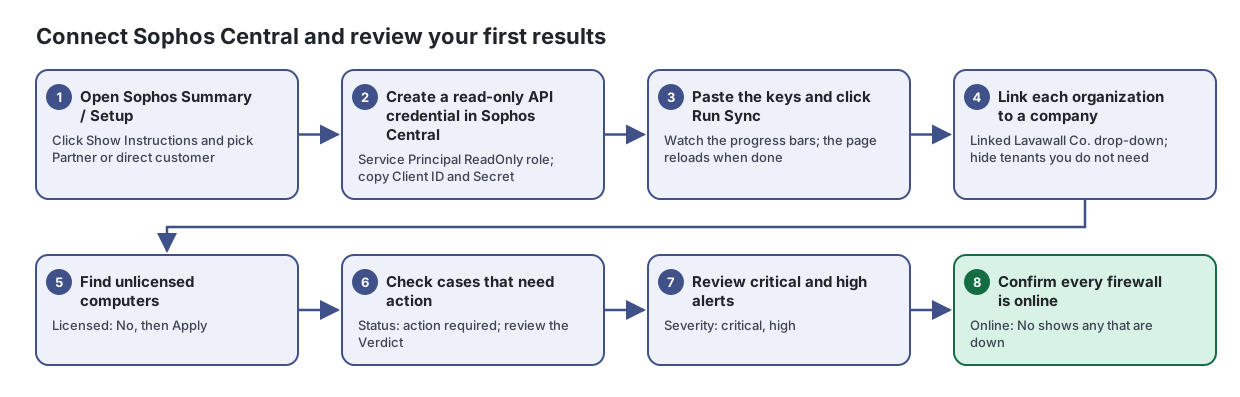
- Ouvrir Sommaire et configuration de Sophos. Cliquez sur Show Instructions et choisissez Partner ou client direct
Connectez Sophos Central à Lavawall une seule fois et voyez dans un seul tableau chaque organisation Sophos, ses ordinateurs protégés, ses pare-feu, ses alertes et ses cas.
Ouvrir Sommaire et configuration de Sophos dans votre console →
- Créer des identifiants d’API en lecture seule dans Sophos Central. Rôle Service Principal ReadOnly; copiez le Client ID et le Secret
Tiré de l’article : Comment connecter Sophos Central pour la première fois
- Cliquez sur Show Instructions et choisissez l’onglet qui correspond à votre compte : Sophos Partner / MSP si vous vous connectez à Sophos Central Partner et voyez une liste de locataires clients, ou Direct Sophos Central customer si vous vous connectez à Sophos Central pour votre propre locataire.
- Dans Sophos Central, créez des identifiants d’API nommés Lavawall avec le rôle Service Principal ReadOnly.
- Copiez le Client ID dans le champ Client ID et le Client Secret dans le champ Client Secret. Sophos n’affiche le secret qu’une seule fois.
- Réglez Key Created à la date de création des identifiants. Lavawall consigne l’expiration 36 mois plus tard.
- Partenaires seulement, facultatif : téléversez les fichiers CSV de déploiement Windows et macOS de Sophos Central Partner (My Environment › Installers). Lavawall peut maintenant trouver les détails des programmes d’installation par l’API; cette étape n’est donc pas obligatoire. Les clients directs sautent cette étape.
- Cliquez sur Run Sync et suivez les barres de progression. La page se recharge lorsque la synchronisation est terminée.
Ouvrir Sommaire et configuration de Sophos dans votre console →
- Coller les clés et cliquer sur Run Sync. Suivez les barres de progression; la page se recharge une fois l’opération terminée
Tiré de l’article : Comment relancer une synchronisation
- Si vos clés sont déjà enregistrées, cliquez sur Run Sync. Les clés stockées sont utilisées.
- Pour téléverser de nouveaux fichiers CSV de programmes d’installation sans communiquer avec Sophos, cochez d’abord Process CSV only (skip API).
- Pour arrêter une synchronisation en cours, cliquez sur Annuler.
Ouvrir Sommaire et configuration de Sophos dans votre console →
- Associer chaque organisation à une entreprise. Liste déroulante Linked Lavawall Co.; masquez les locataires dont vous n’avez pas besoin
Tiré de l’article : Comment associer ou masquer une organisation Sophos
- Dans Current Organizations Summary, ouvrez la liste déroulante Linked Lavawall Co. dans la ligne de l’organisation.
- Choisissez l’entreprise Lavawall à laquelle elle appartient, ou Non lié. La modification est enregistrée aussitôt et une coche d’enregistrement s’affiche.
- Pour masquer l’organisation, choisissez Hide this organization dans la même liste déroulante. Pour afficher de nouveau les organisations masquées, activez Show N hidden organizations dans l’en-tête de la carte, puis choisissez Show this organization dans la ligne.
Ouvrir Sommaire et configuration de Sophos dans votre console →
- Repérer les ordinateurs sans licence. Licensed : No, puis Appliquer
Voyez tous les ordinateurs que Sophos protège dans vos organisations, repérez ceux qui n’ont pas de licence et passez directement à leurs cas ouverts.
Tiré de l’article : Comment repérer les ordinateurs sans licence
- Dans Licensed, retirez Oui et choisissez Non.
- Au besoin, limitez la liste par Organisation ou Platform.
- Cliquez sur Appliquer. Tous les ordinateurs que Sophos signale sans licence sont répertoriés.
- Vérifier les cas qui exigent une intervention. Statut : action required; examinez le Verdict
Examinez les cas d’enquête Sophos pour chaque ordinateur et pare-feu, avec la gravité, le statut et le verdict de l’analyste côte à côte.
Tiré de l’article : Comment examiner les cas ouverts
- Dans Statut, choisissez action required (et investigating s’il est présent).
- Au besoin, choisissez Critique et Élevée dans Gravité.
- Cliquez sur Appliquer. Triez selon Mis à jour pour voir d’abord l’activité la plus récente.
- Examiner les alertes critiques et élevées. Gravité : Critique, Élevée
Filtrez et triez les alertes que Sophos Central a générées dans toutes vos organisations, selon la gravité, le type et l’appareil.
Tiré de l’article : Comment voir les alertes les plus graves
- Choisissez Critique et Élevée dans Gravité.
- Cliquez sur Appliquer.
- Les alertes sont triées de la plus récente à la plus ancienne selon Raised. Cliquez sur Gravité pour trier plutôt selon la gravité.
- Confirmer que chaque pare-feu est en ligne. En ligne : Non affiche ceux qui sont hors service
Vérifiez que chaque pare-feu Sophos est en ligne et voyez lesquels ont des alertes ou des cas ouverts.
Tiré de l’article : Comment repérer les pare-feu hors ligne
- Choisissez Non dans En ligne.
- Cliquez sur Appliquer.
Une fois terminé
Sophos est connecté, chaque organisation est associée à une entreprise, et les alertes et les cas les plus graves ont été examinés.
Articles sur les pages de ce guide
- Alertes Sophos : Filtrez et triez les alertes que Sophos Central a générées dans toutes vos organisations, selon la gravité, le type et l’appareil.
- Sophos Cases by Device : Examinez les cas d’enquête Sophos pour chaque ordinateur et pare-feu, avec la gravité, le statut et le verdict de l’analyste côte à côte.
- Ordinateurs Sophos : Voyez tous les ordinateurs que Sophos protège dans vos organisations, repérez ceux qui n’ont pas de licence et passez directement à leurs cas ouverts.
- Pare-feu Sophos : Vérifiez que chaque pare-feu Sophos est en ligne et voyez lesquels ont des alertes ou des cas ouverts.
- Sommaire et configuration de Sophos : Connectez Sophos Central à Lavawall une seule fois et voyez dans un seul tableau chaque organisation Sophos, ses ordinateurs protégés, ses pare-feu, ses alertes et ses cas.
Besoin d’aide?
Consultez le centre de soutien ou communiquez avec notre équipe de soutien en nous indiquant à quelle étape vous êtes rendu :
- Clavardage : utilisez le bouton de clavardage dans le coin inférieur droit de cette page pour joindre notre équipe immédiatement. Lorsque le consentement aux témoins est requis, le clavardage démarre après votre acceptation (paramètres des témoins).
- Courriel : envoyez un message à notre équipe de soutien par la page Nous joindre. Il est transmis directement à une personne.
- Téléphone : AB : 1-403-538-5053, C.-B. : 1-778-731-1339, ON : 1-289-724-8829, É.-U. : 1-406-988-7333, R.-U. : +44 20 3695 9786.