Conformité PCI : Clone Systems
Effectuez des analyses PCI ASV par l’intermédiaire de Clone Systems, partenaire de Lavawall, et voyez au même endroit vos cibles, les résultats des analyses, les vulnérabilités ouvertes et les rapports PCI.
À quoi sert la page
Conformité PCI : Clone Systems est une page de la console Lavawall®, dans la section Domains & web. Lavawall est la plateforme de RMM, de sécurité et de conformité de ThreeShield, conçue et hébergée au Canada. À propos de cette fonctionnalité.
Si vous acceptez les paiements par carte, la norme PCI DSS exige des analyses de vulnérabilités externes effectuées par un fournisseur d’analyse agréé (ASV, Approved Scanning Vendor). Lavawall s’est associé à Clone Systems pour offrir ces analyses. Cette page relie votre compte Clone Systems à Lavawall afin que vous puissiez le gérer sans changer d’outil.
Une fois la connexion établie, vous pouvez définir les adresses IP à analyser, voir pour chaque analyse le résultat PCI (réussite ou échec) avec le nombre de constatations par gravité, examiner les vulnérabilités ouvertes avec des correctifs suggérés et télécharger les rapports PCI, y compris l’attestation de conformité. Si vous activez le suivi des SAQ, vos questionnaires d’auto-évaluation et leur progression s’affichent aussi ici.
Les données sur les analyses, les vulnérabilités et les rapports proviennent de votre compte Clone Systems. Vos identifiants sont chiffrés au repos.
Ce que vous voyez
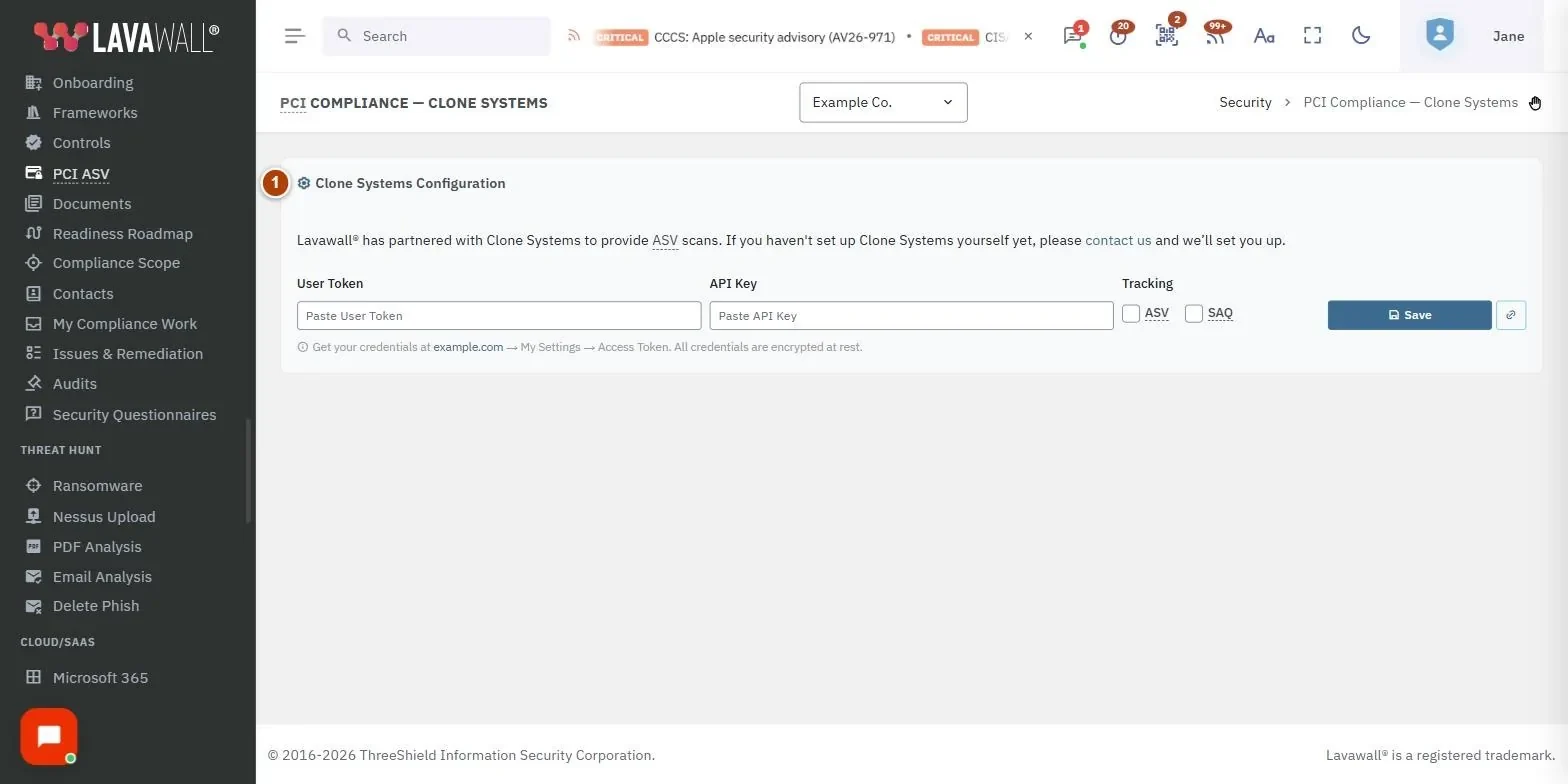
- Clone Systems Configuration : votre User Token et votre API Key, les options de suivi ASV et SAQ, Enregistrer, un bouton de test de la connexion et (une fois la connexion établie) un bouton de déconnexion. Un badge Connected et l’heure de la dernière synchronisation s’affichent une fois la configuration terminée.
- Scan Targets (IP Addresses) : les cibles analysées, leurs adresses IP et leurs limites, le nombre d’adresses IP utilisées et le formulaire Add New Target.
- ASV Scan Results : les analyses récentes avec État, PCI (PASS ou FAIL), la date Completed, Critique, Élevée, Med, Faible et Hosts.
- Open Vulnerabilities : Gravité, Vulnérabilité, Hôte, Port, PCI Fail, CVEs et Solution, pour toutes les analyses ou pour l’analyse sur laquelle vous avez cliqué.
- Self-Assessment Questionnaires : affichés lorsque le suivi des SAQ est activé : Type, Nom, État, Completion, Approved, Expires.
- PCI Reports : une ligne par analyse, avec les boutons de téléchargement Executive, Detailed, Attestation et Remediation.
Comment connecter Clone Systems
- Connectez-vous à votre portail Clone Systems et copiez votre jeton d’accès et votre clé d’API depuis My Settings › Access Token.
- Dans Lavawall, collez-les dans User Token et API Key.
- Cochez ASV pour suivre les analyses, et SAQ si vous voulez aussi suivre les questionnaires d’auto-évaluation.
- Cliquez sur le bouton de test de la connexion (l’icône de lien à côté de Enregistrer) pour vérifier les identifiants.
- Cliquez sur Enregistrer. La page se recharge et affiche le badge Connected.
Comment ajouter une cible d’analyse
- Dans Scan Targets (IP Addresses), sous Add New Target, saisissez un Target Name (par exemple « CDE Web Servers »).
- Dans IP Addresses / CIDR Ranges, saisissez une adresse IP (comme 203.0.113.10) ou une plage (comme 203.0.113.0/28) et appuyez sur Entrée ou sur une virgule. Répétez l’opération pour chaque entrée.
- Vérifiez le badge du nombre d’adresses IP. Il devient rouge si le total dépasse la limite de votre forfait.
- Cliquez sur Add Target.
Pour retirer une cible, cliquez sur son bouton de suppression et confirmez avec Yes, delete it. Elle est alors retirée de Clone Systems, et cette action est irréversible.
Comment examiner les résultats des analyses et les vulnérabilités
- Dans ASV Scan Results, consultez la colonne PCI pour voir PASS ou FAIL.
- Cliquez sur la ligne d’une analyse pour n’afficher que les vulnérabilités de cette analyse dans Open Vulnerabilities.
- Triez par Gravité et utilisez PCI Fail pour repérer les éléments qui causent un échec.
- Lisez la colonne Solution pour connaître le correctif suggéré. Survolez le nom d’une vulnérabilité pour en voir la description.
Comment télécharger un rapport PCI
- Dans PCI Reports, repérez l’analyse.
- Cliquez sur Executive (sommaire pour la direction), Detailed (rapport technique complet), Attestation (attestation de conformité PCI DSS) ou Remediation (correctifs étape par étape).
- Patientez pendant que le bouton affiche Generating…, puis Downloading…. Chaque rapport prend de 10 à 30 secondes.
Comment se déconnecter
- Cliquez sur le bouton de déconnexion (l’icône de lien brisé) dans Clone Systems Configuration.
- Confirmez avec Yes, disconnect. Les identifiants enregistrés sont supprimés et la synchronisation s’arrête.
Conseils
- Commencez par les éléments PCI FAIL : le badge PCI Fail marque les vulnérabilités qui vous empêchent de réussir.
- Les couleurs de gravité vont du rouge foncé (critique) au vert (faible), en passant par le rouge (élevée) et l’ambre (moyenne).
- Saisissez une plage en notation CIDR (par exemple /28) plutôt que chaque adresse IP. Le badge de comptage indique combien d’adresses IP la plage couvre.
- Appuyez sur Retour arrière dans une zone d’adresse IP vide pour retirer la dernière entrée.
- Si vous n’avez pas encore de compte Clone Systems, utilisez le lien de contact dans la page et Lavawall le configurera pour vous.
Dépannage
- « Sync Error » (erreur de synchronisation) s’affiche dans le panneau de configuration.
- Vérifiez que votre User Token et votre API Key sont toujours valides, puis testez la connexion et enregistrez de nouveau.
- « Subscription expired » (abonnement expiré).
- Renouvelez votre abonnement dans le portail de Clone Systems.
- « Exceeds plan limit » (dépasse la limite du forfait).
- La cible compte plus d’adresses IP que ce que permet votre forfait. Réduisez la liste ou passez à un forfait supérieur.
- Un rapport affiche « Not Available » (non disponible).
- Certains rapports (comme Executive et Attestation) ne sont peut-être pas inclus dans tous les forfaits, ou le rapport n’a pas encore été généré. Utilisez le lien dans le message pour ouvrir le portail de Clone Systems.
- « No scans returned » (aucune analyse retournée).
- Aucune analyse n’a encore été effectuée pour votre compte. Les analyses apparaissent une fois la première terminée.
Articles connexes
Besoin d’aide?
Consultez le centre de soutien ou communiquez avec notre équipe de soutien en nous indiquant la page où vous étiez :
- Clavardage : utilisez le bouton de clavardage dans le coin inférieur droit de cette page pour joindre notre équipe sans attendre. Là où le consentement aux témoins est requis, le clavardage démarre après votre acceptation (paramètres des témoins).
- Courriel : envoyez un message à notre équipe de soutien par la page Nous joindre. Il est acheminé directement à une personne.
- Téléphone :
 AB : 1-403-538-5053
 É.-U. : 1-406-988-7333
 R.-U. : +44 20 3695 9786
Les noms, entreprises, appareils et chiffres qui figurent dans les images sont des exemples. Les autres noms de produits et d’entreprises sont des marques de commerce de leurs propriétaires respectifs.