Configuration des notifications
Décidez qui est informé de quoi, à quelle vitesse et sur quel appareil, pour que la bonne personne reçoive la bonne alerte sans être submergée.
À quoi sert la page
Configuration des notifications est une page de la console Lavawall®, dans la section Logs & monitoring. Lavawall est la plateforme de RMM, de sécurité et de conformité de ThreeShield, conçue et hébergée au Canada. À propos de cette fonctionnalité.
Configuration des notifications détermine comment les notifications de Lavawall parviennent aux gens. À l’échelle de l’entreprise, vous choisissez les abonnés par courriel d’une entreprise, les types de notification que chacun reçoit, s’ils reçoivent aussi des notifications du navigateur et à quelle fréquence on les joint pour chaque niveau de gravité, y compris des résumés quotidiens à des heures précises.
Pour vous-même, vous pouvez activer les notifications sur le téléphone ou l’ordinateur que vous utilisez, afin que les demandes d’élévation et les avis de sécurité vous parviennent sans que la console soit ouverte. Si le clavardage en direct est activé pour votre compte, vous pouvez aussi configurer des alertes de clavardage pour ce navigateur.
La page détermine aussi à quel moment les utilisateurs inactifs sont signalés (les utilisateurs d’Active Directory, de Microsoft 365 ou de Google Workspace qui ne se sont pas connectés depuis un nombre de jours donné) et si les pannes de fournisseurs de services, signalées sur les pages d’état des fournisseurs eux-mêmes, deviennent des notifications.
Ce que vous voyez
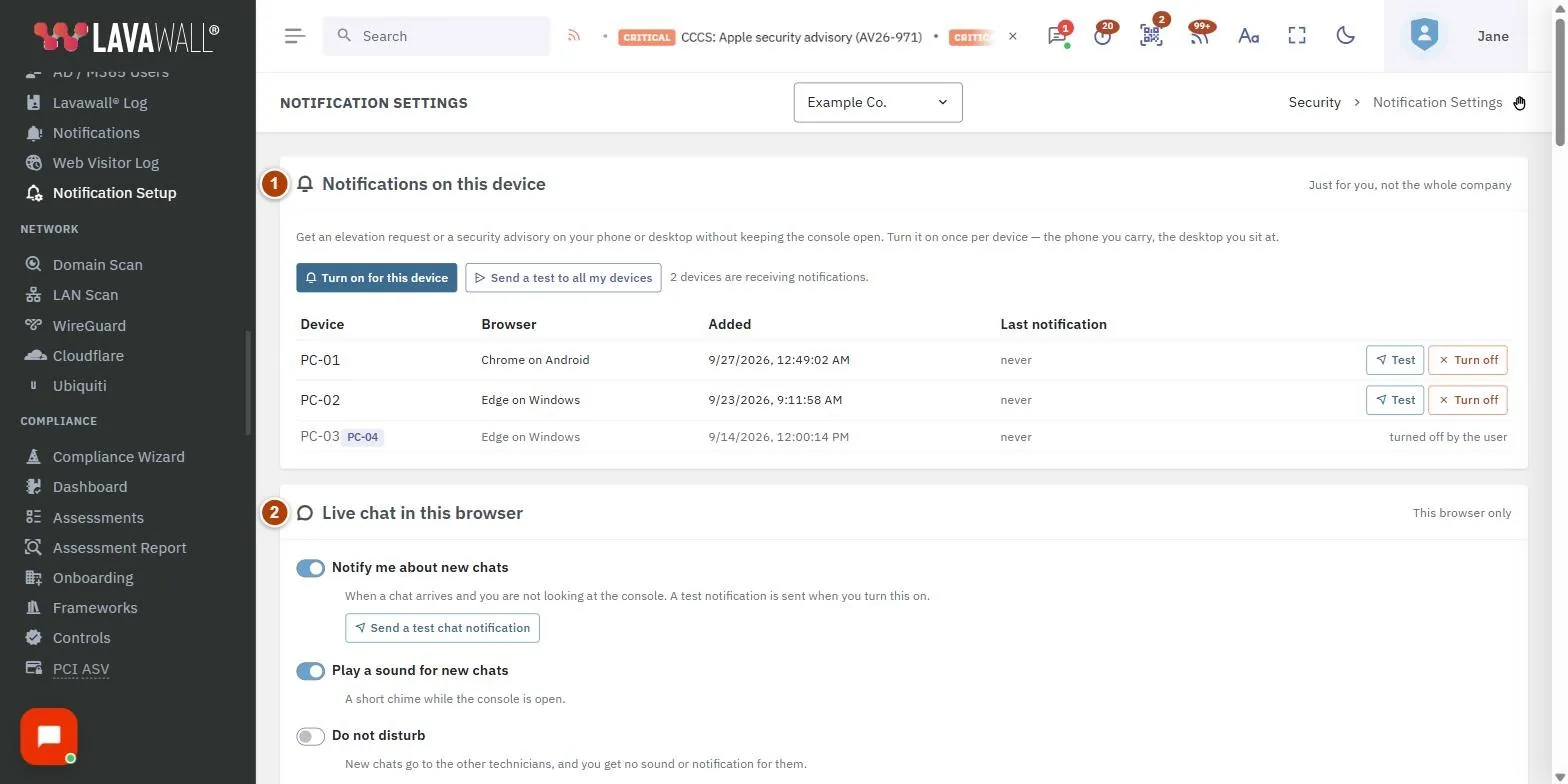
- Notifications sur cet appareil : activez les notifications pour ce navigateur, envoyez des tests et consultez vos appareils enregistrés.
- Clavardage en direct dans ce navigateur : M’aviser des nouvelles conversations, Émettre un son pour les nouvelles conversations et Ne pas déranger (affichés lorsque le clavardage en direct est offert à votre compte).
- Autres paramètres de notification : des liens vers Demandes d’élévation, Actualités sur les menaces et Toutes les notifications.
- Incidents chez les fournisseurs de services : les pannes et les maintenances de quels fournisseurs créent des notifications.
- Valeurs par défaut pour les utilisateurs inactifs (toute l’entreprise) : le nombre de jours avant qu’un utilisateur inactif soit signalé, selon l’annuaire.
- Abonnés aux notifications : le courriel, les types de notification et les seuils d’inactivité des utilisateurs de chaque abonné, avec Ajouter un abonné.
- Notifications pour (abonné) : la boîte de dialogue des paramètres d’un abonné.
Comment utiliser Configuration des notifications
Comment recevoir des notifications sur votre téléphone ou votre ordinateur
- Ouvrez cette page sur l’appareil que vous voulez utiliser.
- Cliquez sur Activer sur cet appareil, autorisez les notifications lorsque le navigateur le demande, donnez un nom à l’appareil et cliquez sur Activer.
- Cliquez sur Envoyer un test à cet appareil pour vérifier que cela fonctionne. Envoyer un test à tous mes appareils vérifie chaque appareil que vous avez activé.
- Pour arrêter, cliquez sur le bouton de désactivation à côté de l’appareil dans le tableau et confirmez.
Comment ajouter un abonné
- Sélectionnez l’entreprise.
- Cliquez sur Ajouter un abonné, saisissez l’adresse courriel et cliquez sur Ajouter.
- Le nouvel abonné reçoit par défaut tous les types de notification. Cliquez sur le bouton de modification sur sa ligne pour les restreindre.
Comment choisir ce que reçoit un abonné
- Cliquez sur le bouton de modification sur la ligne de l’abonné.
- Sous Rapports sur, choisissez Cette entreprise seulement ou Cette entreprise et toutes les entreprises clientes.
- Sous Livraison, le Résumé par courriel est toujours activé. Cochez Notifications du navigateur pour envoyer aussi aux appareils enregistrés de l’abonné.
- Choisissez le Fuseau horaire de l’abonné. Les heures des résumés sont exprimées dans ce fuseau horaire.
- Sous Autres notifications, laissez Recevoir tous les types de notification activé pour inclure automatiquement les types futurs, ou désactivez-le et cochez les types voulus. Utilisez Filtrer…, Tout sélectionner (visibles) et Tout désélectionner pour accélérer l’opération.
- Cliquez sur Enregistrer.
Comment recevoir des notifications sur le stockage des sauvegardes
La section Sauvegarde des types de notification comprend deux notifications sur le stockage de votre forfait Lavawall Backup :
- Backup storage nearly full : l’espace utilisé a atteint le seuil d’avertissement du forfait, soit 90 % sauf si le forfait en prévoit un autre. Les sauvegardes sont suspendues lorsque l’espace est plein.
- Backup storage full, backups paused : les nouvelles sauvegardes sont suspendues. Les restaurations et les téléchargements fonctionnent toujours, et rien n’est supprimé.
- Cliquez sur le bouton de modification sur la ligne de l’abonné.
- Sous Autres notifications, un abonné pour qui Recevoir tous les types de notification est activé reçoit déjà les deux. Sinon, désactivez-le et cochez Backup storage nearly full et Backup storage full, backups paused dans la section Sauvegarde. Saisissez Backup dans Filtrer… pour les trouver.
- Cliquez sur Enregistrer.
Chaque notification est émise une seule fois, lorsque le seuil est atteint; elle renvoie aux détails sur le stockage et la capacité dans Sauvegarde et récupération et se ferme d’elle-même lorsque l’espace utilisé redescend. Elles ne sont émises que pour les forfaits dont la capacité est définie.
Comment contrôler la fréquence à laquelle on joint une personne
- Ouvrez les paramètres de l’abonné.
- Sous Fréquence des notifications et horaire des résumés, pour chaque niveau (Critique, Élevée, Modérée, Faible, Panne de serveur), cochez Envoyer les notifications « … » et réglez Attendre au moins (minutes entre les envois).
- Pour Élevée, Modérée et Faible, définissez jusqu’à deux plages de résumé avec une heure et des jours de la semaine. Désactivez l’envoi pour Faible si vous ne voulez les notifications de ce niveau que dans le résumé.
- Cliquez sur Enregistrer.
Comment définir les seuils d’inactivité des utilisateurs
- Sous Valeurs par défaut pour les utilisateurs inactifs (toute l’entreprise), pour Active Directory, Microsoft 365 et Google Workspace, réglez Aviser après une inactivité de (jours) et Renotifier tous les (jours; 0 = une seule fois), cochez Activé pour cette entreprise et cliquez sur Enregistrer. Réinitialiser rétablit la valeur par défaut.
- Pour modifier la valeur d’une seule personne, ouvrez ses paramètres et, sous Notifications d’utilisateurs inactifs, changez les valeurs ou cliquez sur Utiliser la valeur de l’entreprise.
Comment recevoir les alertes de panne des fournisseurs de services
- Sous Incidents chez les fournisseurs de services, choisissez Pour tous les fournisseurs : Automatique (fournisseurs utilisés), Tous les fournisseurs ou Désactivé.
- Modifiez les fournisseurs individuellement dans le tableau avec Filtrer les fournisseurs et la colonne Alertes.
- Pour recevoir un courriel, cochez Service provider outage et Service provider issue or maintenance pour un abonné.
Conseils
- Les notifications d’appareil ne concernent que vous; tout ce qui se trouve sous cette carte s’applique à l’ensemble de l’entreprise.
- Les notifications Critique et Panne de serveur sont envoyées immédiatement; elles ne sont jamais retenues pour un résumé.
- Le seuil d’inactivité des utilisateurs est de 90 jours lorsque rien n’est défini.
- Les incidents des fournisseurs se ferment d’eux-mêmes lorsque le fournisseur indique que le problème est résolu. Seuls les clients actifs sont comptés.
- Ne pas déranger pour le clavardage envoie les nouvelles conversations aux autres techniciens plutôt qu’à vous.
Dépannage
- Le test n’est pas apparu.
- Vérifiez que les notifications sont autorisées pour votre navigateur dans les paramètres de l’appareil lui-même, et que le mode Ne pas déranger ou Concentration est désactivé.
- « Cet appareil doit être réactivé ».
- Son enregistrement a expiré. Ouvrez cette page sur cet appareil et choisissez Activer sur cet appareil.
- « Nombre de jours non valide ».
- Le nombre de jours d’inactivité doit se situer entre 1 et 3650; la renotification, entre 0 et 3650.
- « Votre rôle ne vous permet pas de modifier les alertes des fournisseurs. »
- Demandez à un administrateur de modifier les paramètres des fournisseurs.
- Un abonné ne reçoit rien.
- Si Recevoir tous les types de notification est désactivé et qu’aucun type n’est coché, l’abonné ne reçoit rien. Cochez au moins un type.
Guides de tâches qui utilisent cette page
Articles connexes
Besoin d’aide?
Consultez le centre de soutien ou communiquez avec notre équipe de soutien en nous indiquant la page où vous étiez :
- Clavardage : utilisez le bouton de clavardage dans le coin inférieur droit de cette page pour joindre notre équipe sans attendre. Là où le consentement aux témoins est requis, le clavardage démarre après votre acceptation (paramètres des témoins).
- Courriel : envoyez un message à notre équipe de soutien par la page Nous joindre. Il est acheminé directement à une personne.
- Téléphone : AB : 1-403-538-5053, C.-B. : 1-778-731-1339, ON : 1-289-724-8829, É.-U. : 1-406-988-7333, R.-U. : +44 20 3695 9786.
Les noms, entreprises, appareils et chiffres qui figurent dans les images sont des exemples. Les autres noms de produits et d’entreprises sont des marques de commerce de leurs propriétaires respectifs.