Révision des accès
Voyez qui a accès à chaque site SharePoint, équipe Teams, dossier et boîte aux lettres de votre locataire Microsoft 365, et approuvez ou refusez chaque autorisation.
À quoi sert la page
Révision des accès est une page de la console Lavawall®, dans la section Microsoft 365. Lavawall est la plateforme de RMM, de sécurité et de conformité de ThreeShield, conçue et hébergée au Canada. À propos de cette fonctionnalité.
Dans Microsoft 365, les accès s’accumulent avec le temps : des personnes se joignent à des équipes Teams, des fichiers sont partagés avec des invités, et des délégués de boîte aux lettres et des règles de transfert sont ajoutés, puis oubliés. Révision des accès rassemble tout cela au même endroit pour que vous puissiez le vérifier régulièrement.
La page présente vos sites SharePoint et vos équipes Teams et qui a accès à chacun, les fichiers et dossiers qui ont leurs propres autorisations au lieu d’hériter de celles du site, chaque invité avec l’état de son invitation et sa dernière activité, la délégation et le transfert des boîtes aux lettres, ainsi qu’une liste des autorisations en attente de décision. Vous pouvez examiner les accès du point de vue d’un site ou du point de vue d’une personne.
Les réviseurs peuvent approuver, refuser ou signaler chaque autorisation. Là où votre organisation le permet, un administrateur peut aussi mettre en file d’attente le retrait d’une autorisation directement dans Microsoft 365. Les données proviennent de votre locataire Microsoft 365 connecté; l’heure de la dernière synchronisation est affichée en haut de la page.
Ce que vous voyez
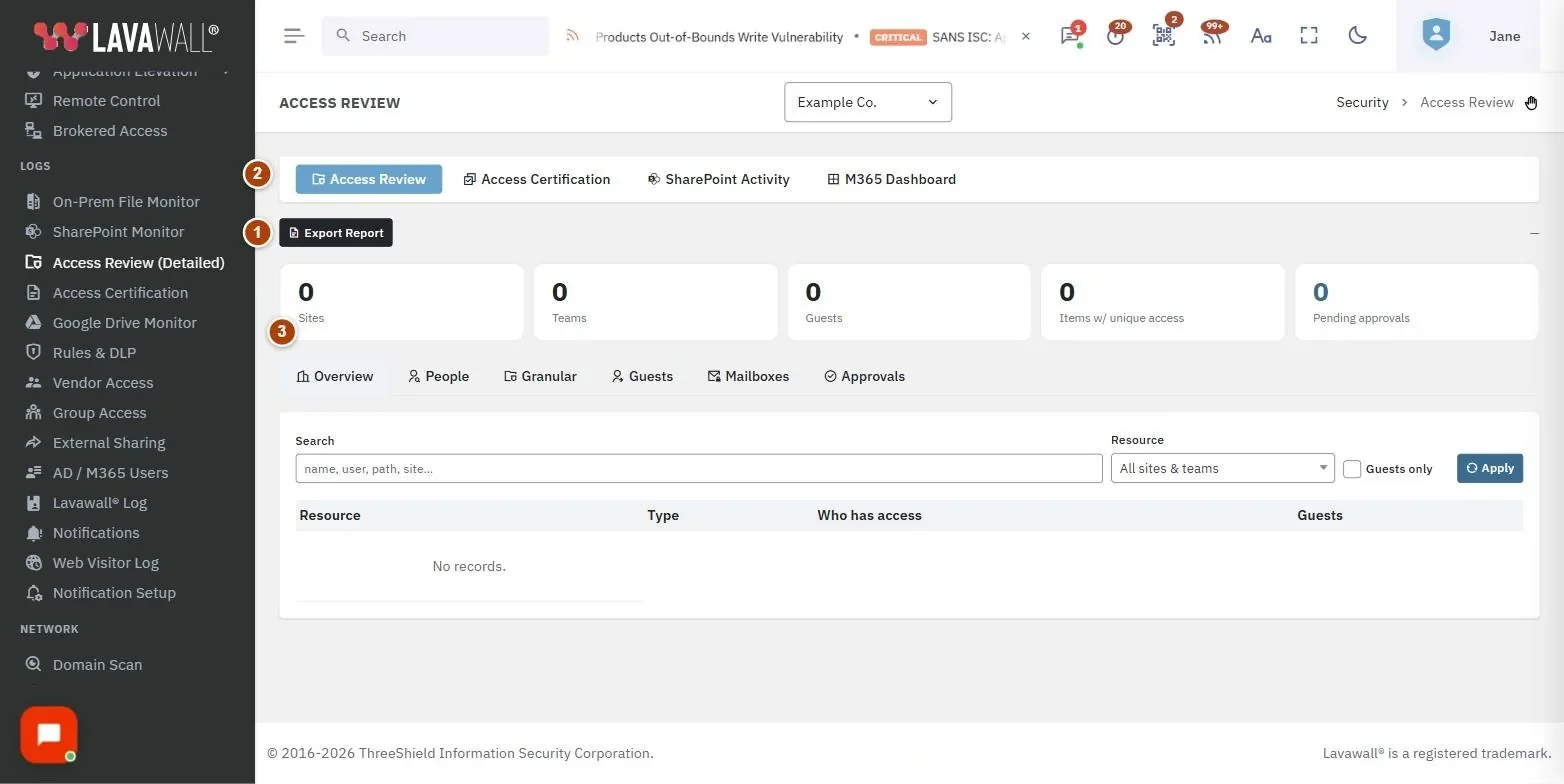
- Export Report : ouvre un rapport de révision des accès imprimable dans un nouvel onglet. L’heure de la dernière synchronisation est affichée à côté.
- Tuiles de sommaire : Sites, Teams, Guests, Items w/ unique access et Pending approvals.
- Onglets : Overview, People, Granular, Guests, Mailboxes et Approvals.
- Filtres : Search, Resource (un site ou une équipe Teams), Guests only et Apply.
- Tableau de résultats : change selon l’onglet. Par exemple, Overview affiche Resource, Type, Who has access et Guests; Approvals affiche Resource, Principal, Access, Guest, Status et Action.
Comment voir qui a accès à un site ou à une équipe Teams
- Ouvrez l’onglet Overview.
- Repérez le site dans la liste, ou choisissez-le dans Resource et cliquez sur Apply.
- Vérifiez le badge Type : Team site, SharePoint site ou OneDrive.
- Cliquez sur la ligne pour la déplier et voir les groupes SharePoint du site (propriétaires, membres, visiteurs) et les membres du groupe sous-jacent.
Comment voir tout ce à quoi une personne a accès
- Ouvrez l’onglet People.
- Recherchez la personne et cliquez sur son nom.
- Examinez ses autorisations directes sur des fichiers et des dossiers, les sites accessibles par l’appartenance à des groupes, ses appartenances à des équipes Teams, ses appartenances à des groupes et son accès aux boîtes aux lettres.
- Cliquez sur All people pour revenir en arrière.
Comment examiner les fichiers et dossiers qui ont leurs propres autorisations
- Ouvrez l’onglet Granular.
- Au besoin, choisissez un site dans Resource et cliquez sur Apply.
- Examinez chaque dossier ou fichier de la liste. Seuls les éléments dont les autorisations diffèrent de celles de leur parent sont affichés; ceux qui héritent simplement ne figurent pas dans la liste.
Comment examiner les invités et les boîtes aux lettres
- Ouvrez l’onglet Guests pour voir, pour chaque invité, Email / UPN, State, Invited by, Last login et Last access. Un badge not accepted signifie que l’invité n’a jamais accepté l’invitation.
- Ouvrez l’onglet Mailboxes pour voir Shared mailboxes, Delegation et Forwarding. Cherchez des indicateurs comme external delegate, le transfert external et keeps a copy in mailbox.
Comment approuver, refuser ou signaler un accès
- Ouvrez l’onglet Approvals. Cochez Guests only pour vous concentrer sur l’accès des invités.
- Pour chaque autorisation, cliquez sur le bouton d’approbation, sur le bouton de refus (vous pouvez saisir un motif facultatif) ou sur le bouton de signalement pour la marquer afin qu’un administrateur la retire.
- Si le retrait est activé pour votre organisation et que vous en avez l’autorisation, cliquez sur le bouton de retrait et confirmez pour mettre en file d’attente un véritable retrait dans Microsoft 365. Il s’exécute au prochain cycle de collecte.
Conseils
- Commencez par Guests et Mailboxes : les invités externes qui ne se sont jamais connectés et les transferts vers des adresses externes sont les constatations les plus courantes.
- Survolez les badges et les niveaux d’accès pour obtenir une explication en langage simple.
- Utilisez People avant qu’une personne quitte l’organisation pour voir tout ce à quoi elle a accès.
- Utilisez Certification des accès lorsque vous voulez une approbation formelle du niveau d’accès de chaque utilisateur à chaque équipe Teams et à chaque site.
Dépannage
- « Microsoft 365 is not connected for this company. »
- Connectez d’abord Microsoft 365. Les données d’accès apparaissent après la prochaine collecte.
- « Access Review isn’t enabled for this company. »
- Le module complémentaire n’est pas activé dans l’abonnement de cette entreprise. Cliquez sur Enable in billing.
- « You don’t have permission to view access reviews for this company. »
- Demandez à un administrateur de vous accorder l’autorisation Révision des accès.
- Un site n’affiche aucun propriétaire, membre ou visiteur.
- Les renseignements sur les groupes du site n’ont pas encore été collectés. Vérifiez de nouveau après la prochaine synchronisation.
- « No item-level access found. »
- Chaque fichier et dossier visé hérite des autorisations de son site; il n’y a donc rien de plus à examiner.
- « Connexion en lecture seule : autorisez l’accès en lecture et écriture pour utiliser cette fonction. »
- L’entreprise a connecté Microsoft 365 en lecture seule; Lavawall ne modifie donc rien dans son locataire et le bouton est désactivé. Un administrateur Microsoft 365 peut cliquer sur Autoriser l’accès en lecture et écriture et accorder le consentement; le bouton fonctionne ensuite.
Guides pratiques qui utilisent cette page
Articles connexes
Besoin d’aide?
Consultez le centre de soutien ou joignez notre équipe de soutien en nous indiquant la page où vous étiez :
- Clavardage : utilisez le bouton de clavardage dans le coin inférieur droit de cette page pour joindre notre équipe tout de suite. Là où le consentement aux témoins est requis, le clavardage démarre après votre acceptation (paramètres des témoins).
- Courriel : envoyez un message à notre équipe de soutien par la page de contact. Il est lu directement par une personne.
- Téléphone :
 AB : 1-403-538-5053
 É.-U. : 1-406-988-7333
 R.-U. : +44 20 3695 9786
Les noms, entreprises, appareils et chiffres des images sont des exemples. Les autres noms de produits et d’entreprises sont des marques de commerce de leurs propriétaires respectifs.