Base de connaissances
Rédigez, organisez et retrouvez les articles de soutien de votre équipe au même endroit, pour que les réponses soient prêtes dès qu’un ticket arrive.
À quoi sert la page
La base de connaissances est une page de la console Lavawall®, dans la section Centre d’assistance. Lavawall est la plateforme de RMM, de sécurité et de conformité de ThreeShield, conçue et hébergée au Canada. À propos de cette fonctionnalité.
La base de connaissances est la bibliothèque d’articles de soutien de votre entreprise. Chaque article comporte un titre, une brève description, un corps mis en forme, des catégories et des mots-clés, pour que les techniciens trouvent rapidement la bonne réponse.
Le côté gauche énumère les articles et vous permet de rechercher et de filtrer par catégorie. Le côté droit est l’éditeur, où vous ouvrez, rédigez et enregistrez des articles. L’éditeur prend en charge la mise en forme enrichie, y compris les tableaux, les blocs de code et les images collées.
En plus de vos propres articles, la liste peut aussi comprendre des articles publics partagés. Vous pouvez les lire, mais pas les modifier. Les articles que vous pouvez modifier affichent une petite icône de crayon dans la liste.
Ce que vous voyez
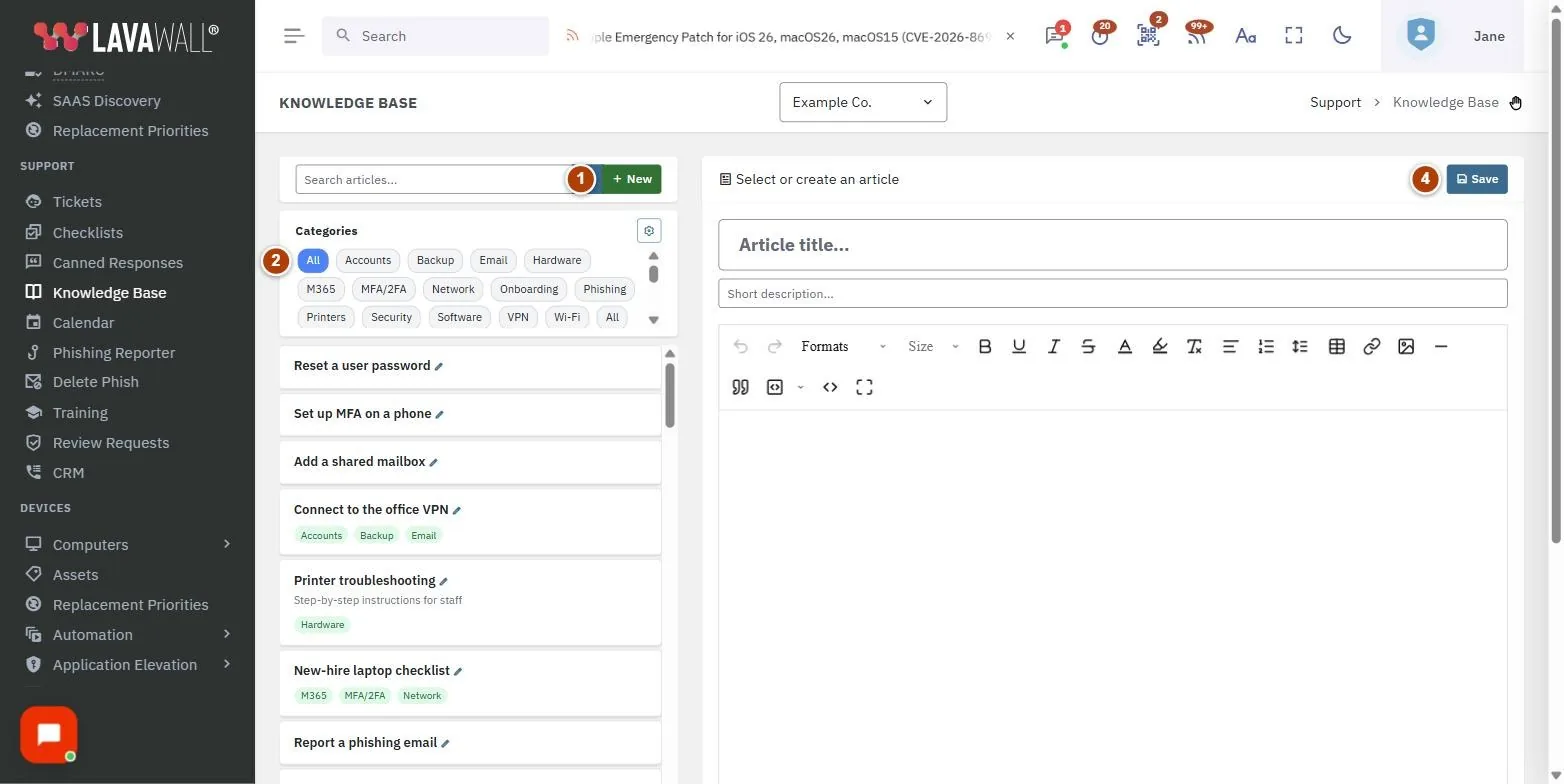
- Search and New (recherche et nouveau) : la zone de recherche pour trouver des articles et le bouton New (nouveau) pour commencer un article vierge.
- Catégories : des pastilles de catégories qui filtrent la liste (All affiche tout), avec un bouton de paramètres pour gérer vos catégories.
- Article list (liste des articles) : des cartes présentant le titre et la description de chaque article, un badge Public le cas échéant, et jusqu’à trois mots-clés.
- Editor (éditeur) : le titre, la brève description et le corps de l’article, avec Enregistrer et un bouton de suppression dans l’en-tête. L’en-tête indique « Editing: » (modification) ou « Viewing: » (consultation) selon que vous pouvez modifier l’article ou non.
- Categories and Keywords (catégories et mots-clés) : des zones d’étiquettes pour l’article ouvert, ainsi que Auto-suggest keywords (suggérer automatiquement des mots-clés).
Comment utiliser cette page
Comment rédiger un nouvel article
- Sélectionnez New.
- Saisissez le titre de l’article (Article title) et une brève description (Short description).
- Rédigez le corps de l’article dans l’éditeur. Utilisez la barre d’outils pour les titres, les listes, les tableaux, les blocs de code et les images.
- Sous Catégories, saisissez du texte pour choisir une catégorie existante, ou saisissez un nouveau nom et choisissez Create "…" (créer « … »).
- Sous Keywords (mots-clés), ajoutez des mots-clés de la même façon, ou sélectionnez Auto-suggest keywords pour que des mots-clés soient suggérés à partir du texte de l’article.
- Sélectionnez Enregistrer. Un titre est obligatoire.
Comment trouver un article
- Saisissez des mots dans Search articles... (rechercher des articles) et appuyez sur Entrée ou sélectionnez le bouton de recherche.
- Pour restreindre la liste, sélectionnez une pastille de catégorie sous Catégories. Sélectionnez All pour effacer le filtre.
- Sélectionnez la carte d’un article pour l’ouvrir dans l’éditeur.
Comment modifier ou supprimer un article
- Ouvrez l’article à partir de la liste. S’il affiche une icône de crayon, vous pouvez le modifier.
- Modifiez le titre, la description, le corps, les catégories ou les mots-clés, puis sélectionnez Enregistrer.
- Pour le supprimer, sélectionnez le bouton de suppression (corbeille) dans l’en-tête de l’éditeur et confirmez avec Supprimer dans l’invite Delete Article? (supprimer l’article?). Une suppression est irréversible.
Comment gérer les catégories
- Sélectionnez le bouton de paramètres à côté de Catégories.
- Dans Manage Categories (gérer les catégories), passez en revue les catégories de votre entreprise.
- Saisissez un New category name (nom de la nouvelle catégorie) et sélectionnez Ajouter.
Conseils
- Dans les zones d’étiquettes, utilisez les touches fléchées et Entrée pour choisir une suggestion. La touche Retour arrière dans une zone vide supprime la dernière étiquette.
- Les étiquettes bleues sont des catégories ou des mots-clés existants; les étiquettes vertes sont de nouveaux éléments qui seront créés lorsque vous enregistrerez.
- Les mots-clés facilitent la recherche des articles. Exécutez Auto-suggest keywords après avoir rédigé le corps de l’article, puis retirez ceux qui ne conviennent pas.
- Les articles marqués Public sont des articles de la bibliothèque partagée. Vous pouvez les lire, mais ils s’ouvrent en lecture seule.
- Dans l’éditeur, Maj+Entrée ajoute un saut de ligne à l’intérieur d’un élément de liste.
Dépannage
- « No articles found. » (Aucun article trouvé.)
- Rien ne correspond à votre recherche ou à votre filtre de catégorie. Videz la zone de recherche ou sélectionnez All, ou sélectionnez Create one? pour commencer un article.
- Le bouton Enregistrer est grisé.
- L’article est un article partagé que vous pouvez consulter, mais pas modifier.
- « Title is required » (le titre est obligatoire)
- s’affiche lorsque vous enregistrez un article sans titre.
- « Article not found » (article introuvable)
- lorsque vous ouvrez un lien vers un article, signifie que l’article n’existe pas ou n’est pas visible pour votre entreprise.
- « No keywords detected » (aucun mot-clé détecté)
- signifie que le corps de l’article ne contenait pas assez de texte pour suggérer des mots-clés. Ajoutez les mots-clés manuellement.
Guides de tâches qui utilisent cette page
Articles connexes
Besoin d’aide supplémentaire?
Consultez le centre de soutien ou communiquez avec notre équipe de soutien en nous indiquant la page où vous étiez :
- Clavardez maintenant : utilisez le bouton de clavardage dans le coin inférieur droit de cette page pour joindre notre équipe tout de suite. Lorsque le consentement aux témoins est requis, le clavardage démarre une fois que vous l’avez accepté (paramètres des témoins).
- Courriel : envoyez un message à notre équipe de soutien par la page de contact. Il est lu directement par une personne.
- Téléphone : AB : 1-403-538-5053, C.-B. : 1-778-731-1339, ON : 1-289-724-8829, É.-U. : 1-406-988-7333, R.-U. : +44 20 3695 9786.
Les noms, les entreprises, les appareils et les chiffres figurant dans les images sont des exemples. Les autres noms de produits et d’entreprises sont des marques de commerce de leurs propriétaires respectifs.