Règles et DLP Google Workspace
Voyez chaque déclenchement d’une règle de prévention de la perte de données (DLP) ou d’une règle d’activité de Google Workspace, dans un registre en lecture seule que vous pouvez filtrer et exporter.
À quoi sert la page
Google Workspace Rules & DLP est une page de la console Lavawall®, dans la section Google Workspace. Lavawall est la plateforme de RMM, de sécurité et de conformité de ThreeShield, conçue et hébergée au Canada. À propos de cette fonctionnalité.
Google ne permet pas aux outils externes de lire la configuration des règles DLP, mais consigne leur déclenchement. Cette page recueille ce registre afin que vous puissiez montrer à un auditeur ce que vos règles ont réellement détecté : quelle règle s’est déclenchée, pour quel utilisateur et quel fichier, dans quelle application et quelle mesure Google a prise.
La section Évaluation DLP combine les déclenchements de règles DLP et les alertes liées à la DLP du Centre d’alertes de Google. La section Rules Activity présente le journal complet des règles, y compris les règles DLP et les règles d’activité d’administration ou d’automatisation. Les deux lisent votre Google Workspace connecté et couvrent par défaut les 90 derniers jours.
Rien sur cette page ne modifie vos paramètres Google.
Ce que vous voyez
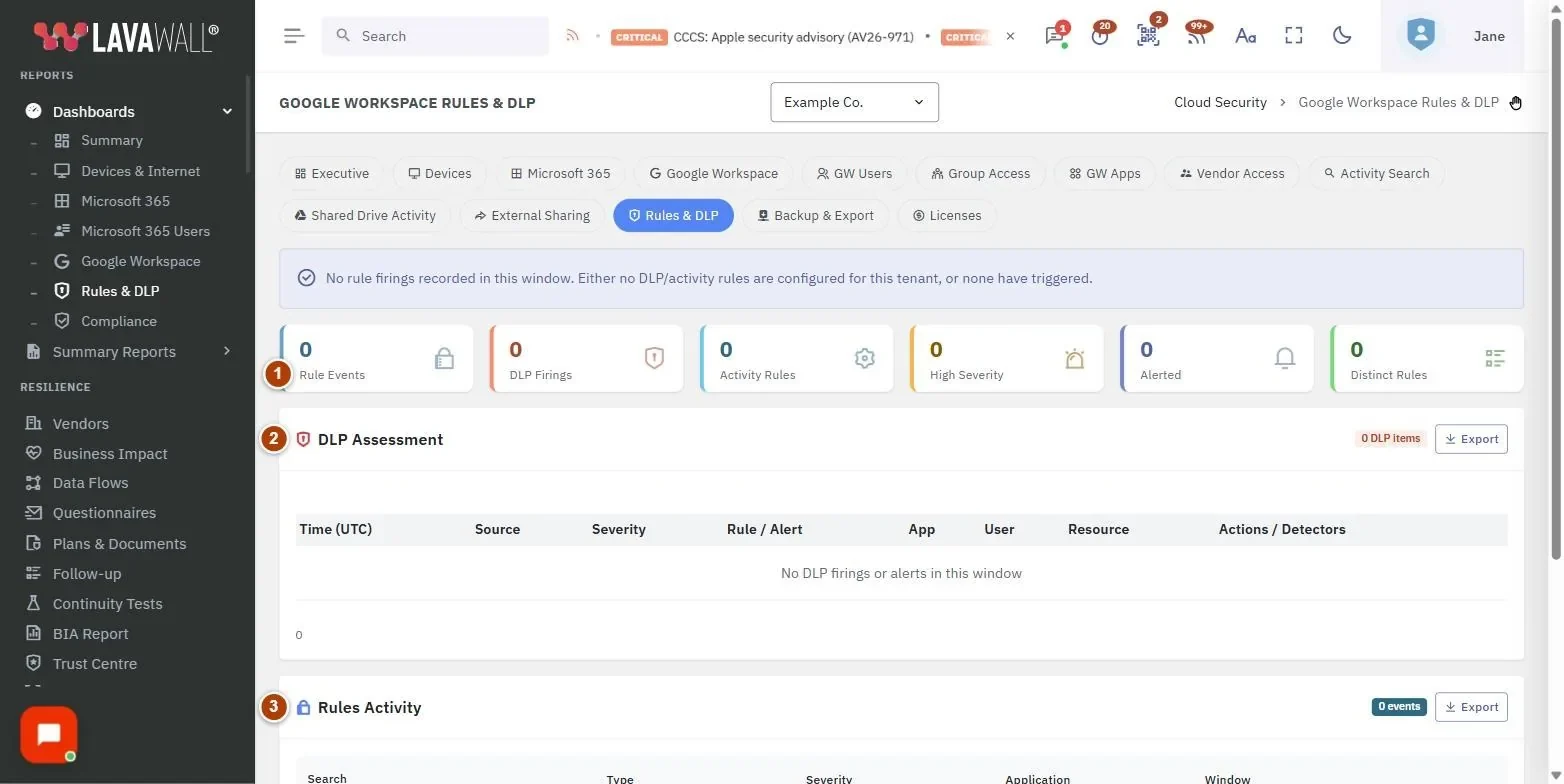
- Summary tiles (tuiles de sommaire) : Rule Events, DLP Firings, Activity Rules, High Severity, Alerted et Distinct Rules. Cliquez sur une tuile pour filtrer Rules Activity; cliquez de nouveau pour retirer le filtre.
- Évaluation DLP : les déclenchements et les alertes DLP avec Time (UTC), Source (Rule ou Alert), Gravité, Rule / Alert, App, User, Resource et Actions / Detectors, un compte d’éléments et Export.
- Rules Activity filters (filtres de l’activité des règles) : Rechercher (règle, utilisateur, ressource), Type (DLP ou Activity), Gravité, Application, Window (30, 90, 180 ou 365 jours) et un bouton de réinitialisation.
- Rules Activity : chaque événement de règle avec Time (UTC), Type, Gravité, Rule, App, User, Resource, Actions / Detectors et Alert, un compte d’événements et Export.
Comment examiner les déclenchements DLP
- Consultez Évaluation DLP. Les éléments les plus récents sont en haut.
- Vérifiez Actions / Detectors pour voir ce que Google a détecté (par exemple, un numéro de carte de crédit) et ce qu’il a fait.
- Cliquez sur Export dans cette section pour télécharger la liste sous forme de fichier CSV.
Comment repérer les événements de règle de gravité élevée
- Cliquez sur la tuile High Severity, ou réglez Gravité à High.
- Affinez au besoin avec Application ou Rechercher.
Comment modifier la période
- Choisissez 30 jours, 90 days, 180 days ou 365 days dans Window.
- La page recharge les deux sections pour cette période.
Comment voir seulement les événements qui ont déclenché une alerte
- Cliquez sur la tuile Alerted.
- Les lignes accompagnées d’une alerte affichent un badge en forme de cloche dans la colonne Alert.
Comment exporter l’activité des règles
- Cliquez sur Export dans l’en-tête Rules Activity pour télécharger un fichier CSV.
Conseils
- Badges de gravité : HIGH en rouge, MEDIUM en ambre, LOW en gris. Les événements sans gravité sont affichés comme moyens.
- Triez Rules Activity par heure en cliquant sur Time (UTC).
- Les heures sur cette page sont en UTC.
- Chaque tableau affiche les 1 000 premières lignes. Utilisez les filtres ou une période plus courte pour les gros locataires.
Dépannage
- « This domain's Google Workspace edition does not include DLP. »
- Les règles DLP ne sont offertes que dans les éditions Enterprise, Frontline, Education et Enterprise Essentials Plus. Une liste DLP vide est normale. Les règles d’activité apparaissent tout de même sous Rules Activity.
- « No rule firings recorded in this window. »
- Soit aucune règle DLP ni règle d’activité n’est configurée dans Google, soit aucune ne s’est déclenchée. Essayez une période Window plus longue.
- « Rules & DLP data not available yet. »
- Lavawall n’a pas encore recueilli de données sur les règles pour ce locataire. Les données apparaissent après la prochaine synchronisation de Google Workspace.
- « No rule events match. »
- Vos filtres excluent tout. Cliquez sur le bouton de réinitialisation.
Articles connexes
Besoin d’aide?
Consultez le centre de soutien ou communiquez avec notre équipe de soutien en nous indiquant la page où vous vous trouviez :
- Clavardage : utilisez le bouton de clavardage dans le coin inférieur droit de cette page pour joindre notre équipe immédiatement. Lorsque le consentement aux témoins est requis, le clavardage démarre après votre acceptation (paramètres des témoins).
- Courriel : envoyez un message à notre équipe de soutien par la page Nous joindre. Il est lu directement par une personne.
- Téléphone :
 AB : 1-403-538-5053
 É.-U. : 1-406-988-7333
 R.-U. : +44 20 3695 9786
Les noms, entreprises, appareils et chiffres figurant dans les images sont des exemples. Les autres noms de produits et d’entreprises sont des marques de commerce de leurs propriétaires respectifs.