Recherche d’activité Google Workspace
Recherchez les connexions, les modifications administratives et l’activité Drive dans votre Google Workspace, au même endroit.
À quoi sert la page
Google Workspace Activity Search est une page de la console Lavawall®, dans la section Google Workspace. Lavawall est la plateforme de RMM, de sécurité et de conformité de ThreeShield, conçue et hébergée au Canada. À propos de cette fonctionnalité.
Lorsque vous enquêtez sur un compte Google Workspace, les preuves sont réparties entre les connexions, les modifications dans la console d’administration et l’activité Drive. Cette page effectue une recherche dans les trois à la fois et présente les résultats en ordre chronologique, ce qui vous permet de suivre ce qu’une personne a fait, de sa connexion à l’accès aux fichiers.
Chaque résultat indique l’heure, le type d’activité, l’utilisateur, l’événement, sa cible ou son détail, ainsi que l’adresse IP avec son pays, sa ville et son fournisseur d’accès Internet. Les événements signalés comme suspects ou impliquant des personnes de l’extérieur sont marqués d’une icône d’avertissement.
L’activité la plus récente se charge automatiquement à l’ouverture de la page.
Ce que vous voyez
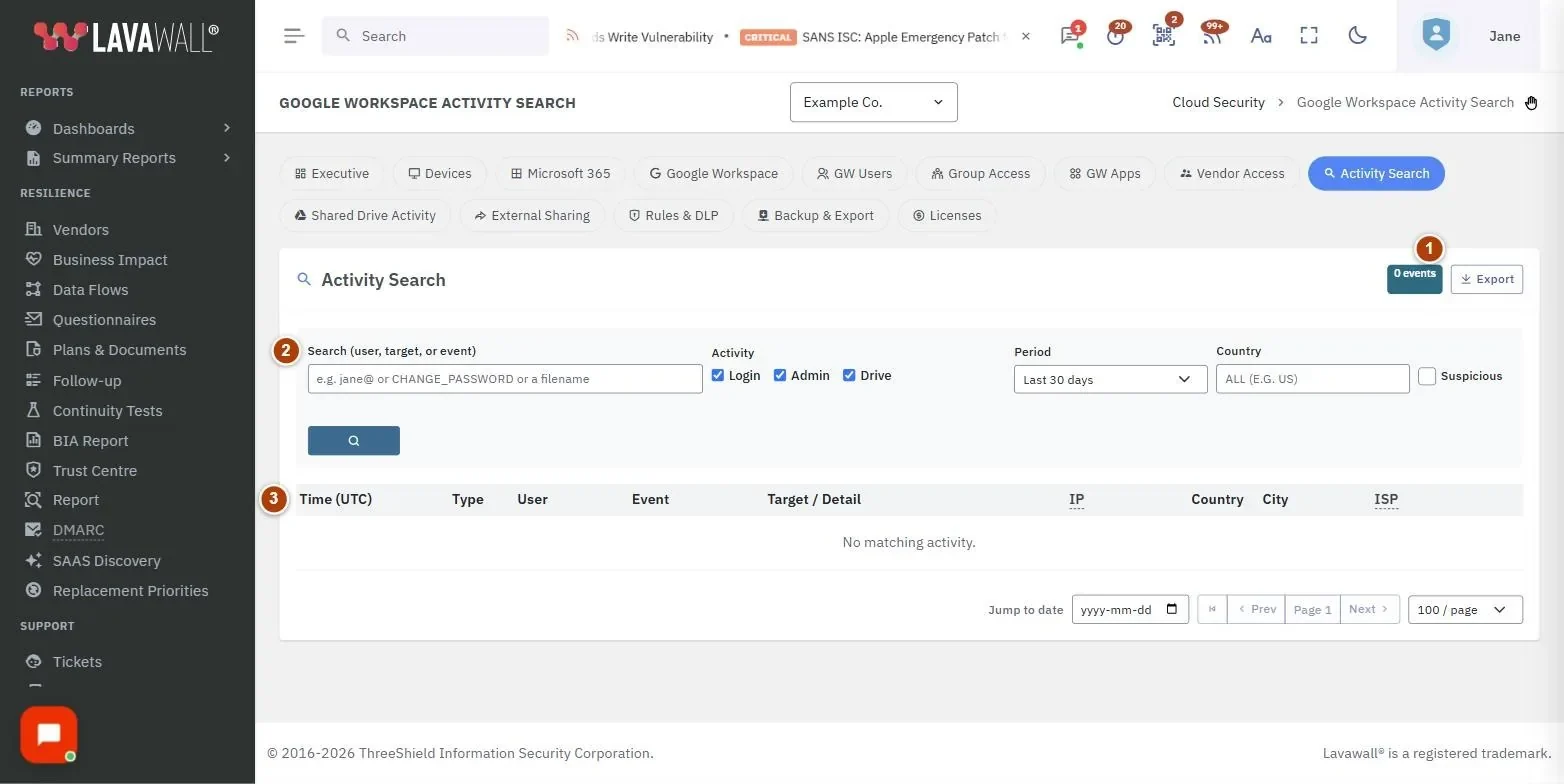
- Activity Search header (en-tête de la recherche d’activité) : avec Export.
- Filters (filtres) : Search (user, target, or event), Activity (Login, Admin, Drive), Period, Pays, Suspect et le bouton de recherche.
- Results table (tableau de résultats) : Time (UTC), Type, User, Event, Target / Detail, IP, Pays, Ville et ISP.
- Paging (pagination) : Aller à la date, première page, Prev, le numéro de page, Suivant et le nombre de lignes par page (50, 100 ou 200).
Comment examiner un utilisateur
- Saisissez une partie de l’adresse de la personne dans Rechercher, par exemple jane@.
- Laissez Login, Admin et Drive cochés pour tout voir.
- Choisissez une période dans Period : les dernières 24 heures, 7, 30, 90 ou 180 jours.
- Cliquez sur le bouton de recherche ou appuyez sur Entrée.
- Lisez les résultats du plus récent au plus ancien. Repérez les connexions depuis des pays inattendus suivies d’une activité administrative ou Drive.
Comment repérer les connexions suspectes
- Cochez seulement Login sous Activity.
- Cochez Suspect.
- Au besoin, saisissez un code de pays de deux lettres dans Pays, par exemple US, pour voir les connexions depuis un seul pays.
- Lancez la recherche.
Comment trouver un événement ou un fichier en particulier
- Saisissez un nom d’événement ou un nom de fichier dans Rechercher.
- Cochez Admin pour les modifications dans la console d’administration, ou Drive pour l’activité sur les fichiers.
- Utilisez Aller à la date pour aller à une journée en particulier. Cliquez sur le ✕ à côté pour revenir à l’activité la plus récente.
Comment exporter les résultats
- Lancez votre recherche.
- Cliquez sur Export pour télécharger la page de résultats actuelle sous forme de fichier CSV.
Conseils
- Les heures sur cette page sont en UTC.
- La zone Pays suggère les pays déjà présents dans vos résultats.
- Une icône d’avertissement rouge à côté d’un événement signifie qu’il a été signalé comme suspect ou externe.
- Augmentez le nombre de lignes par page à 200 avant d’exporter afin d’en saisir davantage à la fois.
Dépannage
- « No matching activity. »
- Élargissez la période dans Period, cochez tous les types d’activité ou videz Pays et Suspect.
- « No matching activity on or before <date>. »
- La date de saut limite les résultats. Effacez-la pour voir l’activité la plus récente.
- Aucun résultat du tout.
- Vérifiez que Google Workspace est connecté dans le tableau de bord Google Workspace.
Guides pratiques qui utilisent cette page
Articles connexes
Besoin d’aide?
Consultez le centre de soutien ou communiquez avec notre équipe de soutien en nous indiquant la page où vous vous trouviez :
- Clavardage : utilisez le bouton de clavardage dans le coin inférieur droit de cette page pour joindre notre équipe immédiatement. Lorsque le consentement aux témoins est requis, le clavardage démarre après votre acceptation (paramètres des témoins).
- Courriel : envoyez un message à notre équipe de soutien par la page Nous joindre. Il est lu directement par une personne.
- Téléphone : AB : 1-403-538-5053, C.-B. : 1-778-731-1339, ON : 1-289-724-8829, É.-U. : 1-406-988-7333, R.-U. : +44 20 3695 9786.
Les noms, entreprises, appareils et chiffres figurant dans les images sont des exemples. Les autres noms de produits et d’entreprises sont des marques de commerce de leurs propriétaires respectifs.