Évaluation de cybersécurité
Transformez tout ce que Lavawall sait sur une entreprise en un seul rapport d’évaluation de sécurité que vous pouvez examiner, modifier et remettre au client.
À quoi sert la page
Cybersecurity Assessment (évaluation de cybersécurité) est une page de la console Lavawall®, dans la section Rapports. Lavawall est la plateforme de surveillance et de gestion à distance (RMM), de sécurité et de conformité de ThreeShield, conçue et hébergée au Canada. À propos de cette fonctionnalité.
La page Cybersecurity Assessment rassemble en un seul rapport les données de sécurité de l’entreprise sélectionnée. Elle s’ouvre sur un sommaire de direction, puis regroupe les constats en sections : appareils et infrastructure, correctifs manquants, problèmes de configuration, appareils à remplacer, problèmes d’identité et de comptes, sécurité du domaine et du courriel, sécurité infonuagique, adresses IP suspectes, menaces actives, chasse aux rançongiciels et résultats d’analyse de vulnérabilités. Une section n’apparaît que s’il y a des données à y présenter.
La section Security Assessment Report est la rédaction formelle. Vous pouvez y ajouter vos propres constats (par exemple, des observations sur la sécurité physique ou la formation) avec une gravité, une recommandation, une réponse de la direction et des contrôles d’atténuation, définir la période d’audit, réorganiser les sections, puis exporter le rapport vers Word ou le copier.
Nessus est facultatif. Si vous importez des analyses Nessus sur la page Nessus Scanner, le rapport ajoute des sections sur les analyses de vulnérabilités, y compris une tendance d’une analyse à l’autre et la liste des vulnérabilités corrigées. Les constats sur le domaine et le courriel apparaissent une fois les domaines de l’entreprise analysés sur la page Domain Scan Results.
Ce que vous voyez
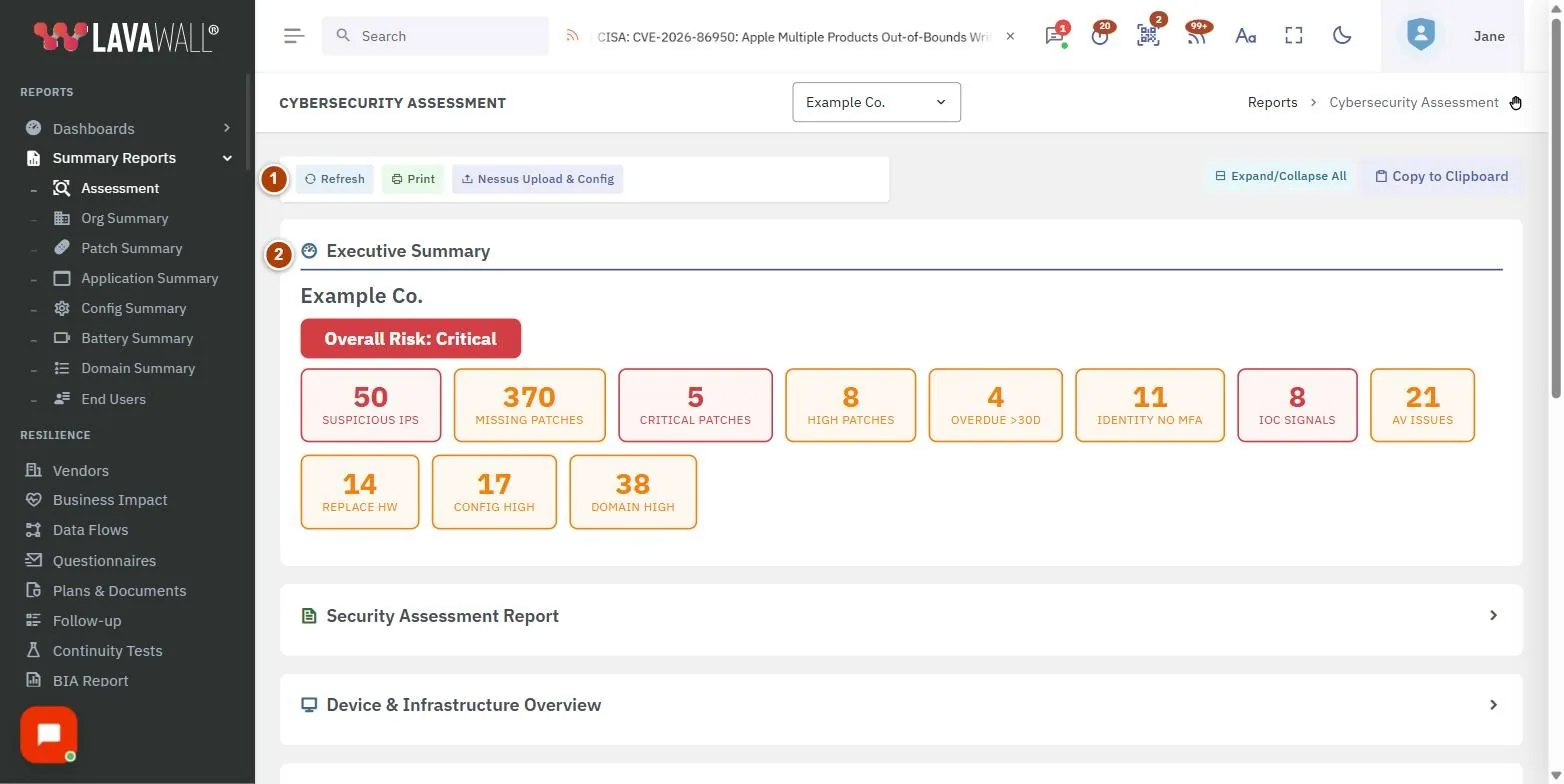
- Barre d’outils : Refresh, Imprimer, Nessus Upload & Config, Expand/Collapse All et Copier dans le presse-papiers.
- Executive Summary : un aperçu en langage clair de ce que l’évaluation a couvert et des principaux résultats.
- Security Assessment Report : le rapport formel, avec Export .docx, Copy Report, Image de marque et Report Config.
- Report Config : période d’audit, sections et constats personnalisés, ordre des sections, portée et paramètres d’inclusion.
- Sections de constats : des sections repliables pour chaque domaine, de Device & Infrastructure Overview à Vulnerability Scan Findings, Vulnerability Scan Trend, Remediated Vulnerabilities et Compliance Posture.
- Add Finding : la boîte de dialogue pour rédiger votre propre constat.
Comment utiliser l’évaluation de cybersécurité
Comment produire un rapport
- Si ce n’est pas déjà fait, analysez les domaines de l’entreprise sur la page Domain Scan Results, afin que les constats sur le domaine et le courriel soient inclus.
- Sélectionnez l’entreprise dans le sélecteur d’entreprise.
- Attendez la fin du message « Gathering security data... », puis lisez l’Executive Summary.
- Utilisez Expand/Collapse All ou cliquez sur un titre de section pour passer en revue chaque domaine.
- Ouvrez Security Assessment Report et cliquez sur Export .docx pour obtenir un document Word, ou sur Copy Report pour le coller ailleurs. Imprimer imprime toute la page.
Comment définir la période d’audit
- Dans Security Assessment Report, cliquez sur Report Config.
- Sous Audit Period, saisissez une étiquette (par exemple « 2026-T1 ») et cliquez sur le bouton de validation.
- Saisissez une date de Start et de End, puis cliquez sur le bouton de validation. Le rapport utilise cette plage pour indiquer quels Mac étaient en retard sur les mises à jour pendant l’évaluation et combien avaient été mis à jour à la fin. Les problèmes résolus restent dans le rapport pour toute la période.
Comment ajouter votre propre constat
- Dans Report Config, sous Custom Report Sections & Findings, cliquez sur Add Finding.
- Choisissez une Report Section, ou sélectionnez New section heading et choisissez un préréglage (comme Physical Security ou Backup & Recovery) ou saisissez le vôtre, puis choisissez sa Position in Report.
- Saisissez le Finding Title et choisissez une Gravité. Cliquez sur Guide me pour répondre à quelques questions et obtenir une cote conforme au CVSS, ou sur (what each level means) pour connaître les définitions.
- Rédigez la Description, la Recommendation, la Management Response et les Mitigating Controls.
- Cliquez sur Save Finding. Utilisez Add Heading pour créer d’abord une section vide, si vous préférez.
Comment adapter le contenu du rapport
- Ouvrez Report Config.
- Faites glisser les sections dans Section Order pour les réorganiser, ou cliquez sur Réinitialiser.
- Sous Assessment Scope, cochez les domaines que le sommaire de direction doit indiquer comme couverts. Réinitialiser revient aux domaines détectés à partir des données.
- Activez ou désactivez des domaines sous Domain Scan Inclusions et des domaines de courriel sous Personal Email Domains.
- Définissez l’Administrator Threshold (le nombre de comptes administrateurs jugé excessif) et le Licence Cost per Seat mensuel en dollars canadiens pour afficher ce que les comptes inactifs et suspendus coûtent chaque année. Laissez le coût vide pour l’omettre.
- Donnez des noms conviviaux aux adresses sous IP Address Names. Ils apparaissent dans tout le rapport.
- Après la révision, vous pouvez déplacer les détails des adresses IP suspectes ou du partage externe vers une annexe, inclure le Discovered SaaS Register en annexe, activer ou désactiver les groupes Combined Findings et ajouter les contrôles non conformes à partir de Compliance Assessment Findings.
Conseils
- Nessus est facultatif. Si vous l’utilisez, téléversez une analyse récente avant de produire le rapport pour que les sections sur les vulnérabilités soient à jour. S’il existe plus d’une analyse, un sélecteur d’analyse au-dessus de la section sur les vulnérabilités vous permet de choisir celle qui est utilisée.
- Combined Findings ne signale un contrôle qu’une seule fois, même lorsque plusieurs cadres de référence l’évaluent. Désactivez un groupe pour énumérer ces contrôles séparément.
- Utilisez Image de marque pour définir le logo et les couleurs employés dans les documents à votre image.
- Copier dans le presse-papiers copie une invite que vous pouvez coller dans un assistant d’IA afin de rédiger une évaluation narrative. Cette section n’est pas imprimée.
Dépannage
- Une section attendue est absente.
- Une section n’apparaît que si l’entreprise a des données à y présenter; par exemple, Vulnerability Scan Findings nécessite une analyse Nessus importée.
- Les constats sur le domaine et le courriel sont absents.
- Analysez d’abord les domaines de l’entreprise sur la page Domain Scan Results. Les constats apparaissent dans le rapport après l’analyse.
- Le rapport affiche encore un ancien problème.
- Les problèmes résolus pendant la période d’audit restent dans le rapport pour cette période, par conception.
- Les coûts des comptes inactifs ne s’affichent pas.
- Saisissez un Licence Cost per Seat dans Report Config.
- Trop de comptes administrateurs sont signalés.
- Augmentez l’Administrator Threshold pour les grandes organisations.
Guides pratiques qui utilisent cette page
Articles connexes
Besoin d’aide?
Cherchez dans le centre de soutien ou communiquez avec notre équipe de soutien en nous indiquant la page où vous vous trouviez :
- Clavarder maintenant : utilisez le bouton de clavardage dans le coin inférieur droit de cette page pour joindre notre équipe tout de suite. Lorsque le consentement aux témoins est requis, le clavardage démarre une fois que vous l’avez accepté (paramètres des témoins).
- Courriel : envoyez un message à notre équipe de soutien par la page Nous joindre. Il est transmis directement à une personne.
- Téléphone : AB : 1-403-538-5053, C.-B. : 1-778-731-1339, ON : 1-289-724-8829, É.-U. : 1-406-988-7333, R.-U. : +44 20 3695 9786.
Les noms, entreprises, appareils et chiffres figurant dans les images sont des exemples. Les autres noms de produits et d’entreprises sont des marques de commerce de leurs propriétaires respectifs.