Sommaire de la configuration
Voyez quels paramètres de sécurité échouent le plus souvent sur vos ordinateurs, classés par niveau de risque.
À quoi sert la page
Le Sommaire de la configuration est une page de la console Lavawall®, dans la section Rapports. Lavawall est la plateforme de RMM, de sécurité et de conformité de ThreeShield, conçue et hébergée au Canada. À propos de cette fonctionnalité.
Lavawall vérifie la configuration de sécurité de chaque ordinateur à l’aide d’une série de tests. Le Sommaire de la configuration transforme ces résultats en une ligne par test, qui indique combien d’appareils réussissent le test et combien l’échouent, à chaque niveau de risque.
Servez-vous-en pour trouver les paramètres qui échouent sur le plus grand nombre d’ordinateurs, ou ceux dont le risque est critique, afin de les corriger partout à la fois, par exemple à l’aide d’un script.
Les résultats proviennent de l’agent Lavawall installé sur chaque ordinateur. Utilisez le sélecteur d’entreprise en haut de la console pour voir une seule entreprise ou toutes.
Ce que vous voyez
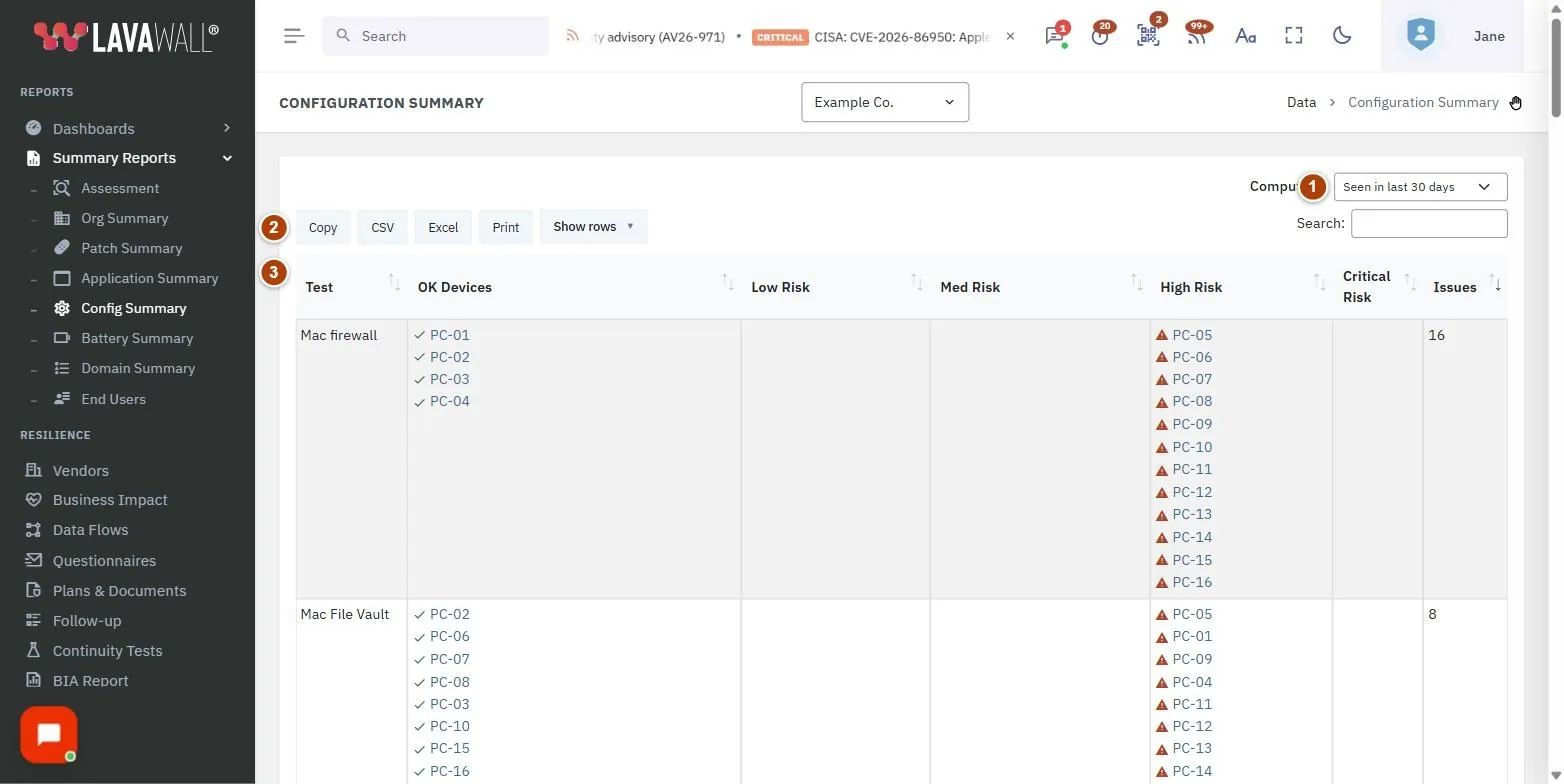
- Filtre des ordinateurs : inclut les ordinateurs Seen in last 30 days (valeur par défaut), Seen in last 90 days, Seen in last 365 days ou Tout afficher.
- Boutons du tableau et recherche : Copier, CSV, Excel, Imprimer et Afficher les lignes, ainsi qu’une zone de recherche.
- Tableau des tests : Test, OK Devices, Low Risk, Med Risk, High Risk, Critical Risk et Issues.
Comment utiliser le rapport
Comment trouver les correctifs les plus importants
- Le tableau s’ouvre avec les tests les plus graves en premier, puis ceux qui touchent le plus d’appareils.
- Consultez Critical Risk et High Risk pour voir combien d’appareils échouent chaque test à ce niveau.
- Corrigez le paramètre sur les appareils touchés, ou exécutez un script sur ceux-ci à partir de Exécuter un script.
Comment rechercher un test en particulier
- Saisissez une partie du nom du test dans la zone de recherche.
Comment exporter les résultats
- Cliquez sur Excel ou CSV pour télécharger, sur Copier pour copier ou sur Imprimer.
Conseils
- OK Devices indique combien d’ordinateurs réussissent déjà le test, ce qui aide à juger de l’ampleur d’un problème.
- Après avoir corrigé un paramètre, attendez que les ordinateurs se signalent de nouveau avant de réexécuter le rapport.
- Pour voir tous les tests en échec sur un ordinateur, ouvrez-le à partir de Appareils › Ordinateurs et choisissez Problèmes de configuration.
Dépannage
- « No configuration issues for this company ».
- Aucun test en échec n’a été trouvé pour l’entreprise et la période sélectionnées. Élargissez le filtre Ordinateurs si vous vous attendiez à des résultats.
- « Could not load data ».
- Cliquez sur Retry dans le message, ou rechargez la page.
Guides de tâches qui utilisent cette page
Articles connexes
Besoin d’aide supplémentaire?
Consultez le centre de soutien ou communiquez avec notre équipe de soutien en nous indiquant sur quelle page vous vous trouviez :
- Clavarder maintenant : utilisez le bouton de clavardage dans le coin inférieur droit de cette page pour joindre notre équipe sur-le-champ. Là où le consentement aux témoins est requis, le clavardage démarre après votre acceptation (paramètres des témoins).
- Courriel : envoyez un message à notre équipe de soutien par la page Nous joindre. Il est transmis directement à une personne.
- Téléphone : AB : 1-403-538-5053, BC : 1-778-731-1339, ON : 1-289-724-8829, É.-U. : 1-406-988-7333, R.-U. : +44 20 3695 9786.
Les noms, entreprises, appareils et chiffres figurant dans les images sont des exemples. Les autres noms de produits et d’entreprises sont des marques de commerce de leurs propriétaires respectifs.