Sommaire de l’entreprise
Comparez l’état de santé de chacune des entreprises que vous gérez dans un seul tableau, afin de savoir quel client demande votre attention en premier.
À quoi sert la page
Le Sommaire de l’entreprise est une page de la console Lavawall®, dans la section Rapports. Lavawall est la plateforme de RMM, de sécurité et de conformité de ThreeShield, conçue et hébergée au Canada. À propos de cette fonctionnalité.
Le Sommaire de l’entreprise présente une ligne par entreprise. Chaque ligne compte les appareils de cette entreprise et leurs problèmes : ordinateurs en attente de redémarrage, problèmes d’antivirus, ordinateurs nécessitant une mise à jour, mises à jour manquantes, problèmes de configuration et problèmes selon leur gravité.
Il est conçu pour les FSG et les équipes TI qui s’occupent de plusieurs organisations, mais il convient aussi à une organisation unique. Les chiffres proviennent de l’agent Lavawall installé sur chaque ordinateur. Le rapport couvre toujours l’ensemble de vos entreprises.
Ce que vous voyez
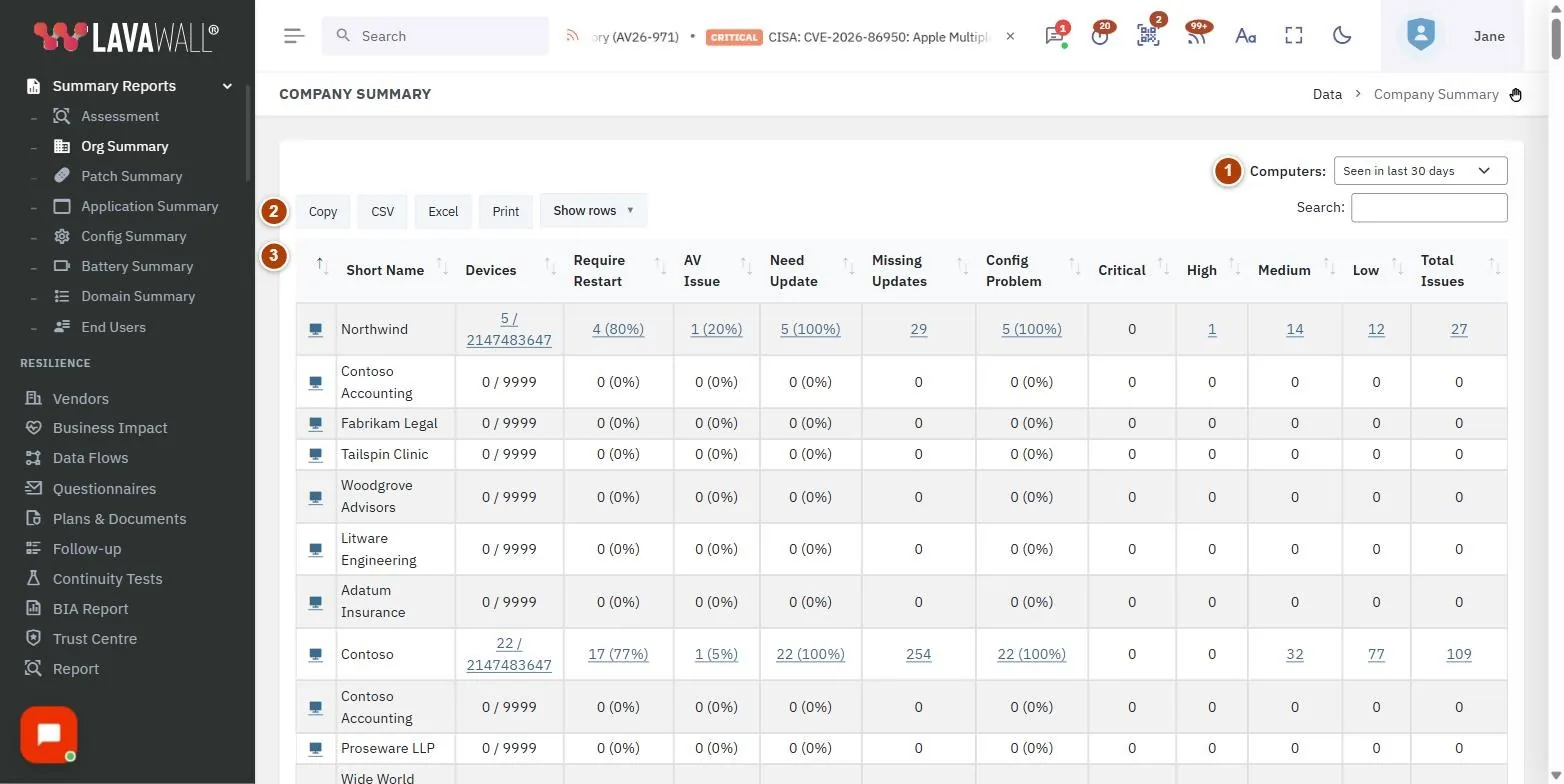
- Filtre des ordinateurs : inclut les ordinateurs Seen in last 30 days (valeur par défaut), Seen in last 90 days, Seen in last 365 days ou Tout afficher.
- Boutons du tableau et recherche : Copier, CSV, Excel, Imprimer et Afficher les lignes, ainsi qu’une zone de recherche.
- Tableau des entreprises : l’entreprise, Nom abrégé, Appareils, Redémarrage requis, Problème d’antivirus, Mise à jour requise, Missing Updates, Config Problem, Critique, Élevé, Moyenne, Faible et Total Issues.
Une organisation désactivée, ou dont les agents sont en cours de désinstallation, affiche une étiquette à côté de son nom. Les super administrateurs peuvent consulter son état avec le bouton d’état de l’organisation; voyez comment désactiver, réactiver ou désinstaller tous les agents.
Comment utiliser le rapport
Comment trouver l’entreprise qui a le plus besoin d’aide
- Cliquez sur l’en-tête Total Issues pour trier selon cette colonne.
- Vous pouvez aussi trier selon Critique ou Problème d’antivirus pour afficher en premier les problèmes les plus urgents.
- Passez à cette entreprise dans le sélecteur d’entreprise, puis ouvrez ses tableaux de bord ou la liste des ordinateurs pour corriger les problèmes.
Comment préparer un rapport client
- Réglez le filtre Ordinateurs en fonction de la période visée par le rapport.
- Cliquez sur Excel ou CSV pour télécharger le tableau, ou sur Imprimer.
Conseils
- Conservez la valeur par défaut Seen in last 30 days afin que les ordinateurs retirés ne gonflent pas les décomptes.
- Critique, Élevé, Moyenne et Faible sont les nombres de problèmes de configuration selon le niveau de risque. Le Sommaire de la configuration indique quelles vérifications ont échoué.
- Recherchez par nom abrégé pour accéder directement à un client.
Dépannage
- « You have not added any companies yet. »
- Cliquez sur Ajouter des clients pour ajouter votre première entreprise cliente.
- « Could not load data ».
- Cliquez sur Retry dans le message, ou rechargez la page.
- Une entreprise n’affiche aucun appareil.
- Aucun ordinateur de cette entreprise n’a été vu pendant la période choisie. Élargissez le filtre Ordinateurs ou installez l’agent pour cette entreprise.
Articles connexes
Besoin d’aide supplémentaire?
Consultez le centre de soutien ou communiquez avec notre équipe de soutien en nous indiquant sur quelle page vous vous trouviez :
- Clavarder maintenant : utilisez le bouton de clavardage dans le coin inférieur droit de cette page pour joindre notre équipe sur-le-champ. Là où le consentement aux témoins est requis, le clavardage démarre après votre acceptation (paramètres des témoins).
- Courriel : envoyez un message à notre équipe de soutien par la page Nous joindre. Il est transmis directement à une personne.
- Téléphone :
 AB : 1-403-538-5053
 É.-U. : 1-406-988-7333
 R.-U. : +44 20 3695 9786
Les noms, entreprises, appareils et chiffres figurant dans les images sont des exemples. Les autres noms de produits et d’entreprises sont des marques de commerce de leurs propriétaires respectifs.