Recherche de conformité
Trouvez n’importe quel contrôle, document, risque, fournisseur ou élément de preuve à partir d’une seule zone de recherche, sans avoir à vous rappeler sur quelle page il se trouve.
À quoi sert la page
La recherche de conformité est une page de la console Lavawall®, dans la section Conformité (GRC). Lavawall est la plateforme de RMM, de sécurité et de conformité de ThreeShield, conçue et hébergée au Canada. À propos de cette fonctionnalité.
La recherche de conformité interroge d’un seul coup tous les registres du module de conformité : les contrôles et les références de cadres auxquelles ils répondent (par exemple « CC6.1 »), le texte des exigences, les documents, les risques, les fournisseurs, les preuves, les constats d’audit, les problèmes, les tâches, les personnes, les réponses aux questionnaires et les éléments de portée.
Les résultats sont regroupés par type, avec les mots correspondants en surbrillance. Chaque résultat mène directement à l’enregistrement. Vous ne voyez que les résultats que vous pourriez déjà ouvrir ailleurs dans la console : les types que votre forfait ou votre rôle GRC n’incluent pas sont ignorés, et la ligne de sommaire indique quels types n’ont pas été recherchés et pourquoi.
Ce que vous voyez
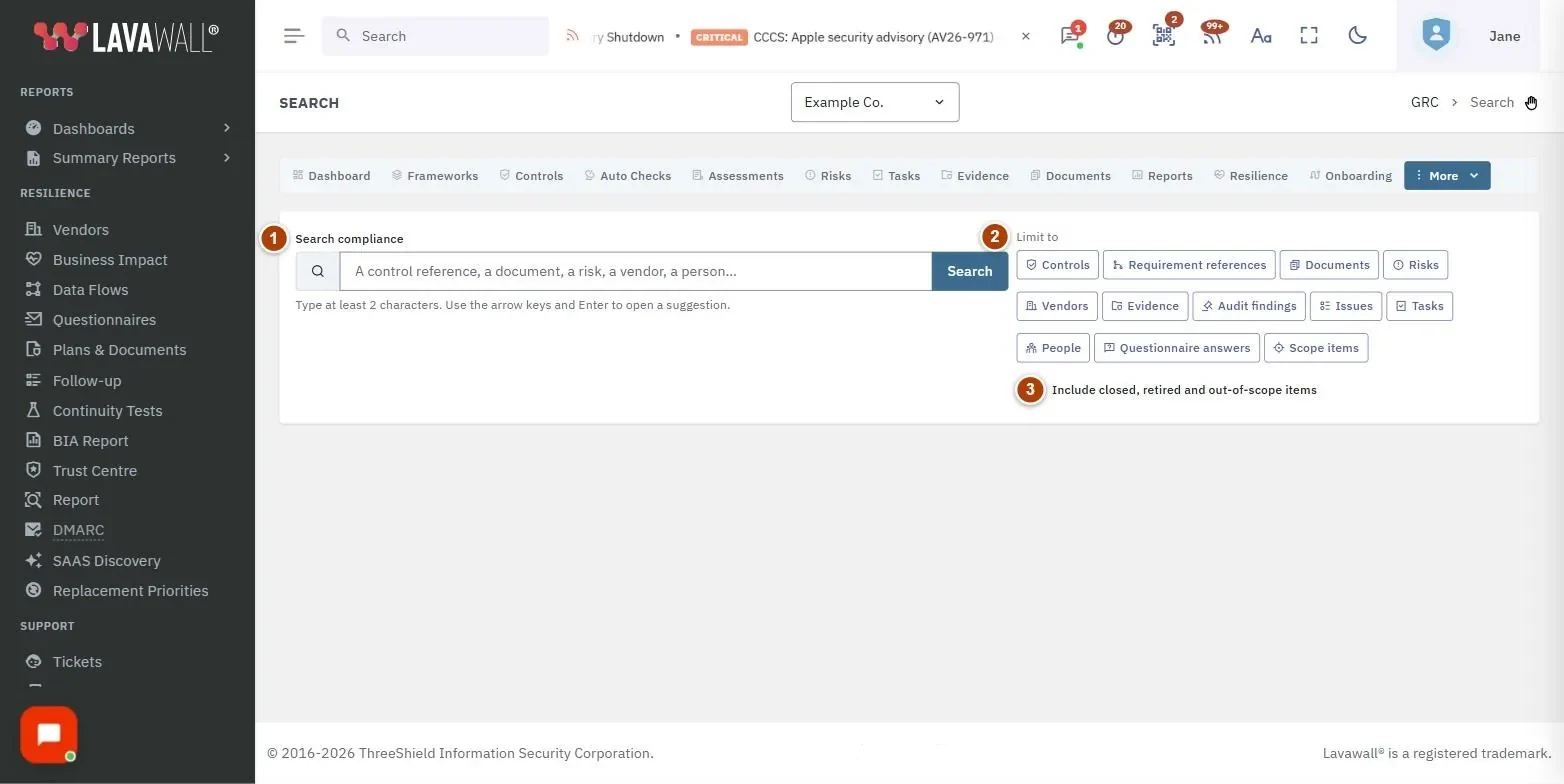
- Search compliance (rechercher dans la conformité) : la zone de recherche avec suggestions en cours de saisie et un bouton Rechercher.
- Limit to (limiter à) : un bouton par type d’enregistrement (contrôles, documents, risques, etc.) pour restreindre la recherche.
- Include closed, retired and out-of-scope items (inclure les éléments fermés, retirés et hors portée) : un interrupteur qui élargit la recherche aux enregistrements archivés.
- Ligne de sommaire : le nombre de résultats trouvés, le nombre de correspondances supplémentaires et les types qui n’ont pas été recherchés.
- Résultats : une carte par type, chaque résultat affichant son titre, sa référence, son statut, un extrait en surbrillance et la date de sa dernière mise à jour.
Comment effectuer une recherche
- Saisissez une référence de contrôle, un nom de document, un risque, un fournisseur ou une personne dans Search compliance.
- Choisissez une suggestion avec les touches fléchées et appuyez sur Entrée (ou cliquez dessus) pour accéder directement à cet enregistrement.
- Ou appuyez sur Entrée ou sélectionnez Rechercher pour voir tous les résultats regroupés par type.
- Cliquez sur le titre d’un résultat pour l’ouvrir.
Comment restreindre ou élargir les résultats
- Sous Limit to, sélectionnez un ou plusieurs types. La recherche est relancée avec ces types seulement.
- Activez Include closed, retired and out-of-scope items pour inclure les enregistrements archivés.
- Dans une carte de résultats, sélectionnez Show more (afficher plus) pour rechercher ce type isolément et voir d’autres correspondances.
Comment partager une recherche
- Effectuez une recherche. L’adresse de la page est mise à jour pour inclure votre terme de recherche.
- Copiez l’adresse et envoyez-la à un collègue. Lorsqu’il l’ouvre, la même recherche est exécutée (il ne voit que ce qu’il est autorisé à voir).
Conseils
- Les références de cadres comme « CC6.1 » ou « A.5.15 » trouvent à la fois l’exigence et les contrôles qui y répondent.
- Les suggestions apparaissent au fur et à mesure de la saisie; appuyez sur Échap pour les fermer.
- Si un type a été « skipped to keep the search fast » (ignoré pour garder la recherche rapide), sélectionnez-le seul sous Limit to.
- Chaque résultat affiche son statut sous forme de petit badge, ce qui permet de distinguer d’un coup d’œil les éléments ouverts des éléments fermés.
Dépannage
- « Type at least … characters. » (Saisissez au moins … caractères.)
- Les termes très courts ne sont pas recherchés. Ajoutez un ou deux caractères.
- « No matches for … » (Aucune correspondance pour …)
- Vérifiez l’orthographe, désactivez les boutons Limit to ou activez Include closed, retired and out-of-scope items.
- Un type affiche « Not searched » (non recherché).
- Le motif est indiqué entre parenthèses : non inclus dans votre forfait, ne fait pas partie de votre rôle GRC, pas encore configuré, ou votre entreprise n’a pas encore choisi de cadre de référence.
- « There is nothing to search on this server yet. » (Il n’y a encore rien à rechercher sur ce serveur.)
- Les registres de conformité n’ont pas été configurés. Commencez par l’assistant de conformité (Compliance Wizard).
Articles connexes
Besoin d’aide supplémentaire?
Consultez le centre de soutien ou communiquez avec notre équipe de soutien en nous indiquant la page où vous étiez :
- Clavardez maintenant : utilisez le bouton de clavardage dans le coin inférieur droit de cette page pour joindre notre équipe tout de suite. Lorsque le consentement aux témoins est requis, le clavardage démarre une fois que vous l’avez accepté (paramètres des témoins).
- Courriel : envoyez un message à notre équipe de soutien par la page de contact. Il est lu directement par une personne.
- Téléphone : AB : 1-403-538-5053, C.-B. : 1-778-731-1339, ON : 1-289-724-8829, É.-U. : 1-406-988-7333, R.-U. : +44 20 3695 9786.
Les noms, les entreprises, les appareils et les chiffres figurant dans les images sont des exemples. Les autres noms de produits et d’entreprises sont des marques de commerce de leurs propriétaires respectifs.