Audits
Menez un audit du début à la fin : la liste de demandes de l’auditeur, les preuves de chaque demande, les échantillons de type II, les constats, l’accès de l’auditeur externe et le dossier final de preuves.
À quoi sert la page
Audits est une page de la console Lavawall®, dans la section Conformité (GRC). Lavawall est la plateforme de RMM, de sécurité et de conformité de ThreeShield, conçue et hébergée au Canada. À propos de cette fonctionnalité.
La page Audits gère les mandats d’audit. Chaque mandat comporte un cadre de référence, un type d’audit, une période et un cabinet d’audit, et contient la liste de demandes de l’auditeur (souvent appelée liste PBC, pour « provided by client »). Pour chaque demande, vous attribuez un propriétaire et une échéance, liez ou téléversez des preuves, en demandez à une personne qui n’utilise pas la console, puis soumettez la demande à l’auditeur, qui l’accepte ou la renvoie.
Vous pouvez créer la liste de demandes à partir d’une évaluation interne ou d’un cadre de référence, la générer à partir d’un cadre, ou importer le chiffrier de l’auditeur. Collect evidence automatically remplit ce que Lavawall peut déjà fournir.
Des auditeurs externes peuvent être invités à un portail privé réservé à ce mandat. Chaque visite exige un code qui leur est envoyé par courriel, et chaque consultation et chaque téléchargement sont consignés. Vous choisissez ce que chaque auditeur peut faire. Les constats soulevés pendant l’audit sont suivis avec une réponse de la direction et peuvent être transformés en problèmes à corriger. Une fois le mandat terminé, vous pouvez le verrouiller et exporter le dossier de preuves.
Ce que vous voyez
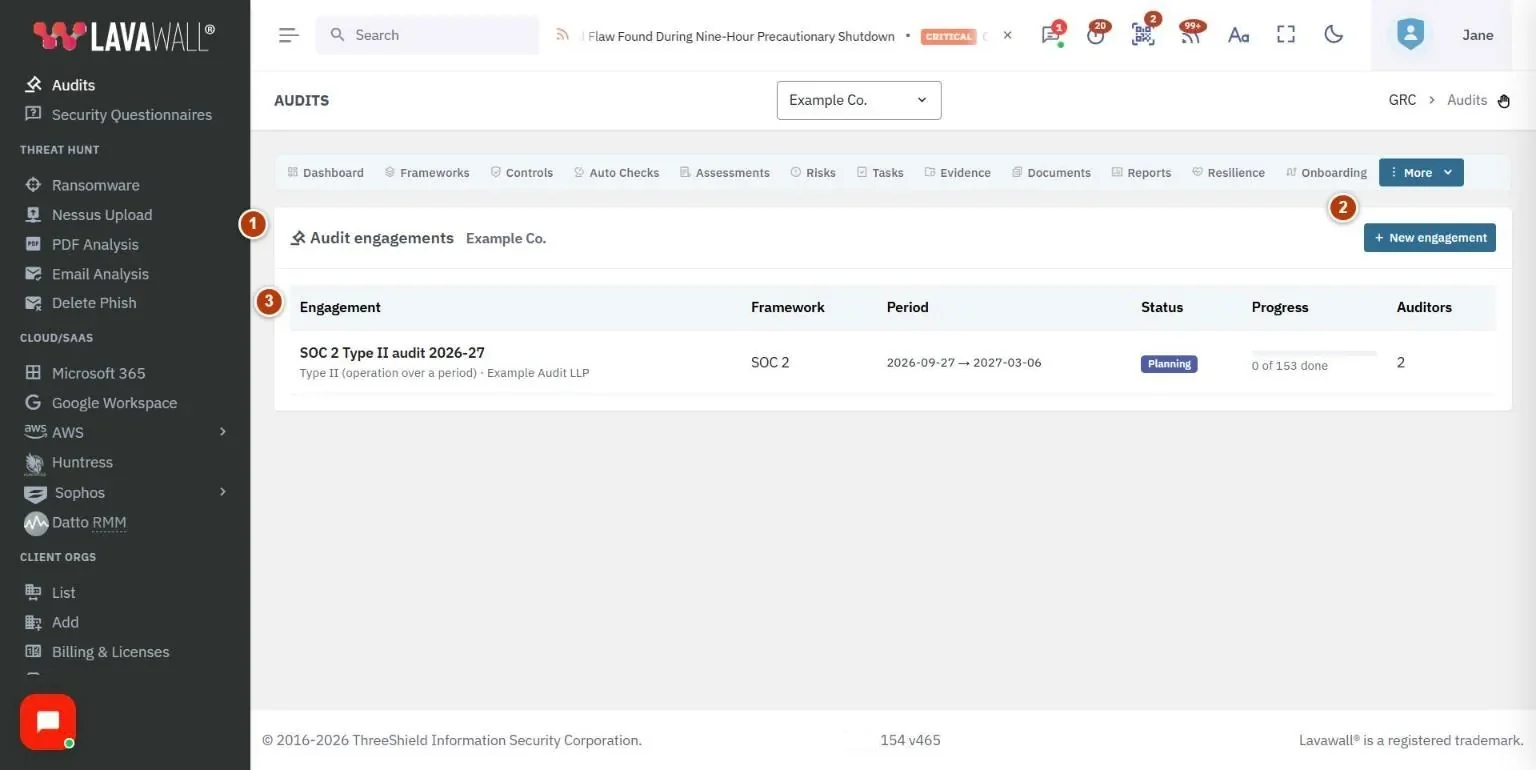
- Audit engagements (mandats d’audit) : la liste des mandats avec Engagement, Framework, Period, Status, Progress et Auditors, et New engagement.
- Engagement header (en-tête du mandat) : le titre et les détails, avec Modifier, Collect evidence automatically, Lock et Export (Evidence package (.zip), Evidence index (.pdf), Request list (.xlsx)).
- Tabs (onglets) : Requests, External auditors, Findings et Détails.
- Requests (demandes) : les filtres (All statuses, Mine), Build requests from…, Generate from framework, Import spreadsheet, New request, et le tableau avec Request, Title, Owner, Due et Status.
- Request dialog (boîte de dialogue de la demande) : des onglets pour Détails, Control design, Evidence, Samples, Comments et History.
- External auditors (auditeurs externes) : Invite auditor, le partage des conceptions de contrôles (Share all, Withdraw all), et le tableau avec Auditor, Can, Expires, Last visit et State.
Comment configurer un mandat
- Sélectionnez New engagement.
- Saisissez le Title, choisissez le Framework (seuls vos cadres actifs sont énumérés) et l’Audit type, puis définissez Period start, Period end, Status et Audit firm.
- Ajoutez des Notes (scope, contacts, milestones). Les auditeurs externes voient ces notes comme la portée du mandat.
- Sélectionnez Enregistrer.
Comment créer la liste de demandes
- Ouvrez le mandat et restez sur Requests.
- Choisissez l’une des options suivantes :
- Build requests from… : à partir de An internal assessment ou de A framework, puis Build the requests.
- Generate from framework.
- Import spreadsheet : téléversez la liste de l’auditeur, Match the columns, vérifiez l’Preview et sélectionnez Import.
- New request : en ajouter une manuellement.
- Sélectionnez Collect evidence automatically pour lier les preuves que Lavawall possède déjà.
Comment répondre à une demande
- Cliquez sur une demande pour l’ouvrir et définissez son propriétaire et son échéance dans Détails, puis Save request.
- Dans Evidence, utilisez Link existing evidence (rechercher et lier), Upload new evidence (puis Upload and link) ou Request it from someone (puis Send request).
- Utilisez Comments pour discuter avec l’auditeur, et Management response lorsqu’il en faut une.
- Sélectionnez Submit to auditor. L’auditeur (ou une personne ayant l’autorisation d’audit) sélectionne Accept ou Return to owner. La personne qui est propriétaire d’une demande ou qui l’a soumise ne peut pas l’accepter elle-même. Parmi les autres boutons d’état, on trouve Start work, Reopen et Not applicable.
Comment tirer un échantillon de type II
- Ouvrez la demande et accédez à Samples.
- Sélectionnez Show population pour voir les éléments dans lesquels l’échantillon est tiré.
- Sélectionnez Draw sample, puis marquez chaque élément échantillonné au fur et à mesure qu’il est testé.
Comment inviter un auditeur externe
- Ouvrez External auditors et sélectionnez Invite auditor.
- Saisissez son Courriel, son Nom et son Firm.
- Choisissez ce qu’il peut faire : Can download evidence files, Can comment on requests, Can add new requests, Can raise findings et Can evaluate the control designs shared with them.
- Définissez Access ends (par défaut 90 jours après la fin de la période) et sélectionnez Send invitation.
- Dans Détails, sous What the external auditor may do with evidence, choisissez View only. ou Downloads allowed. et sélectionnez Save settings.
Comment traiter les constats
- Ouvrez Findings et sélectionnez Raise finding, ou ouvrez un constat soulevé par l’auditeur.
- Consignez la Management response et sélectionnez Save the response.
- Sélectionnez Open an issue from this finding pour suivre la correction dans Issues & Remediation.
- Une fois le constat résolu, sélectionnez Fermer.
Conseils
- Verrouillez le mandat lorsque l’audit est terminé. Un mandat verrouillé refuse les modifications de ses demandes, de ses échantillons et de ses liens de preuves.
- Les téléchargements d’un auditeur doivent être autorisés à la fois dans son invitation et pour l’ensemble du mandat.
- Download this request's evidence, dans une demande, vous donne seulement les fichiers de cette demande.
- Utilisez Mine pour ne voir que les demandes dont vous êtes propriétaire.
- Définissez How long management has to answer a finding dans l’onglet Détails.
Dépannage
- Je ne peux pas accepter une demande que j’ai soumise.
- La séparation des tâches empêche les propriétaires et les personnes qui soumettent une demande d’accepter leur propre travail, à moins que votre entreprise n’autorise l’auto-approbation et que vous indiquiez un motif.
- Les modifications sont refusées.
- Le mandat est verrouillé.
- L’auditeur ne peut pas télécharger de fichiers.
- Activez Can download evidence files pour lui et choisissez Downloads allowed. dans les paramètres du mandat.
- Un cadre de référence manque dans la liste.
- Seuls les cadres actifs de votre entreprise peuvent être choisis. Adoptez-le d’abord sur la page Frameworks.
Guides pratiques qui utilisent cette page
Articles connexes
Besoin d’aide?
Consultez le centre de soutien ou communiquez avec notre équipe de soutien en nous indiquant la page où vous vous trouviez :
- Clavardage : utilisez le bouton de clavardage dans le coin inférieur droit de cette page pour joindre notre équipe immédiatement. Lorsque le consentement aux témoins est requis, le clavardage démarre après votre acceptation (paramètres des témoins).
- Courriel : envoyez un message à notre équipe de soutien par la page Nous joindre. Il est lu directement par une personne.
- Téléphone : AB : 1-403-538-5053, C.-B. : 1-778-731-1339, ON : 1-289-724-8829, É.-U. : 1-406-988-7333, R.-U. : +44 20 3695 9786.
Les noms, entreprises, appareils et chiffres figurant dans les images sont des exemples. Les autres noms de produits et d’entreprises sont des marques de commerce de leurs propriétaires respectifs.