Course Editor (éditeur de cours)
Parcourez la bibliothèque de cours de sensibilisation à la sécurité, affichez un aperçu de n’importe quel cours tel que le voit un apprenant, et modifiez les diapositives, les questions et les paramètres des cours que votre organisation possède.
À quoi sert la page
Course Editor est une page de la console Lavawall®, dans la section Formation de sensibilisation à la sécurité. Lavawall est la plateforme de RMM, de sécurité et de conformité de ThreeShield, conçue et hébergée au Canada. À propos de cette fonctionnalité.
Cette page est le catalogue des cours de la formation Lavawall. Elle énumère tous les cours qui sont à votre disposition, avec leur code, leur version, leur nombre de diapositives, le nombre de vos employés qui y sont inscrits et les langues dans lesquelles ils sont offerts. Vous pouvez rechercher et filtrer la liste, et afficher un aperçu de n’importe quel cours dans un nouvel onglet.
Pour les cours que votre organisation possède, l’éditeur vous permet de modifier les paramètres du cours (titre, description, catégorie, note de passage, temps minimal par diapositive, durée estimée en minutes, certificat et accusé de réception de politique), de gérer les traductions et de construire les diapositives. Les diapositives peuvent être du contenu, des questions, des accusés de réception de politique ou des résumés, et peuvent être réordonnées par glisser-déposer.
Les cours fournis par Lavawall sont offerts à tous et peuvent faire l’objet d’un aperçu et d’une attribution, mais pas d’une modification.
Ce que vous voyez
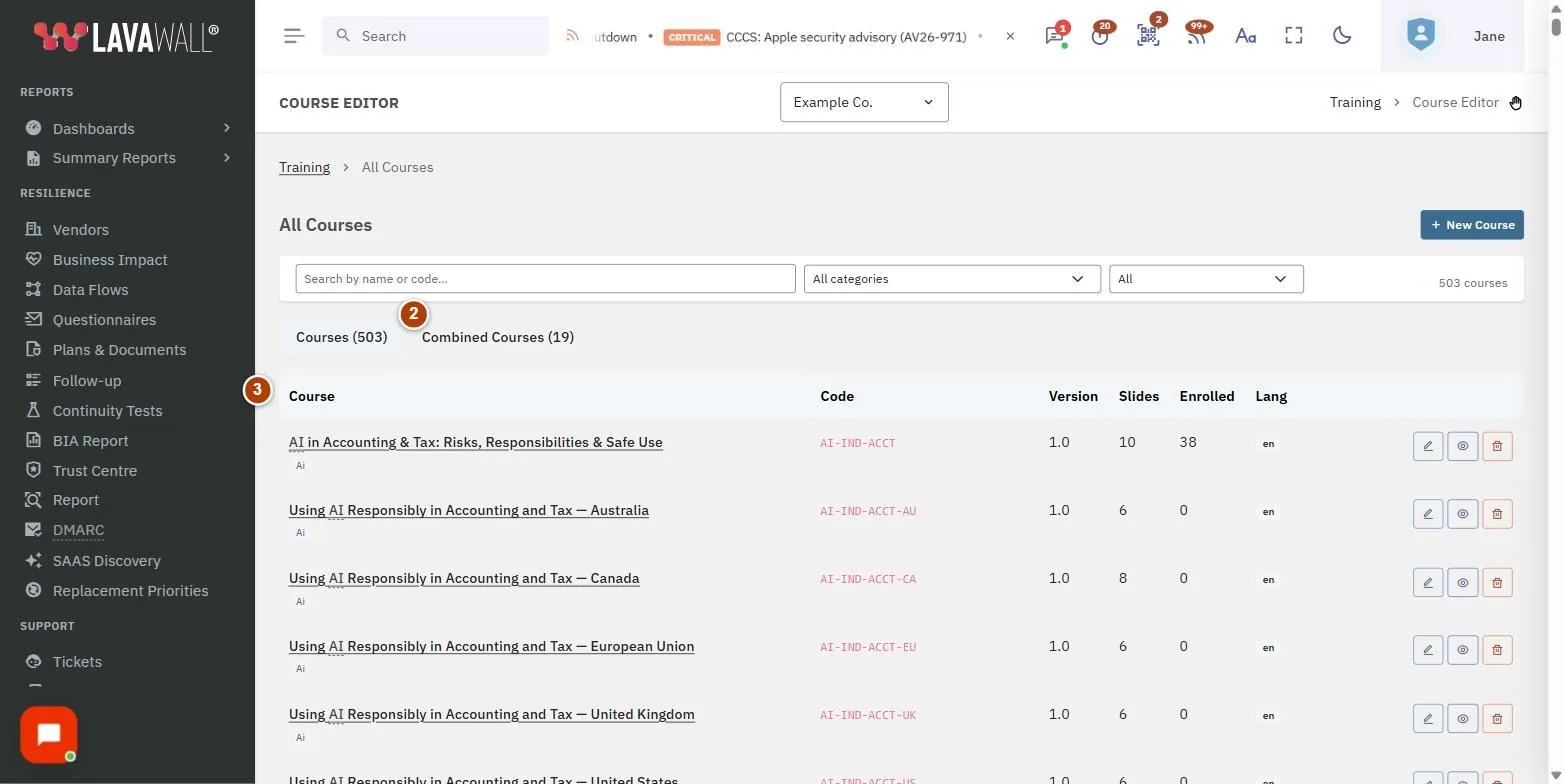
- Recherche et filtres : recherche par nom ou par code, All categories et un filtre d’état (Tout, Actif, Inactif).
- Onglets : Courses et Combined Courses, chacun avec un décompte.
- Tableau des cours : Course, Code, Version, Slides, Enrolled et Lang, avec les boutons d’aperçu, de modification et de suppression (modification et suppression seulement pour les cours que vous possédez).
- Course Settings (éditeur) : Course Code, Title (English), Description, Category, Version, Passing Score (%), Min Sec/Slide, Est. Minutes, Issue certificate on completion, Requires policy acknowledgment, Default Policy to Acknowledge, Course Thumbnail, Enregistrer et l’aperçu.
- Course Translations : le titre et la description en français, en espagnol, en arabe et en inuktitut, chacun enregistré séparément.
- Slides : la liste ordonnée des diapositives, avec les boutons de modification et de suppression, ainsi que + Content, + Question, + Policy Ack et + Summary.
Comment trouver un cours et en afficher un aperçu
- Saisissez du texte dans la zone de recherche, ou choisissez une catégorie.
- Cliquez sur le bouton d’aperçu (icône en forme d’œil) d’un cours. Il s’ouvre dans un nouvel onglet tel que le voit un apprenant.
Comment modifier un cours que vous possédez
- Cliquez sur le titre du cours ou sur son bouton de modification.
- Modifiez les paramètres dans Course Settings, puis cliquez sur Enregistrer.
- Pour exiger du personnel qu’il accepte une politique, cochez Requires policy acknowledgment et choisissez une Default Policy to Acknowledge parmi vos documents de conformité.
Comment ajouter et organiser des diapositives
- Dans Slides, cliquez sur + Content, + Question, + Policy Ack ou + Summary.
- Remplissez la diapositive dans Edit Slide, puis cliquez sur Save Slide.
- Glissez-déposez les diapositives pour changer leur ordre.
- Pour retirer une diapositive, cliquez sur son bouton de suppression et confirmez. Cette opération est irréversible.
Comment ajouter une traduction
- Dans Course Translations, saisissez le titre et la description pour la langue.
- Cliquez sur le bouton d’enregistrement à côté de cette langue.
Comment combiner des cours
- Ouvrez Combined Courses et cliquez sur New Combo.
- Saisissez un Combo Code, un Titre, une Description et un Passing Score (%), cochez les Courses to Include et cliquez sur Save Combo.
- Pour exercer un plus grand contrôle sur l’ordre et les certificats, utilisez plutôt la page Course Bundles.
Conseils
- Enregistrez un nouveau cours avant d’y ajouter des diapositives.
- Min Sec/Slide empêche les apprenants de passer les diapositives sans les lire.
- Utilisez les diapositives Policy Ack pour recueillir la preuve que le personnel a lu une politique; la politique par défaut est jointe à toute diapositive de politique qui n’en a pas une propre.
- La colonne Lang indique les langues dans lesquelles un cours est offert.
- La suppression d’un cours est irréversible. Songez plutôt à le marquer comme inactif.
Dépannage
- « No courses match your search. »
- Videz la zone de recherche et les filtres.
- « Save course first. »
- Cliquez sur Enregistrer pour un nouveau cours avant d’y ajouter des diapositives.
- Le titre d’un cours n’est pas un lien.
- Le cours est fourni par Lavawall ou par une autre organisation; vous pouvez donc en afficher un aperçu, mais pas le modifier.
- Le bouton New Course est absent.
- La création de tout nouveau cours n’est pas offerte à votre compte sur cette page.
Articles connexes
Besoin d’aide supplémentaire?
Consultez le centre de soutien ou communiquez avec notre équipe de soutien en nous indiquant sur quelle page vous vous trouviez :
- Clavarder maintenant : utilisez le bouton de clavardage dans le coin inférieur droit de cette page pour joindre notre équipe sur-le-champ. Là où le consentement aux témoins est requis, le clavardage démarre après votre acceptation (paramètres des témoins).
- Courriel : envoyez un message à notre équipe de soutien par la page Nous joindre. Il est transmis directement à une personne.
- Téléphone : AB : 1-403-538-5053, BC : 1-778-731-1339, ON : 1-289-724-8829, É.-U. : 1-406-988-7333, R.-U. : +44 20 3695 9786.
Les noms, entreprises, appareils et chiffres figurant dans les images sont des exemples. Les autres noms de produits et d’entreprises sont des marques de commerce de leurs propriétaires respectifs.