Course Bundles (ensembles de cours)
Regroupez plusieurs cours de formation en un ensemble que vous pouvez attribuer, suivre et certifier comme un seul élément.
À quoi sert la page
Course Bundles est une page de la console Lavawall®, dans la section Formation de sensibilisation à la sécurité. Lavawall est la plateforme de RMM, de sécurité et de conformité de ThreeShield, conçue et hébergée au Canada. À propos de cette fonctionnalité.
Certains groupes d’employés ont besoin de plus d’un cours, par exemple la sensibilisation à la sécurité, la protection de la vie privée et le traitement des cartes de paiement. Un ensemble vous permet de combiner des cours existants en un seul élément attribuable, dans l’ordre où les apprenants doivent les suivre, avec une seule note de passage et un seul certificat.
Les ensembles réutilisent des cours existants. Un cours peut appartenir à autant d’ensembles que vous le souhaitez, et la modification d’un cours le met à jour dans tous les ensembles qui l’utilisent.
La liste affiche chaque ensemble avec son état, son code et son nombre de cours. À partir de chaque ensemble, vous pouvez le modifier, l’afficher en aperçu tel que le verrait un apprenant, ou passer directement à son attribution.
Ce que vous voyez
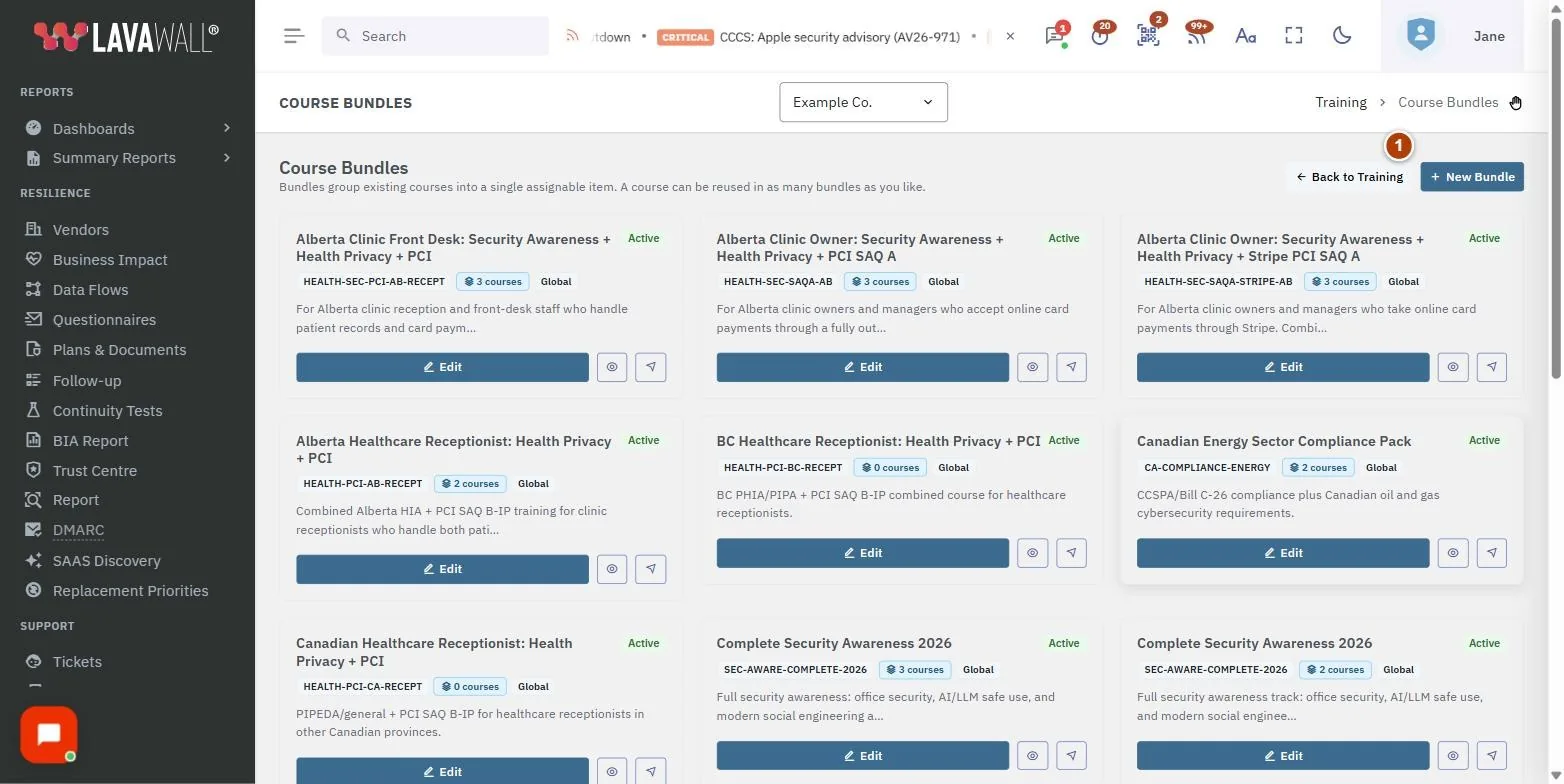
- Course Bundles : Back to Training et New Bundle.
- Cartes d’ensembles : le titre, Actif ou Inactif, le code de l’ensemble, le nombre de cours, une courte description, ainsi que les boutons Modifier, d’aperçu et d’attribution. Les ensembles que Lavawall fournit à tous sont marqués Global.
- Bundle Details (éditeur) : Titre, Bundle Code, Description, Passing Score %, Certificate et Actif.
- Courses in this Bundle : la liste ordonnée des cours de l’ensemble. Glissez-déposez pour réordonner; les apprenants les suivent de haut en bas.
- Add Courses : recherchez parmi les cours disponibles et ajoutez-les à l’ensemble.
- Boutons de l’éditeur : All Bundles, Preview, Supprimer et Save Bundle.
Comment créer un ensemble
- Cliquez sur New Bundle.
- Saisissez un Titre. Laissez Bundle Code vide pour qu’un code soit généré.
- Ajoutez une Description qui précise à qui s’adresse l’ensemble.
- Définissez le Passing Score % et cochez Certificate si les apprenants doivent en recevoir un.
- Dans Add Courses, recherchez chaque cours et cliquez sur son bouton d’ajout.
- Glissez-déposez les cours de Courses in this Bundle dans le bon ordre.
- Cliquez sur Save Bundle.
Comment modifier un ensemble
- Cliquez sur Modifier sur la carte de l’ensemble.
- Modifiez les détails, ajoutez ou retirez des cours (utilisez le bouton de retrait sur un cours), ou glissez-déposez pour réordonner.
- Cliquez sur Save Bundle.
Comment afficher un aperçu d’un ensemble et l’attribuer
- Cliquez sur le bouton d’aperçu (icône en forme d’œil) pour ouvrir l’ensemble tel que le voit un apprenant, dans un nouvel onglet.
- Cliquez sur le bouton d’attribution (icône d’envoi) pour ouvrir Training Management avec l’ensemble prêt à être attribué.
Comment retirer ou supprimer un ensemble
- Pour cesser d’utiliser un ensemble tout en conservant son historique, décochez Actif et cliquez sur Save Bundle.
- Pour le supprimer, ouvrez-le et cliquez sur Supprimer, puis sur Delete bundle. Les cours eux-mêmes ne sont pas supprimés, mais l’ensemble et ses inscriptions le sont, et cette opération est irréversible.
Conseils
- Créez des ensembles par rôle, par exemple « Réception » ou « Équipe des finances ».
- Placez le cours le plus important en premier. Les apprenants suivent les cours de haut en bas.
- Il vaut mieux marquer un ensemble comme inactif que le supprimer, afin de conserver les dossiers d’achèvement.
- La note de passage par défaut d’un nouvel ensemble est de 80 %.
Dépannage
- « No bundles yet. »
- Cliquez sur New Bundle pour en créer un à partir de cours existants.
- « Title required. »
- Donnez un titre à l’ensemble avant de l’enregistrer.
- « Saved, but… course list failed. »
- Les détails de l’ensemble ont été enregistrés, mais pas la liste des cours. Vérifiez les cours et cliquez de nouveau sur Save Bundle.
- Vous voyez la liste, mais pas l’éditeur.
- Votre rôle permet de consulter la formation, mais pas de la gérer. Adressez-vous à un administrateur.
Guides de tâches qui utilisent cette page
Articles connexes
Besoin d’aide supplémentaire?
Consultez le centre de soutien ou communiquez avec notre équipe de soutien en nous indiquant sur quelle page vous vous trouviez :
- Clavarder maintenant : utilisez le bouton de clavardage dans le coin inférieur droit de cette page pour joindre notre équipe sur-le-champ. Là où le consentement aux témoins est requis, le clavardage démarre après votre acceptation (paramètres des témoins).
- Courriel : envoyez un message à notre équipe de soutien par la page Nous joindre. Il est transmis directement à une personne.
- Téléphone : AB : 1-403-538-5053, BC : 1-778-731-1339, ON : 1-289-724-8829, É.-U. : 1-406-988-7333, R.-U. : +44 20 3695 9786.
Les noms, entreprises, appareils et chiffres figurant dans les images sont des exemples. Les autres noms de produits et d’entreprises sont des marques de commerce de leurs propriétaires respectifs.