Identification de l’appelant
Quand un appel arrive, voyez qui appelle, son entreprise et ses ordinateurs, puis ouvrez un ticket ou consignez l’appel en un clic.
À quoi sert la page
Identification de l’appelant est une page de la console Lavawall®, dans la section Centre d’assistance. Lavawall est la plateforme de RMM, de sécurité et de conformité de ThreeShield, conçue et hébergée au Canada. À propos de cette fonctionnalité.
De nombreux systèmes téléphoniques et téléphones logiciels peuvent ouvrir une page Web lorsqu’un appel sonne. Faites pointer le vôtre vers la page Identification de l’appelant et, dès l’arrivée de l’appel, Lavawall recherche le numéro de l’appelant et affiche de qui il s’agit. Il compare le numéro à vos contacts du CRM (y compris les prospects) et aux renseignements d’annuaire des utilisateurs finaux provenant d’Active Directory et de Microsoft 365 pour les entreprises que vous gérez.
Pour chaque correspondance, vous voyez le nom de la personne, son titre, son courriel, son entreprise et le type d’entreprise. Si la personne possède des ordinateurs dotés de l’agent Lavawall, ils sont listés avec un indicateur en ligne ou hors ligne, un lien vers l’appareil et des raccourcis de soutien à distance pour les appareils en ligne.
Depuis le même écran, vous pouvez créer un Nouveau ticket ou consigner une activité (Log Activity) pour l’appelant, déjà rempli avec ses renseignements. Si l’appelant n’est pas encore connu, vous pouvez créer un contact pour lui, ou mettre à jour les renseignements d’un contact existant.
Ce que vous voyez
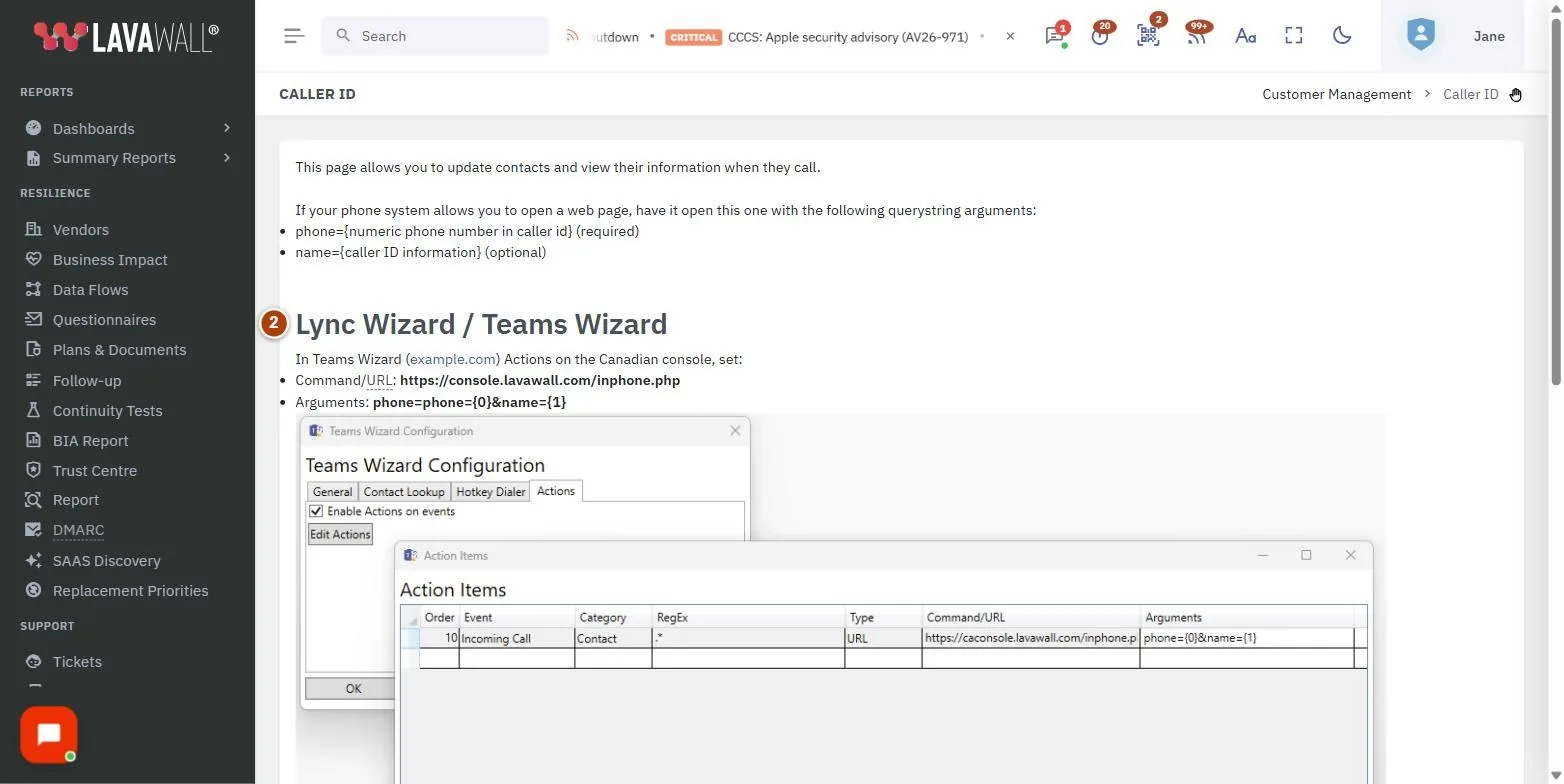
- Setup instructions : affichées lorsque la page est ouverte sans numéro de téléphone : comment faire ouvrir cette page par votre système téléphonique, avec des exemples pour Teams Wizard (Lync Wizard) et Zoiper 5.
- Caller identified : chaque correspondance avec le nom, le titre, le courriel, l’entreprise, le type d’entreprise et la provenance de la correspondance, avec les boutons Nouveau ticket et Log Activity.
- Caller's devices : jusqu’à quatre ordinateurs de la personne, leur état en ligne, un lien vers chaque appareil et des raccourcis de soutien à distance pour les appareils en ligne.
- Contact form : Entreprise, Identification de l’appelant, Prénom, Nom de famille, Ville, Source, Téléphone et Adresse courriel (ou No email), avec Créer l’utilisateur ou Update User.
- Quick actions : Nouveau ticket et Log Activity pour l’appelant indiqué dans le formulaire.
Connecter votre système téléphonique
- Ouvrez Identification de l’appelant à partir du menu, sans appel. La page affiche les directives de configuration.
- Dans votre système téléphonique ou votre téléphone logiciel, définissez une action qui ouvre une page Web à l’arrivée d’un appel.
- Faites-lui ouvrir l’adresse de la page Identification de l’appelant avec le numéro de l’appelant sous le nom
phone(obligatoire) et, facultativement, le nom d’identification de l’appelant sous le nomname. - Pour Teams Wizard ou Zoiper 5, suivez les exemples de paramètres affichés sur la page.
- Assurez-vous d’être connecté à la console dans le navigateur qu’ouvre le système téléphonique.
Ouvrir un ticket pour un appelant
- Quand l’appel arrive et que la page s’ouvre, consultez la liste Caller identified.
- Sélectionnez Nouveau ticket sur la personne qui correspond. Un nouveau ticket s’ouvre dans un nouvel onglet, avec l’appelant et l’entreprise déjà remplis.
Consigner un appel dans le CRM
- Sélectionnez Log Activity sur la personne qui correspond (ou sous le formulaire de contact).
- Le CRM s’ouvre dans un nouvel onglet avec une nouvelle activité pour l’appelant. Si la personne n’est pas encore dans le CRM, le contact est créé à partir des renseignements de cette page.
Ajouter ou mettre à jour les coordonnées d’un appelant
- Dans le formulaire de contact, choisissez l’Entreprise. Vous pouvez aussi désigner l’appelant comme General Contact, Prospect, Not ideal client, SPAM Ignore in future ou SPAM Blocked by IVR.
- Remplissez Prénom, Nom de famille, Ville, Source, Téléphone et Adresse courriel, ou cochez No email.
- Sélectionnez Créer l’utilisateur pour un nouvel appelant ou Update User pour un appelant connu.
Conseils
- Les numéros sont comparés selon leurs 10 derniers chiffres; la mise en forme et l’indicatif de pays 1 en début de numéro n’ont donc pas d’importance.
- Le badge du type d’entreprise indique d’un coup d’œil si l’appelant est un client, un prospect ou un ancien client.
- Utilisez les raccourcis de soutien à distance à côté d’un ordinateur en ligne pour vous y connecter pendant que vous êtes encore au téléphone.
- Marquez les numéros importuns comme SPAM pour les reconnaître la prochaine fois.
Dépannage
- La page n’affiche que les directives de configuration.
- Elle a été ouverte sans numéro de téléphone, ou le numéro compte moins de sept chiffres. Vérifiez que votre système téléphonique transmet le numéro de l’appelant sous le nom
phone. - « Only available if logged in. »
- Connectez-vous à la console dans le navigateur qu’utilise votre système téléphonique.
- Aucun appelant n’est identifié.
- Le numéro ne figure dans aucun contact du CRM ni aucun utilisateur de l’annuaire de vos entreprises. Créez le contact avec le formulaire pour que l’appel suivant soit reconnu.
- « Please enter a valid email for the initial user. »
- Saisissez une adresse courriel valide, ou cochez No email.
Guides de tâches qui utilisent cette page
Articles connexes
Besoin d’aide supplémentaire?
Consultez le centre de soutien ou communiquez avec notre équipe de soutien en nous indiquant la page où vous étiez :
- Clavardage : utilisez le bouton de clavardage dans le coin inférieur droit de cette page pour joindre notre équipe sur-le-champ. Là où le consentement aux témoins est requis, le clavardage démarre une fois que vous l’avez accepté (paramètres des témoins).
- Courriel : envoyez un message à notre équipe de soutien par la page de contact. Il est lu directement par une personne.
- Téléphone : AB : 1-403-538-5053, C.-B. : 1-778-731-1339, ON : 1-289-724-8829, É.-U. : 1-406-988-7333, R.-U. : +44 20 3695 9786.
Les noms, entreprises, appareils et chiffres figurant dans les images sont des exemples. Les autres noms de produits et d’entreprises sont des marques de commerce de leurs propriétaires respectifs.