Sommaire de la facturation
Voyez ce que chaque client utilise, des ordinateurs et licences de sécurité aux heures de soutien, afin de facturer avec exactitude et de ne pas manquer les renouvellements.
À quoi sert la page
Le Sommaire de la facturation est une page de la console Lavawall®, dans la section Clients (FSG). Lavawall est la plateforme de RMM, de sécurité et de conformité de ThreeShield, conçue et hébergée au Canada. À propos de cette fonctionnalité.
Le Sommaire de la facturation réunit les chiffres dont vous avez besoin à la fin du mois. Il indique combien d’ordinateurs communiquent des données par région et par type d’appareil, les licences que vos clients détiennent auprès des fournisseurs de sécurité connectés, l’utilisation des licences Microsoft 365 et Google Workspace, ainsi que les prochains renouvellements Microsoft 365.
Pour les clients ayant un forfait de service à heures incluses, il indique combien d’heures ont été utilisées ce mois-ci et signale les clients dont le solde est faible. Une carte Administrator Coverage signale les systèmes clients qui n’ont aucun administrateur au dossier, ou un seul.
Choisissez « Toutes les entreprises » pour voir les totaux de tous les clients, ou sélectionnez un seul client pour ne voir que ses chiffres. Lorsqu’un seul client est sélectionné et que vous avez accès à la facturation, une carte Invoicing vous permet de prévisualiser, de générer et d’envoyer la facture de ce client.
Ce que vous voyez
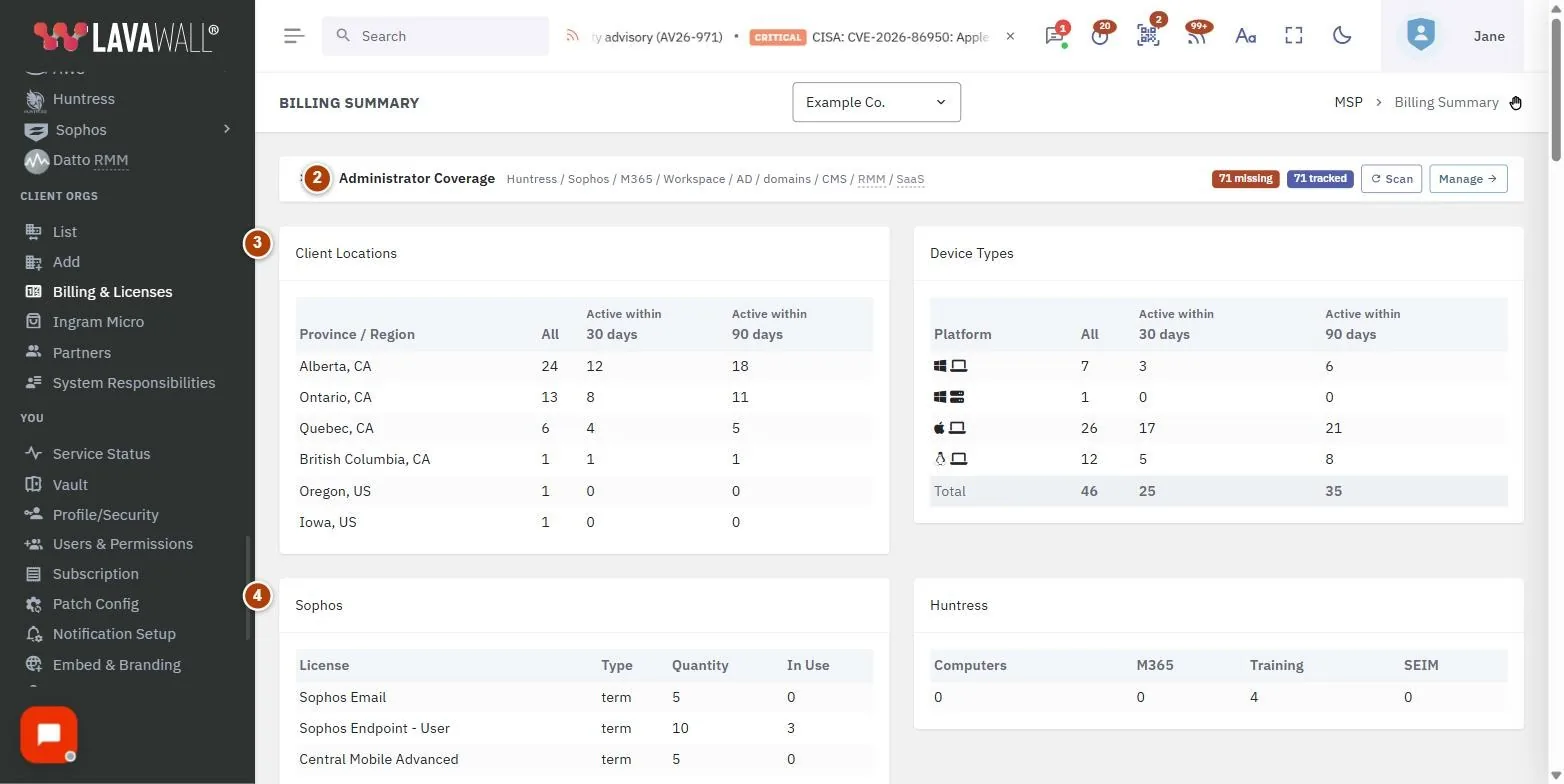
- Service Plan Hours : pour les clients ayant un forfait à heures incluses : Client, Forfait, Inclus, Utilisé, Restant et Utilisation, avec le nombre de clients qui demandent de l’attention.
- Administrator Coverage : des pastilles pour les systèmes dont les administrateurs sont missing, les systèmes à administrateur unique (single-admin) et tous les systèmes suivis (tracked), avec Scan et Manage.
- Client Locations et Device Types : les ordinateurs par Province / région et par Platform, avec les totaux et le nombre d’appareils actifs au cours des 30 et des 90 derniers jours.
- Sophos et Huntress : nombres de licences et de postes provenant de ces services lorsqu’ils sont connectés.
- Microsoft 365 Licenses : postes achetés, utilisés et disponibles, taux d’utilisation et Annual Renewals en retard, à venir ou tout juste renouvelés.
- Google Workspace Licenses : postes attribués et totaux, avec les alertes de sécurité actives pour les utilisateurs sous licence.
- Invoicing : pour un seul client : entente, période, Preview, Generate et Recent invoices.
Utiliser cette page
Passer en revue l’utilisation d’un mois
- Sélectionnez Toutes les entreprises dans le sélecteur d’entreprise pour voir tous les clients, ou choisissez un seul client.
- Consultez Client Locations et Device Types pour le nombre d’ordinateurs. Utilisez la colonne Active within 30 days pour facturer les appareils actifs.
- Passez en revue Sophos, Huntress, Microsoft 365 Licenses et Google Workspace Licenses pour connaître le nombre de licences.
- Passez en revue Service Plan Hours pour repérer les clients près de leurs heures incluses ou qui les ont dépassées.
Vérifier la couverture des administrateurs
- Sélectionnez le titre Administrator Coverage pour déployer la carte.
- Sélectionnez la pastille missing ou single-admin pour n’afficher que les clients ayant ce problème.
- Sélectionnez Scan pour relancer la vérification maintenant.
- Sélectionnez Manage pour ouvrir Company Systems & Admin Access et ajouter des administrateurs.
Ne pas manquer les renouvellements de licences
- Dans Microsoft 365 Licenses, regardez Annual Renewals.
- Les renouvellements en retard et à venir sont mis en évidence; les pastilles indiquent le nombre de chaque type.
- Ajustez le nombre de postes avec le client avant la date de renouvellement.
Créer une facture
- Sélectionnez un seul client dans le sélecteur d’entreprise.
- Dans Invoicing, choisissez l’entente de facturation et le mois.
- Sélectionnez Preview pour voir, pour chaque ligne, Description, Qté, Unité, Montant et Tax region, avec le sous-total, les taxes et le total.
- Sélectionnez Generate et confirmez Generate invoice? pour créer un brouillon.
- Sous Recent invoices, utilisez Approve, Send to QuickBooks ou Void selon le cas.
Conseils
- Les clients ayant un forfait de service sont triés de façon que ceux qui ont dépassé leurs heures apparaissent en premier, puis selon la part des heures utilisées.
- Un client « demande de l’attention » lorsqu’il a utilisé une part déterminée de ses heures (75 % sauf modification pour ce client) ou qu’il lui reste peu de temps.
- Les systèmes à administrateur unique sont un risque : si cette personne quitte, vous pourriez perdre l’accès. Ajoutez un deuxième administrateur.
- Pour Google Workspace, sélectionnez View security alerts pour voir les alertes des utilisateurs sous licence.
Dépannage
- « You do not have any devices for locations yet »
- signifie qu’aucun agent n’a encore communiqué de données. Sélectionnez Add computers pour télécharger l’agent.
- « You do not have any Sophos licenses or the Sophos API has not yet been configured »
- ou l’équivalent pour Huntress : sélectionnez Setup Sophos ou Setup Huntress pour connecter le service.
- « No billing agreement exists for this client yet. »
- Créez une entente sur la page Client Billing, puis revenez à Invoicing.
- La carte Invoicing est absente.
- Elle n’apparaît que lorsqu’un seul client est sélectionné et que vous avez accès à la facturation.
- Service Plan Hours est absent.
- Cette carte n’apparaît que pour les fournisseurs de services gérés dont des clients ont un forfait à heures incluses.
Guides de tâches qui utilisent cette page
Articles connexes
Besoin d’aide supplémentaire?
Consultez le centre de soutien ou communiquez avec notre équipe de soutien en nous indiquant la page où vous étiez :
- Clavardage : utilisez le bouton de clavardage dans le coin inférieur droit de cette page pour joindre notre équipe sur-le-champ. Là où le consentement aux témoins est requis, le clavardage démarre une fois que vous l’avez accepté (paramètres des témoins).
- Courriel : envoyez un message à notre équipe de soutien par la page de contact. Il est lu directement par une personne.
- Téléphone : AB : 1-403-538-5053, C.-B. : 1-778-731-1339, ON : 1-289-724-8829, É.-U. : 1-406-988-7333, R.-U. : +44 20 3695 9786.
Les noms, entreprises, appareils et chiffres figurant dans les images sont des exemples. Les autres noms de produits et d’entreprises sont des marques de commerce de leurs propriétaires respectifs.