Threat News
Suivez les avis de sécurité et les vulnérabilités des sources que vous choisissez, et recevez-les par courriel ou par notification dans la console.
À quoi sert la page
Threat News est une page de la console Lavawall®, dans la section Chasse aux menaces. Lavawall est la plateforme de RMM, de sécurité et de conformité de ThreeShield, conçue et hébergée au Canada. À propos de cette fonctionnalité.
Threat News regroupe en un seul endroit les avis de sécurité, les avis de vulnérabilité, les travaux de recherche et les mises à jour de produits provenant d’une liste de sources. La page s’ouvre sur High and above (élevée et plus) pour que les publications courantes des fournisseurs n’enterrent pas les avis importants.
Chaque élément affiche un badge de gravité, le titre (qui ouvre l’avis d’origine dans un nouvel onglet), la source, la date de publication, un résumé, les numéros CVE éventuels (liés à la base de données nationale des vulnérabilités des États-Unis) et des étiquettes. Les éléments que vous n’avez pas lus sont mis en évidence.
À droite, vous choisissez les sources que vous suivez et la façon dont vous voulez être informé des nouveaux éléments : un bandeau défilant sur le bureau, un résumé par courriel ou des notifications dans la console.
Ce que vous voyez
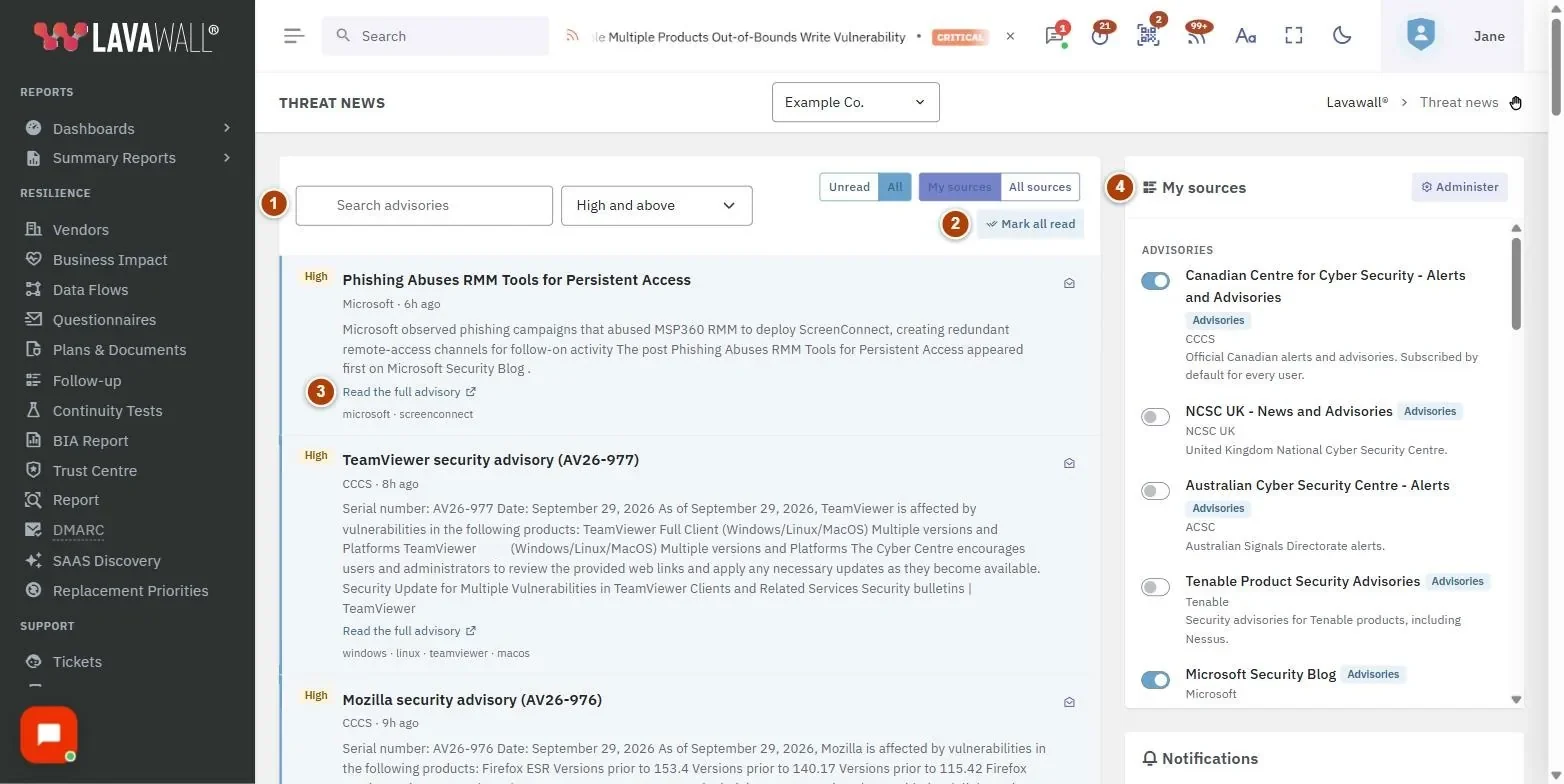
- Recherche et filtres : Search advisories, une liste déroulante de gravité, Unread / All et My sources / All sources.
- Mark all read (tout marquer comme lu) : marque comme lu chaque élément publié jusqu’à maintenant.
- Liste des avis : les éléments avec leur gravité, leur titre, leur source, leur date, leur résumé, leurs liens CVE, Read the full advisory et un bouton lu/non lu, avec Load more au bas de la liste.
- My sources : un interrupteur pour chaque source, regroupées par catégorie, avec leur fournisseur et leur description.
- Notifications : Show the desktop ticker, Email digest, Send at, On, Only include items at or above, Console notifications et Save.
Comment trouver des avis
- Saisissez un mot ou un numéro CVE dans Search advisories.
- Choisissez une gravité : Any severity, Low and above, High and above ou Critical only.
- Choisissez Unread pour masquer ce que vous avez déjà vu, et All sources pour regarder au-delà des sources que vous suivez.
- Cliquez sur Load more pour afficher les éléments plus anciens.
Comment choisir vos sources
- Dans My sources, activez l’interrupteur à côté de chaque source que vous voulez suivre et désactivez les autres.
- Les changements sont enregistrés dès que vous actionnez l’interrupteur. Les sources accompagnées d’une icône de cadenas sont exigées par votre administrateur et ne peuvent pas être désactivées.
Comment recevoir un résumé par courriel
- Sous Notifications, réglez Email digest à Hourly (toutes les heures), Daily (quotidien) ou Weekly (hebdomadaire).
- Pour un résumé quotidien ou hebdomadaire, choisissez l’heure dans Send at et, pour un résumé hebdomadaire, le jour dans On.
- Choisissez la gravité minimale à inclure dans Only include items at or above.
- Cliquez sur Save. Le résumé est envoyé à l’adresse courriel de votre compte, affichée sous le champ.
Comment activer les notifications de la console ou le bandeau défilant
- Cochez Console notifications et choisissez la gravité minimale pour laquelle vous voulez être notifié.
- Cochez Show the desktop ticker pour afficher des manchettes défilantes dans la console.
- Cliquez sur Save.
Comment marquer des éléments comme lus
- Un clic sur un élément le marque comme lu. Utilisez le bouton en forme d’enveloppe à droite d’un élément pour le marquer comme lu ou non lu.
- Cliquez sur Mark all read et confirmez pour tout effacer ce qui a été publié jusqu’à maintenant.
Conseils
- L’icône RSS de la barre supérieure indique le nombre d’éléments non lus et en affiche une courte liste; View all ouvre cette page.
- Les badges CVE mènent à la fiche correspondante de la base de données nationale des vulnérabilités.
- Gardez la liste sur High and above au quotidien et utilisez Any severity lorsque vous faites des recherches sur un produit en particulier.
- Pour changer l’adresse où le résumé est envoyé, modifiez votre adresse courriel dans votre profil.
Dépannage
- « Nothing to read here. »
- Aucun élément ne correspond à vos filtres. Choisissez des sources sous My sources ou passez à All sources.
- « No email address on your account, so a digest cannot be delivered. »
- Ajoutez une adresse courriel à votre compte.
- « Could not save » ou « Could not change that. »
- Réessayez dans un instant.
- Une source ne peut pas être désactivée.
- Votre administrateur l’a rendue obligatoire.
Articles connexes
Besoin d’aide supplémentaire?
Consultez le centre de soutien ou communiquez avec notre équipe de soutien en nous indiquant la page où vous étiez :
- Clavardez maintenant : utilisez le bouton de clavardage dans le coin inférieur droit de cette page pour joindre notre équipe immédiatement. Lorsque le consentement aux témoins est requis, le clavardage démarre après votre acceptation (paramètres des témoins).
- Courriel : envoyez un message à notre équipe de soutien par la page de contact. Il est lu directement par une personne.
- Téléphone : AB : 1-403-538-5053, C.-B. : 1-778-731-1339, ON : 1-289-724-8829, É.-U. : 1-406-988-7333, R.-U. : +44 20 3695 9786.
Les noms, entreprises, appareils et chiffres figurant dans les images sont des exemples. Les autres noms de produits et d’entreprises sont des marques de commerce de leurs propriétaires respectifs.