Lancer la formation de sensibilisation à la sécurité et un test d’hameçonnage
Assignez la formation de sensibilisation à la sécurité, effectuez un test d’hameçonnage sécuritaire et faites rapport sur les personnes qui l’ont terminée.
Un guide de tâches Lavawall® : 7 étapes sur 5 pages de la console.
Avant de commencer
- Qui peut le faire : les personnes ayant des droits d’administration de la formation; créer et modifier des lots exige l’autorisation de gérer la formation
- Forfait : Formation de sensibilisation à la sécurité + Phishing Reporter (module complémentaire, ou inclus dans Complete). Phishing Reporter (module complémentaire, ou inclus dans Complete). Voir les tarifs.
- Pour commencer : ouvrez la page Course Bundles dans votre console.
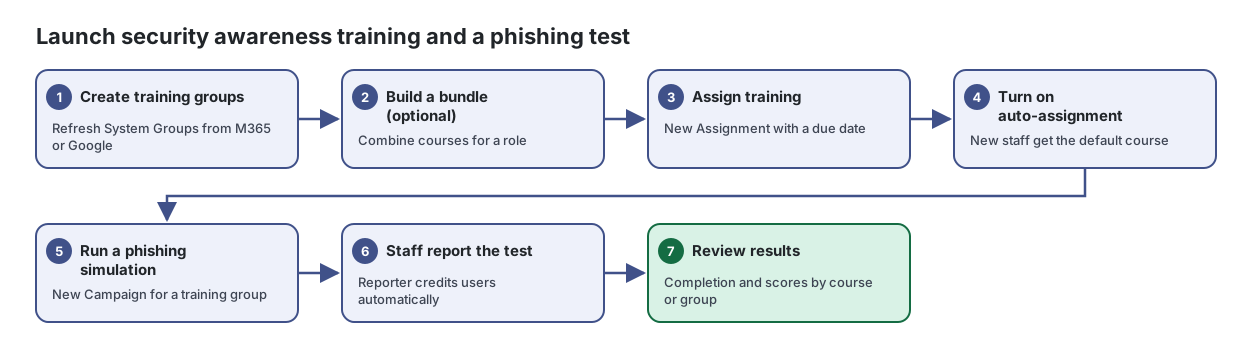
Étapes
- Créer des groupes de formation. Refresh System Groups à partir de M365 ou de Google
Assignez des cours de sensibilisation à la sécurité au personnel, voyez qui les a terminés et gardez la formation à jour automatiquement.
Tiré de l’article : Comment configurer des groupes de formation
- Ouvrez Training Groups. Les groupes système All Users, M365 Licensed Users, Google Workspace Users et New Users Without Training sont créés pour vous; cliquez sur Refresh System Groups pour les créer ou les mettre à jour.
- Cliquez sur New Group pour créer le vôtre, remplissez-le et cliquez sur Save Group.
- Utilisez le menu de la ligne pour Sync Now, ouvrir le Group Report ou Delete Group. Sync Groups, en haut, les synchronise tous.
- Créer un lot (facultatif). Regroupez des cours selon un rôle
Regroupez plusieurs cours de formation en un seul lot que vous pouvez assigner, suivre et certifier comme un seul élément.
Tiré de l’article : Comment créer un lot
- Cliquez sur New Bundle.
- Saisissez un Title. Laissez Bundle Code vide pour qu’un code soit généré.
- Ajoutez une Description indiquant à qui le lot s’adresse.
- Réglez le Passing Score % et cochez Certificate si les apprenants doivent en recevoir un.
- Dans Add Courses, recherchez chaque cours et cliquez sur son bouton d’ajout.
- Faites glisser les cours de Courses in this Bundle dans le bon ordre.
- Autres étapes dans l’article
- Assigner la formation. New Assignment avec une date d’échéance
Tiré de l’article : Comment assigner la formation à un groupe
- Ouvrez Assignments et cliquez sur New Assignment (ou choisissez Assign to Group sur la fiche d’un cours).
- Choisissez le Course or Combo. Les éléments marqués d’une étoile sont suggérés pour cette entreprise.
- Choisissez un Training Group, ou All Company Users.
- Définissez une Due Date, un Language Override facultatif et Reminder Days Before Due.
- Laissez Send invitation emails immediately coché pour envoyer les courriels tout de suite.
- Pour exiger une politique, cochez Require policy acknowledgement for this assignment et choisissez la Policy to Acknowledge.
- Autres étapes dans l’article
- Activer l’assignation automatique. Le nouveau personnel reçoit le cours par défaut
Tiré de l’article : Comment automatiser la formation du nouveau personnel
- Ouvrez Settings.
- Sous Auto-Assignment Settings, cochez Auto-assign default course to new licensed users et choisissez le Default Course for New Users.
- Sous Completion & Expiry, réglez Training Expiry (days) pour que les personnes soient réinscrites automatiquement, et Reminder Days Before Due Date.
- Cliquez sur Save Settings.
- Lancer une simulation d’hameçonnage. New Campaign pour un groupe de formation
Envoyez à votre personnel des tests d’hameçonnage réalistes et sécuritaires, voyez qui clique et montrez-lui ce qu’il faut surveiller la prochaine fois.
Tiré de l’article : Comment lancer une simulation d’hameçonnage
- Dans Campaigns, cliquez sur New Campaign.
- Saisissez un Campaign Name.
- Choisissez un Email Template et, au besoin, une Educational Landing Page (ou conservez celle par défaut).
- Sous Who to target, choisissez Training Groups et cochez des groupes, Individual Emails et recherchez des personnes, ou All Active Users.
- Réglez Schedule Send, ou laissez-le vide pour conserver un brouillon.
- Cliquez sur Create Campaign, ou sur Save as Draft pour terminer plus tard.
- Autres étapes dans l’article
Ouvrir la page Simulations d’hameçonnage dans votre console →
- Le personnel signale le test. Reporter crédite automatiquement les utilisateurs
Donnez à chaque utilisateur d’Outlook un bouton pour vérifier et signaler les courriels suspects, et examinez tout ce qu’il signale au même endroit.
Ouvrir la page Signalement d’hameçonnage dans votre console →
- Examiner les résultats. Taux d’achèvement et notes par cours ou par groupe
Voyez qui a terminé sa formation de sensibilisation à la sécurité, qui est en retard et qui a accepté vos politiques, et exportez ces données pour vos dossiers.
Tiré de l’article : Comment produire un rapport sur un cours ou un groupe
- Choisissez le cours dans Course, ou une équipe dans Group (ou les deux).
- Sélectionnez Filter.
- Lisez les cartes sommaires pour les totaux et le tableau pour le détail par personne.
Une fois terminé
Le personnel est inscrit, le nouveau personnel se voit assigner la formation automatiquement et vous avez des résultats par cours ou par groupe.
Articles sur les pages de ce guide
- Course Bundles : regroupez plusieurs cours de formation en un seul lot que vous pouvez assigner, suivre et certifier comme un seul élément.
- Signalement d’hameçonnage : donnez à chaque utilisateur d’Outlook un bouton pour vérifier et signaler les courriels suspects, et examinez tout ce qu’il signale au même endroit.
- Simulations d’hameçonnage : envoyez à votre personnel des tests d’hameçonnage réalistes et sécuritaires, voyez qui clique et montrez-lui ce qu’il faut surveiller la prochaine fois.
- Training Management : assignez des cours de sensibilisation à la sécurité au personnel, voyez qui les a terminés et gardez la formation à jour automatiquement.
- Training Reports : voyez qui a terminé sa formation de sensibilisation à la sécurité, qui est en retard et qui a accepté vos politiques, et exportez ces données pour vos dossiers.
Besoin d’aide?
Consultez le centre de soutien ou communiquez avec notre équipe de soutien en nous indiquant à quelle étape vous êtes rendu :
- Clavarder maintenant : utilisez le bouton de clavardage dans le coin inférieur droit de cette page pour joindre notre équipe sur-le-champ. Là où le consentement aux témoins est requis, le clavardage démarre après votre acceptation (paramètres des témoins).
- Courriel : envoyez un message à notre équipe de soutien par la page Nous joindre. Il est transmis directement à une personne.
- Téléphone : AB : 1-403-538-5053, BC : 1-778-731-1339, ON : 1-289-724-8829, É.-U. : 1-406-988-7333, R.-U. : +44 20 3695 9786.